
當我們把資料儲存到雲端服務時,心中一定會有一些擔心疑慮,最主要的一些問題包含了:我的帳號(資料)會不會被盜用? 我的隱私會不會被公開?我的內容所有權還是我的並且可以隨時拿回內容嗎?服務會不會把我的內容拿去做其他商業用途?
雲端帳號的安全問題、雲端服務的隱私疑慮在每個不同服務上有不同解答,但 Google 調查發現只有 9% 的 Google 用戶覺得擁有自己帳戶完整的掌控權,因此 Google 也希望能改變這樣的情況,希望讓一般用戶也能感覺到要完全掌控自己的 Google 帳戶與內容沒有那麼複雜,並且你真的可以做得到。
在 Google 於 I/O 大會推出的一系列雲端服務:「 Google 相簿」、「 Google Inbox 」、「 Google 密碼管理」之後, Google 推出了全新的「** Google 我的帳戶」控制中心,這是每個使用 Google 服務的朋友都應該知道的地方,因為我們可以在這裡用更統一、更便捷的方法掌控自己 Google 帳戶的一切問題。**
身為一個深入使用 Google 雲端工作的使用者,我當然也對如何掌控自己的 Google 帳戶內容有所心得。今天這篇文章,就讓我以新版「 Google 我的帳戶」來邀請大家一起學會 10 個最關鍵掌控自己帳戶安全與隱私的方法。
進入新版「 Google 我的帳戶」網站
延伸閱讀:
LINE 安全設定最新教學:防盜換機密碼、真關閉遊戲邀請
個人帳號密碼的安全保險箱:KeePass Password Safe
做好這五步 Android 安全設定,你不一定需要安全軟體
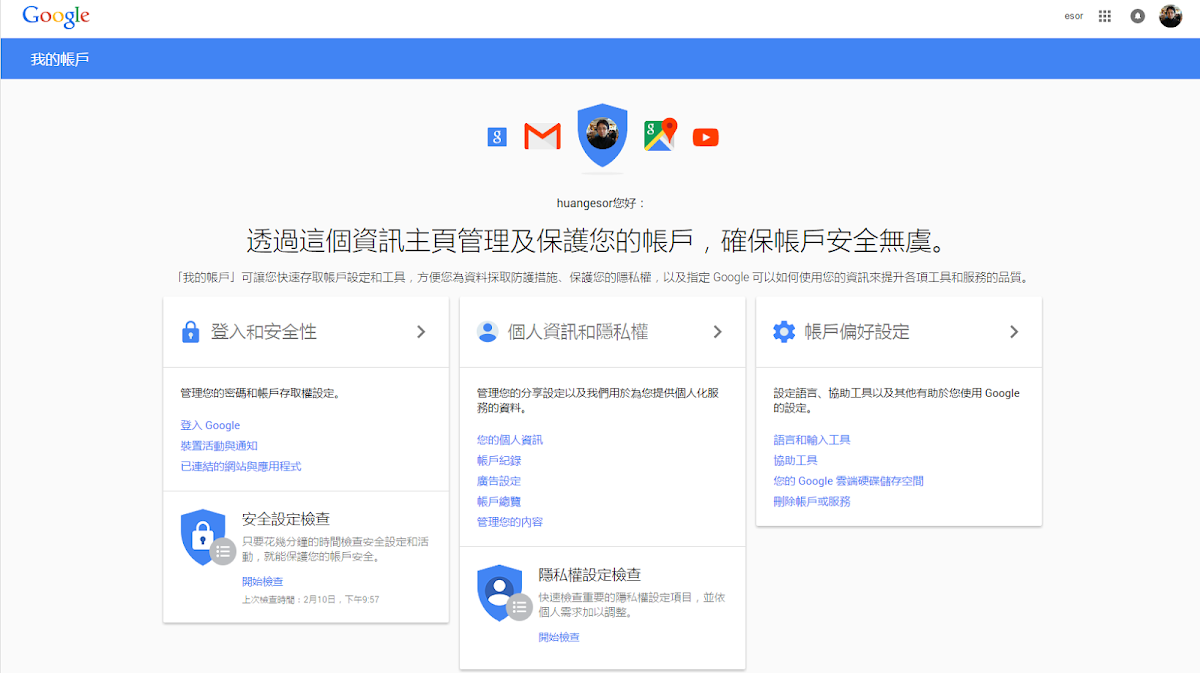
步驟 1. 啟動隱私、安全自動化確認步驟
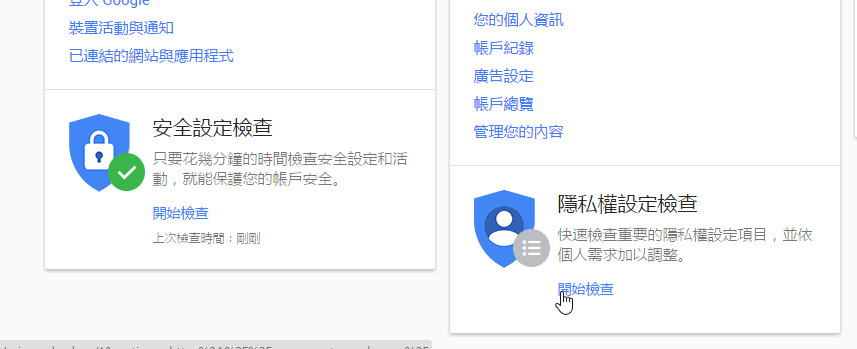
一進入新版的「 Google 我的帳戶」頁面,就會看到下方有兩個帳戶自動檢查流程,分別是:
安全設定檢查:針對你的帳號是否可能被盜用的安全保護設定。
隱私權設定檢查:針對你的內容是否有不當公開疑慮的隱藏設定。
當你沒有時間一項一項在「 Google 我的帳戶」大量的控制選項中做選擇時,或者隔了一段時間沒有檢查(不知道這段時間裡自己有沒有不小心改動哪個設定)的情況下。
建議先啟動這兩個自動化的檢查步驟,幫你做好基本帳戶保護,然後,我們再開始參考下面幾個進階的帳戶控制選項。
步驟 2. 開啟帳號兩步驟驗證
我在工作流程上選擇把筆記都存入 Evernote、 把工作檔案放在 Google Drive ,或是把相片交給 Google 相簿,而且不會過度擔心自己帳號被盜用的風險,主要就是在於我會在這些雲端服務上開啟我一直提倡的「帳號兩步驟驗證」機制。
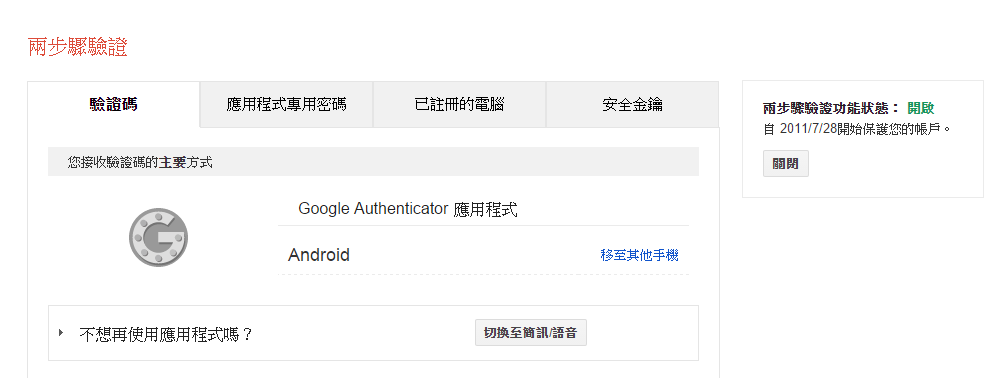
所以,想要安心使用 Google 帳戶帶來的便利性,但是又享有 Google 帳戶的完全掌控權,那麼最基本的步驟就是進入「 Google 我的帳戶」的「登入 Google 」項目中開啟「兩步驟驗證」。
關於 Google 兩步驟驗證的設定,之前在電腦玩物的「啟動 Google帳戶 兩步驟驗證功能,中文版安全自保流程教學」中有詳細教學。
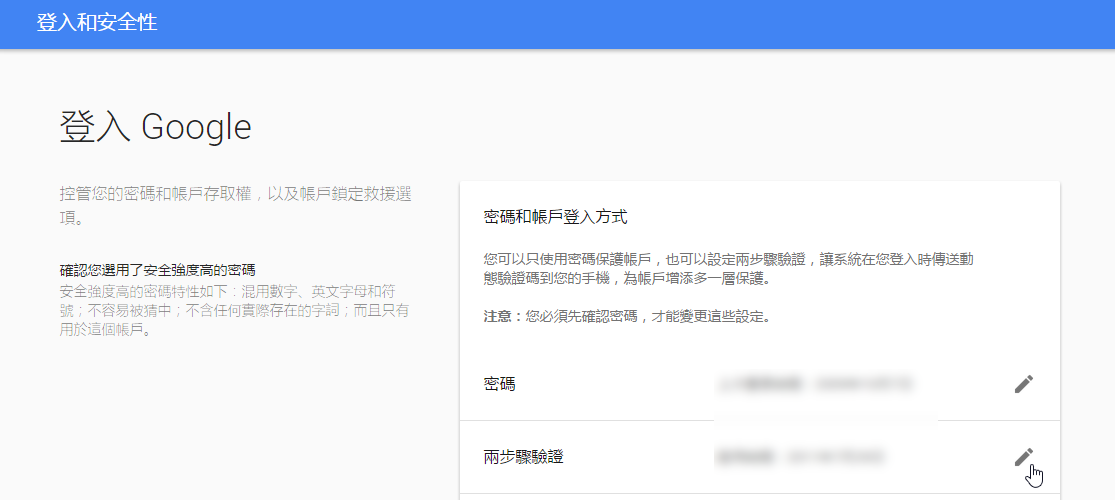
所謂的帳號兩步驟驗證,就是當任何人想要在一台不是你使用的電腦、手機中登入你的 Google 帳號密碼時,就算他盜用了你的帳號密碼,但是當第一步登入成功後, Google 為了確認是否為本人登入,會傳送簡訊到你的手機(或是從你手機上的認證 App 產生認證碼),只有輸入第二步的認證密碼,才能登入你的帳號。
這個機制在目前就保護了帳號可能被盜用的風險。
步驟 3. 設定救援電話、郵件
但是開啟帳號兩步驟驗證後,為了避免其他可能出現的帳戶問題,例如你自己在其他人的電腦上登入,卻忘記登出,然後帳號被盜用等,以及為了解決自己忘記密碼或其他可能情況而導致帳戶無法進入等問題。
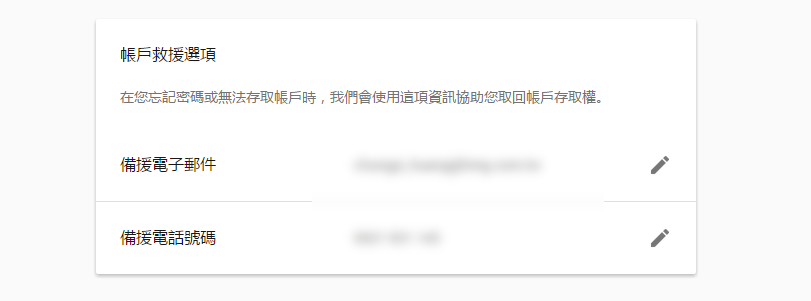
這時候建議大家一定要先到「 Google 我的帳戶」的「登入 Google 」中找到「帳戶救援選項」,設定一個你會使用的額外郵件信箱、設定你的電話號碼,讓 Google 可以透過額外的聯繫方式,在我們帳戶出問題時循管道認證與解決我們的問題。
步驟 4. 主動通知可疑活動,並登出可疑裝置
更進一步的帳戶安全設定,則是到「 Google 我的帳戶」的「裝置與活動通知」中查看最近在哪些裝置上使用過 Google 服務,以及有沒有異常?
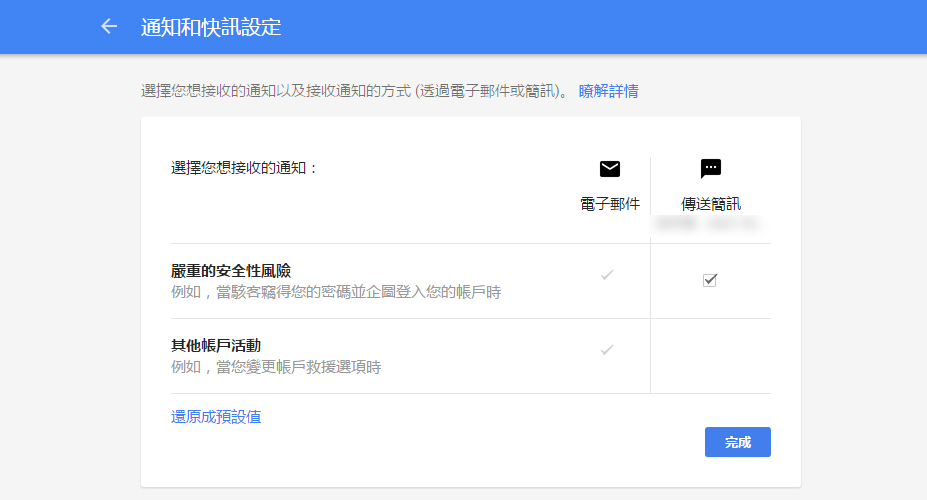
更重要的是到「安全性快訊設定」裡,設定當有其他可疑入侵、可疑登入活動時,主動用電子郵件、簡訊通知我。
那麼如果 Google 通知我有可疑的帳戶活動,並且我確認自己的帳號真的被其他人在其他裝置上登入或使用怎麼辦?
首先就是先更改自己的登入密碼。
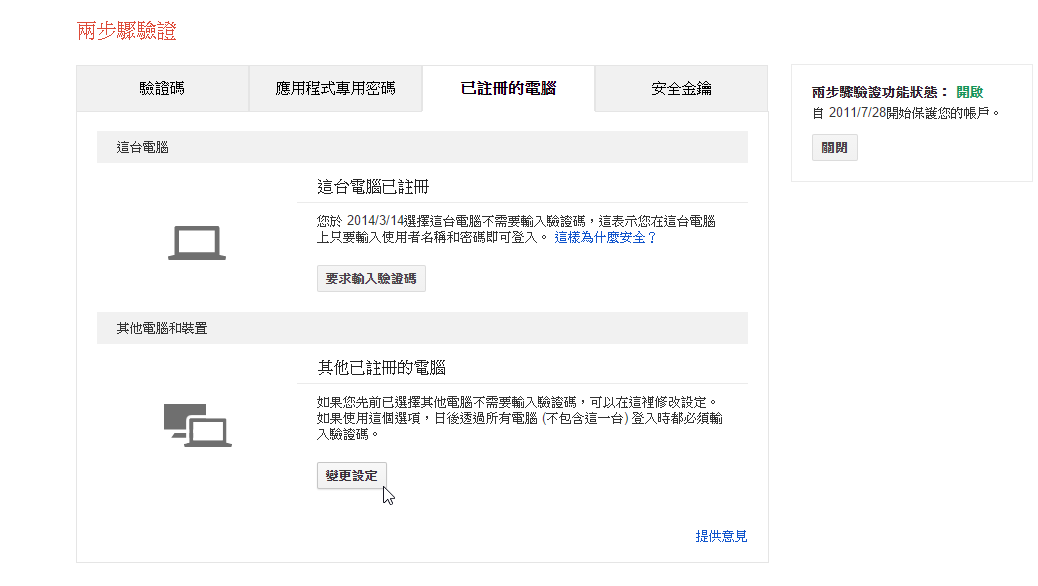
接著如果是使用兩步驟驗證後還有其他可疑裝置的活動(例如你的電腦遺失了,但電腦上已經登入 Google ),那麼進入兩步驟驗證畫面,選擇[已註冊的電腦],在這裡可以強制登入目前這台確認的電腦之外的其他電腦。
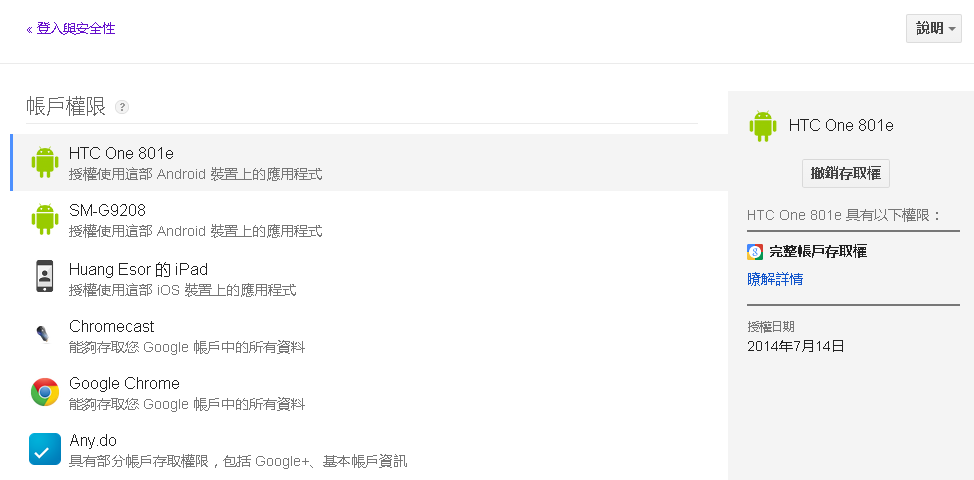
步驟 5. 檢查哪些第三方服務會使用你的 Google 資料
現在我們為了方便(某個程度也是安全),會使用 Google 帳號去登入其他服務,這時候當我們已經確定不使用那些服務時,記得到 Google 帳號中去解除那些服務使用 Google 資料的可能權限。
例如我原本使用的某台手機用 Google 帳號登入,現在不使用了,除了回覆原廠設定,也可以進入這個項目去完全撤銷該台手機使用我帳戶的權限。
只要進入「已連結到您帳戶的應用程式」清單中,就能隨時撤銷這些服務使用 Google 帳戶的連結。
步驟 6. 由你決定自己的資料如何被 Google 其他服務使用
在你的 Google 帳戶中,你的個人資料可能會被各種不同 Google 服務所使用,例如你的搜尋記錄可能會變成你在 Google 地圖中建議行程的數據,你的 YouTube 看過的影片可能成為 YouTube 推薦你其他影片的依據。但是,你願不願意提供自己的個人資料來讓 Google 分析後提供你更好的服務呢? 這個問題,我在之前的「我應該讓 Google 知道我做過什麼嗎?個人數據利用詳解」一文有更詳細的分析。
尤其現在 Google Now 這樣的智慧型助理服務,就是透過分析我的個人資料來獲得主動的行程建議、生活規劃(參考:用 Google Now 聰明生活!你沒發現的 23 種智慧助理)。
但是你當然也有權力說,我不希望 Google 這麼做,那麼請記得進入「帳戶紀錄」頁面來取消這些個人資料被 Google 利用的範圍。
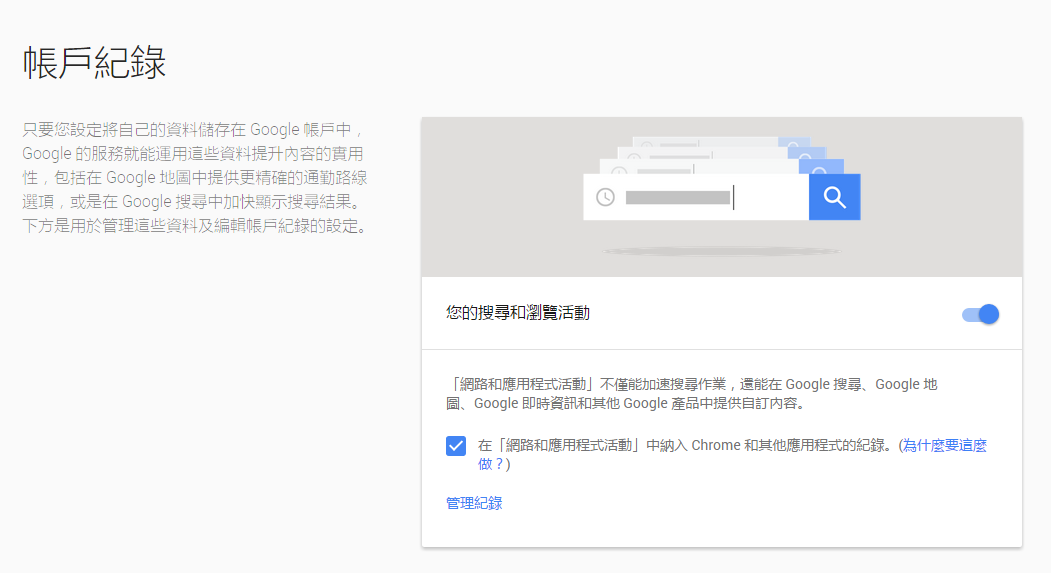
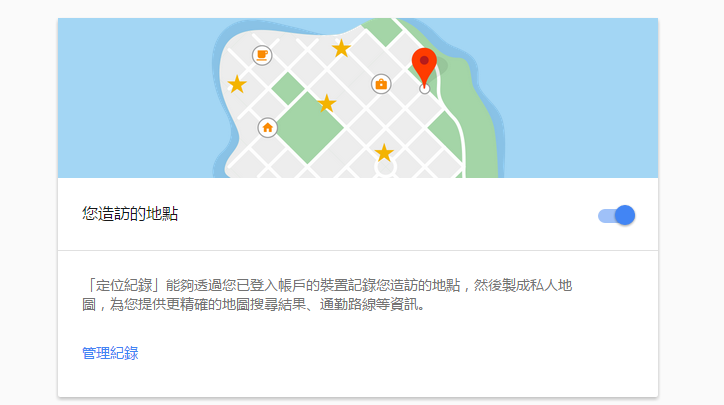
像是 Google 會透過地圖、 Google Now 等服務隨時追蹤並記錄我的位置,甚至形成一個個人定位記錄地圖,裡面有我每一天的完整行蹤(參考:Google 定位紀錄帶你解鎖世界地圖,回想一生旅行記憶)。
如果你不喜歡這個追蹤,那麼就可以在這裡將其關閉。
步驟 7. 決定自己要看到什麼廣告
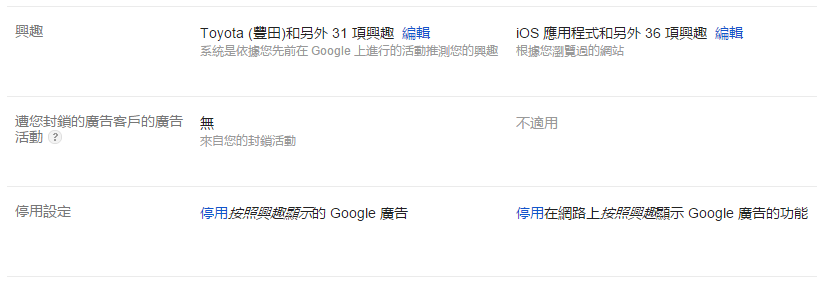
我們都知道 Google 會依據我們的個人資料來對我投送特別適合我的廣告,這也是 Google 利用我們個人資料的方式之一,但是如果我不希望 Google 這麼做,那麼請記得到「 Google 我的帳戶」的「廣告設定」裡。
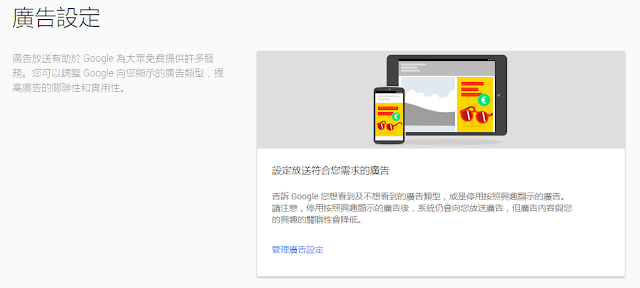
在這裡我可以決定想看哪些類型的廣告,或是停用 Google 依據我的個人資料所投送的廣告。
步驟 8. 下載你的所有 Google 內容
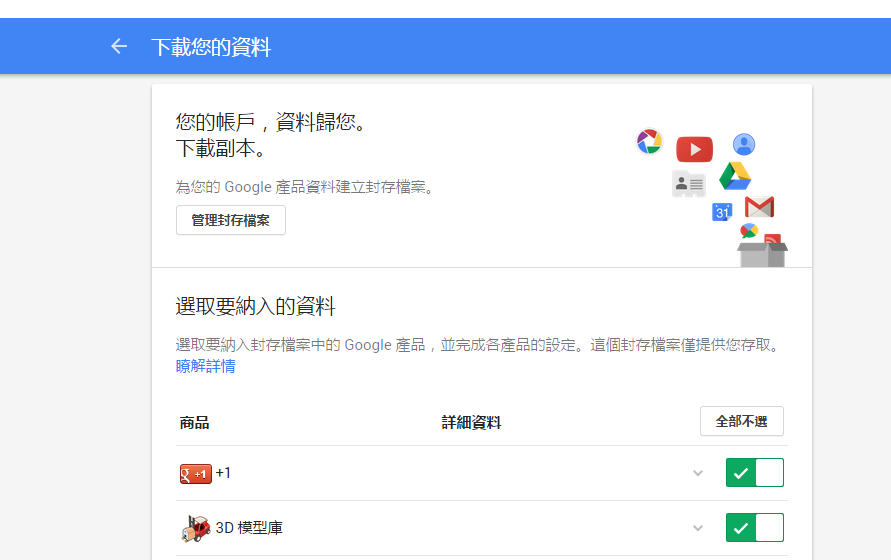
當有一天你想轉移帳戶,或是想要備份自己在 Google 上的資料時,我們可以隨時拿回自己儲存在 Google 的郵件、照片、檔案、文章、對話、筆記內容,只要到「 Google Takeout 」處打包下載即可。
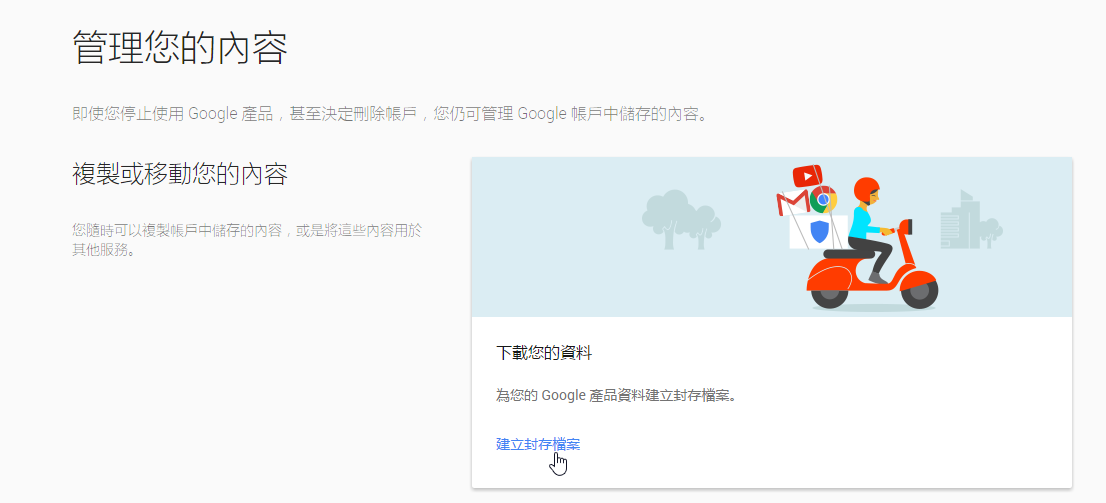
之前我在電腦玩物也有寫過如何下載 Google 資料的打包方法,歡迎大家參考:「應該這樣備份更快! Google Takeout 最佳下載方法教學」。
步驟 9. 指定你的帳號繼承人
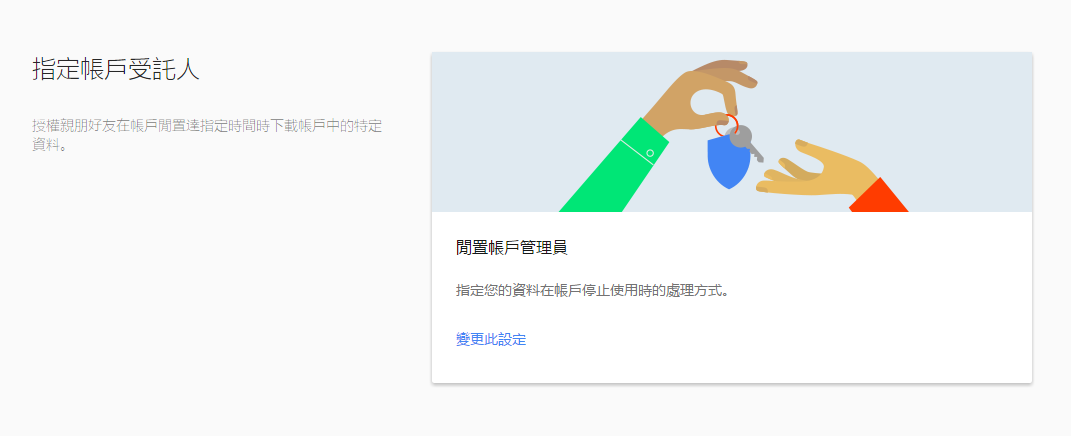
死亡是人生不可避免的終點,意外也是人生無法預料的轉折,即使我們在網路上把 Google 帳號做了再多保護,也難保我們自己這個人哪一天可能發生無法再使用 Google 帳戶的情況。
這時候,不可避諱的問題就是:「數位遺產繼承,用 Google 提前規劃 身後數位資料 處理」,務必現在就規劃好我們的數位遺產繼承人,當我有一天死亡或意外發生時,有人可以幫我處理我的 Google 資料。
另外也值得關注:Facebook 推出遺產代理人,讓親友繼承我的數位遺產。
步驟 10. 刪除你的帳號
也有可能有一天是我再也不想使用 Google ,或是我要換一個 Google 帳號,並且想要把目前這個 Google 帳戶的資料全部刪除。
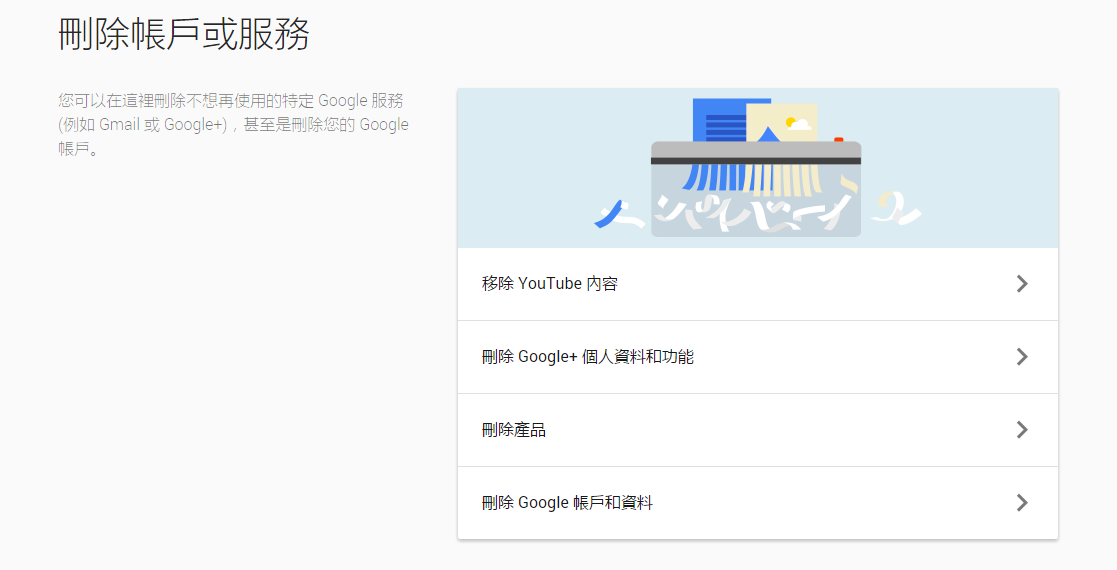
這時候可以進入「刪除帳戶或服務」頁面,刪除你在 YouTube 的內容,或是刪除所有 Google 產品的資料。
透過上面 10 個步驟,對一般用戶來說,應該已經可以獲得自己想要的 Google 帳戶完全掌控權,而其他一些更細節資料隱私權限,有興趣的朋友還可以進一步參考 Google 最新隱私問題說明。
就像常常有人說帳號兩步驟驗證是增加麻煩,但是在不放心使用雲端服務,或是太放心使用雲端服務之間,其實我們更應該學會的態度是「用心掌控自己的雲端服務」,讓他們在我的手上用得更好,又能保障一定的安全與隱私。
(本文出自於《電腦玩物》,原文請點此)
圖片來源/Shutterstock