
我在電腦玩物撰寫的「出國旅行記帳分帳不混亂教學:免裝 App 的記帳表格範本下載」一文常常被分享與討論,很多朋友都跟我說,很喜歡那個利用 Google 表單與試算表就能完成的分帳方法。
不過畢竟上述是需要自己手動的方法,所以也有些讀者跟我說,若是想要解決更複雜的拆帳算錢問題,可以試試看老牌而知名的分帳服務:「Splitwise」,目前同時具備免費的網頁版、Android 與 iOS App,被許多使用者譽為分帳界的神器。
以效果來說,「Splitwise」讓我們只要簡單輸入團體旅行、合租生活費中每個人的支出,接著後續分帳流程都可以「自動化」:
- 自動算出每人分攤金額。(而且可以根據不同算式,不只是單純平分)
- 自動結算不同貨幣單位。(就算帳目有多國外幣,也不會混亂)
- 自動結算最終債務。(就算帳目再多,最後也可多退少補,簡化成單純誰給誰多少的總金額)
有了上述自動化功能,這時候無論是出國旅行要分帳、合租生活費要拆帳,人再多、項目再複雜,在「Splitwise」中確實都能非常非常簡單的解決。像我一樣覺得數字計算很麻煩,常常被搞得暈頭轉向,就很適合在需要的情境試試看這個工具。
不過目前「Splitwise」只有英文版,有些朋友可能一時之間卻步,但他的使用其實非常簡單,今天這篇文章就來寫寫他的教學。
一、設定分帳群組:旅行夥伴、合租室友
「Splitwise」不是單純的 記帳 App,而是多人一起支出時的「分帳 App」,或是有借貸、償還、分攤關係時的專門記帳工具。
第一次使用「Splitwise」,可以先從「Splitwise」網頁版 開始,註冊一個免費帳號,之後可以下載 Android 與 iOS App 同步資料使用。
登入「Splitwise」後第一步,就是建立一個未來要一起分帳的群組(Groups)。
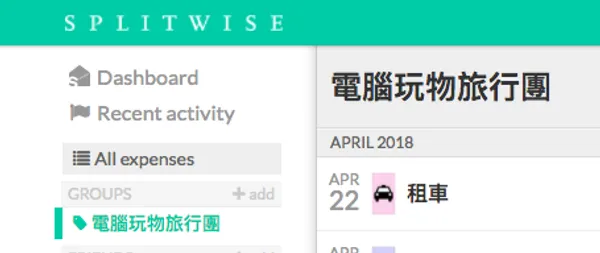
幫群組命名,例如某某旅行團,或是某某合宿生活費。
接著在「Group Members」把未來要一起分帳的朋友、家人一一加入。
值得一提的是,「Splitwise」雖然可以讓你邀請朋友一起註冊「Splitwise」,一起管理群組內所有帳目,但也不一定要這麼做,因為要讓所有人都使用「Splitwise」其實也有難度。
所以也可以只有發起人、管理者自己使用「Splitwise」,單純把要拆帳人的名稱填入清單即可,不一定要輸入郵件,對方也不需要加入「Splitwise」。

在設定群組的最後,選擇「Advanced setting」,開啟「Simplify Group Debts」,這是一個簡化債務計算的模式。開啟後會達到如下效果:A 要給 B 1000 元, B 要給 C 1000 元,那麼「Splitwise」會自動結算為 A 給 C 1000 元即可,這就是簡化債務計算模式。

二、開始記帳:國內外開支、各種費用分攤公式
設定好群組,把要一起分帳的名單建立好,就可以在「Splitwise」的網頁、手機版中開始記帳。
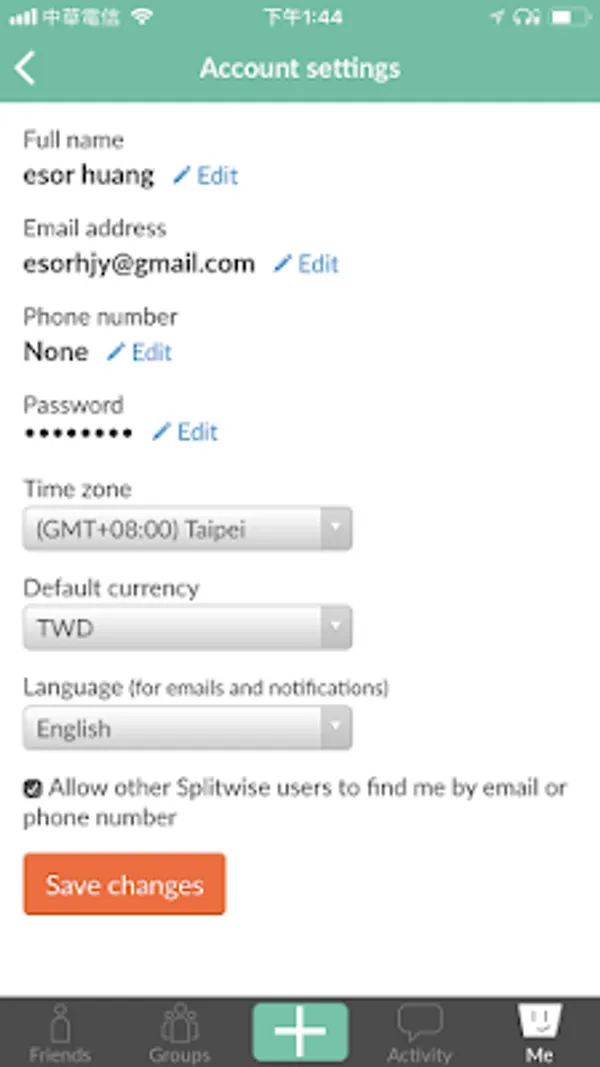
不過我建議,在開始記帳之前,可以先到自己的帳號設定中調整「貨幣單位」,在個人帳號的「Account settings」中,把「Default currency」設定為「TWD(新台幣)」。
那麼之後新增帳目時,會優先以新台幣為貨幣單位。

在網頁版中,只要進入分帳群組,點擊「Add a bill」,就能新增一筆支出。

在 App 版中,同樣進入某個「Group」,點擊下方的「+」,也能新增一筆帳目。

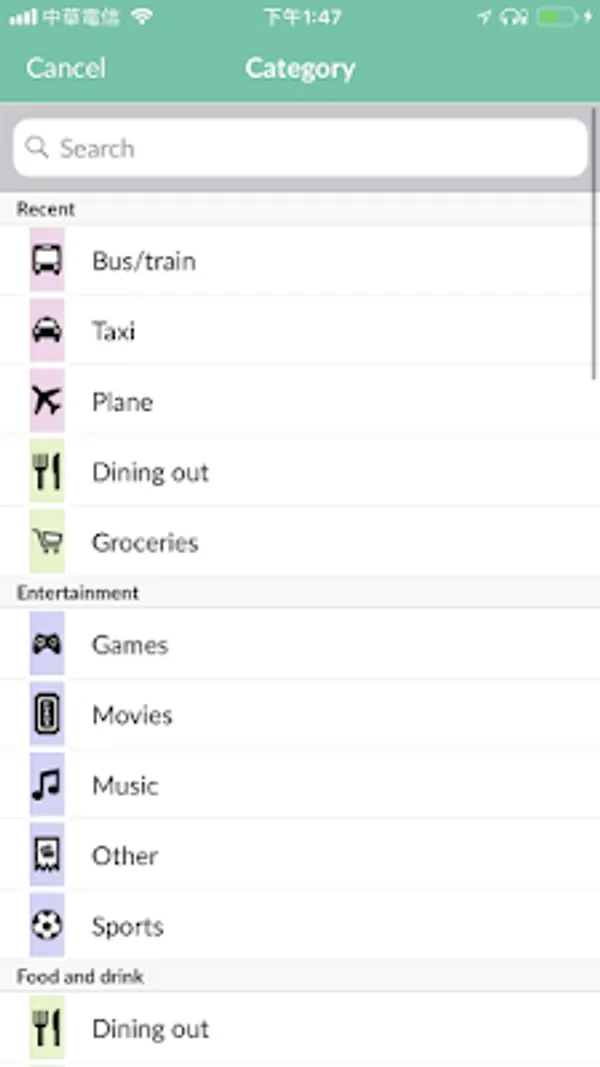
新增帳目時,首先輸入支出原因,例如買了車票、訂了旅館、繳水電費等等。還可以點擊「圖像」來替換更容易識別的內建圖案。

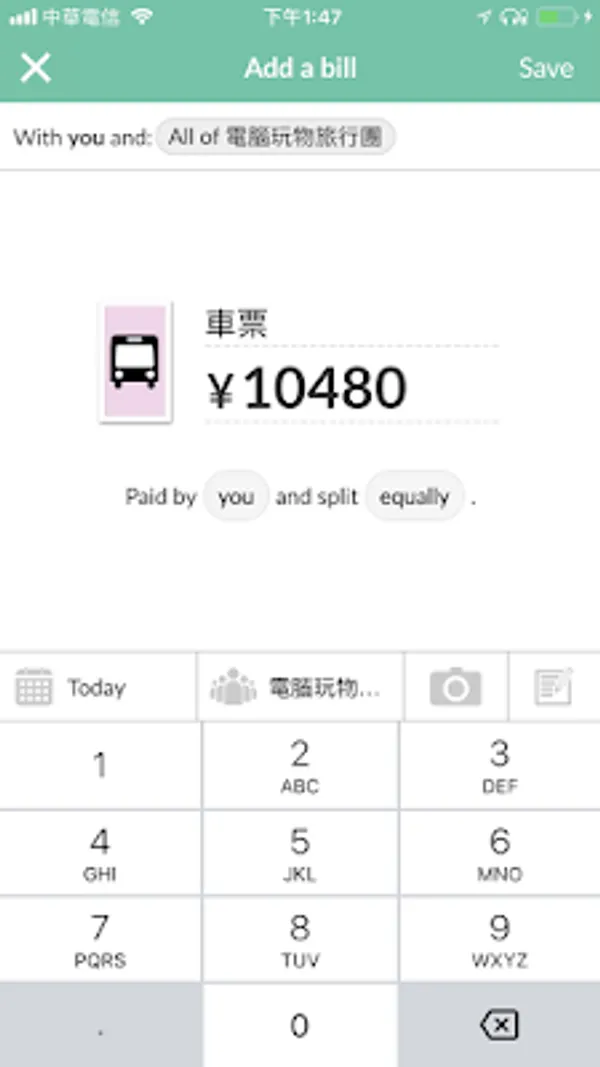
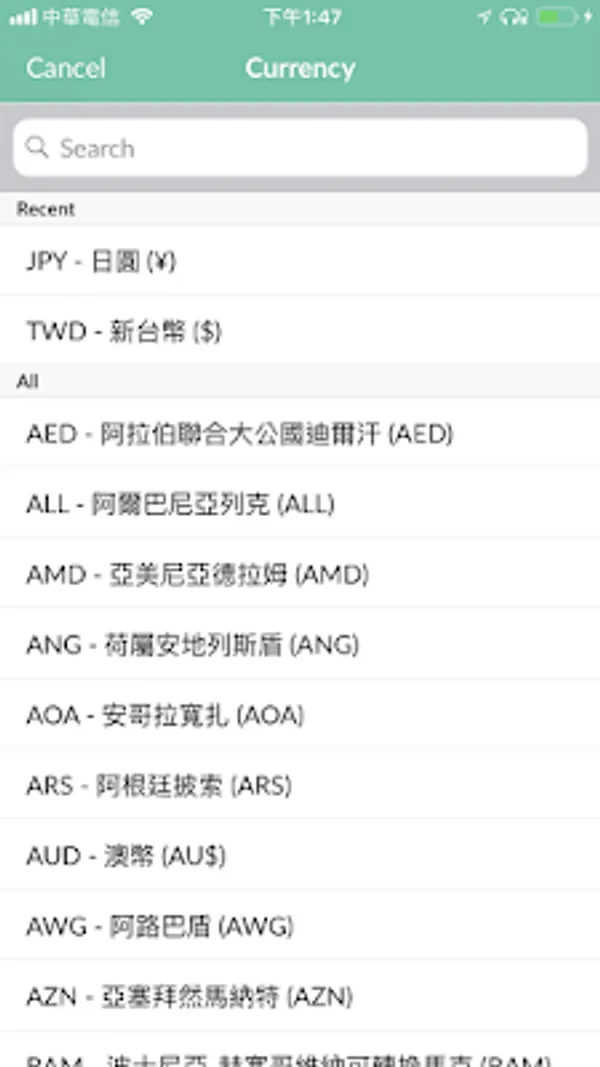
接著輸入支出的金額,可以點擊貨幣單位,來替換多國的貨幣。
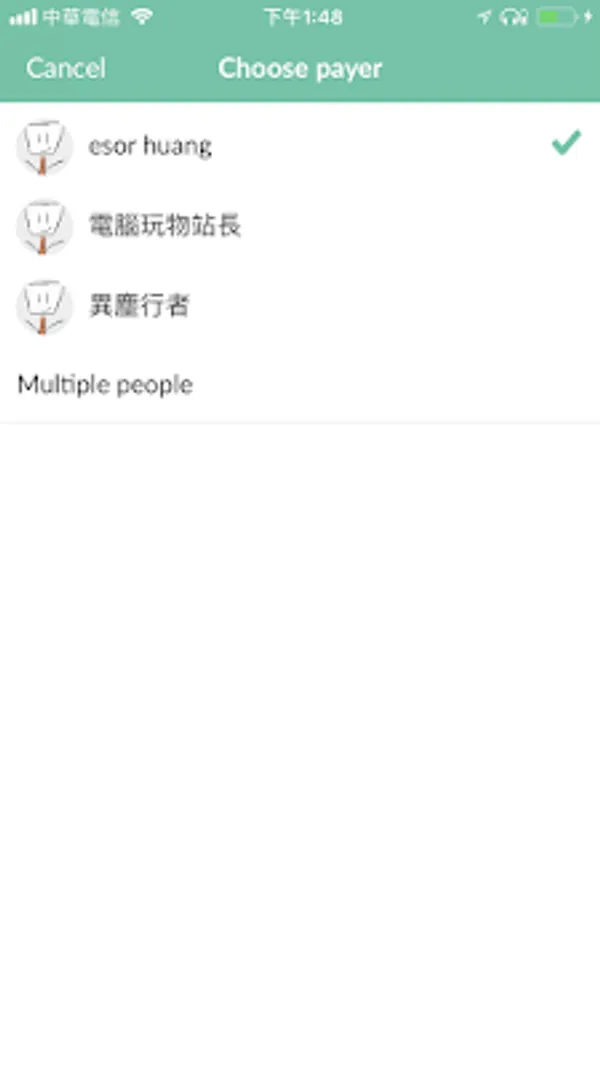
最重要的,就是在「Paid by 某某某」處,點擊連結,設定「是誰支出這筆金額」,也可以設定有兩三人同時付帳、誰又付了多少等等。而「Splitwise」就會據此來自動計算「平分」後,誰還要給誰多少錢?
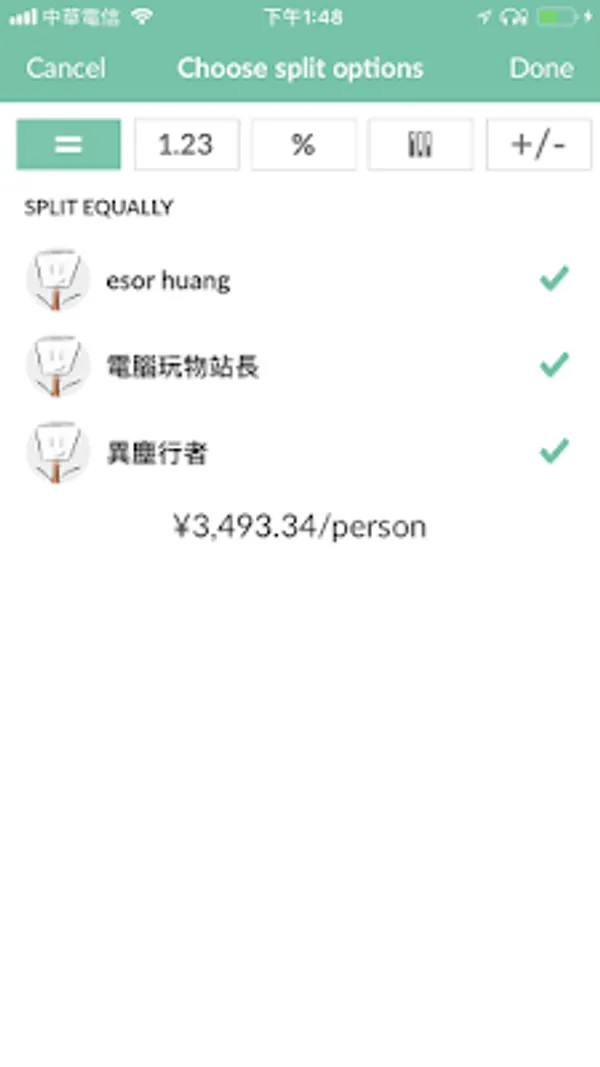
當然,「Splitwise」不只可以做平分的計算,還可以設定各種分攤公式。
例如租車花了 6000 元,可是我們想說開車的 A 負擔少一點,其他人負擔多一點,於是可以設定每個人要分攤的百分比。
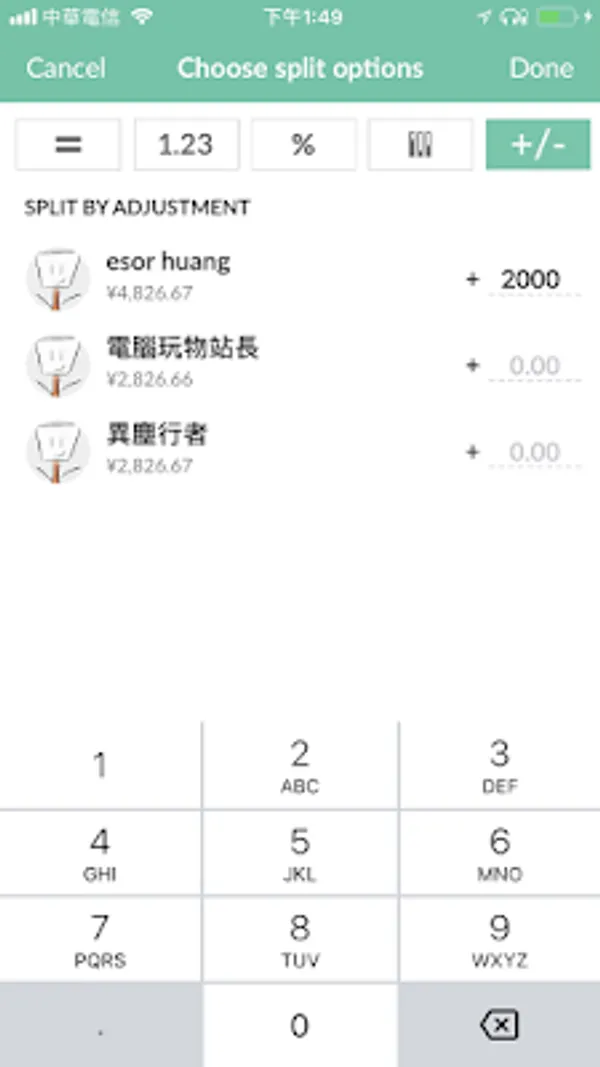
又或者訂機票花了 20000 元,其中 A 想要升等座位會貴 2000 元,就可以在「Splitwise」設定公式說在這個計算裡,A 要比其他人多付 2000 元,那麼「Splitwise」就會自動計算出每個人實際要支付的金額。

三、自動計算結清
無論是旅行途中,還是合租生活,通常很難當下就平分金額,所以都是這次 A 先付,另一次 B 先付,一段時間後,再結算到底誰還要給誰多少錢。而「Splitwise」可以把這個流程完全自動化。
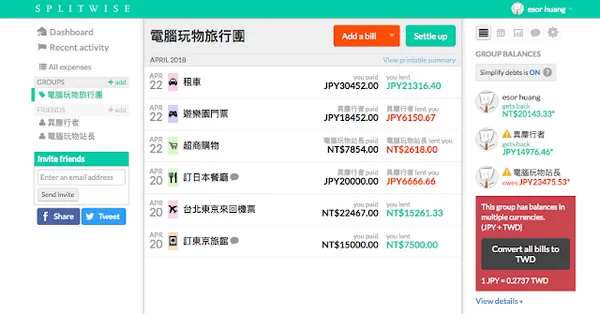
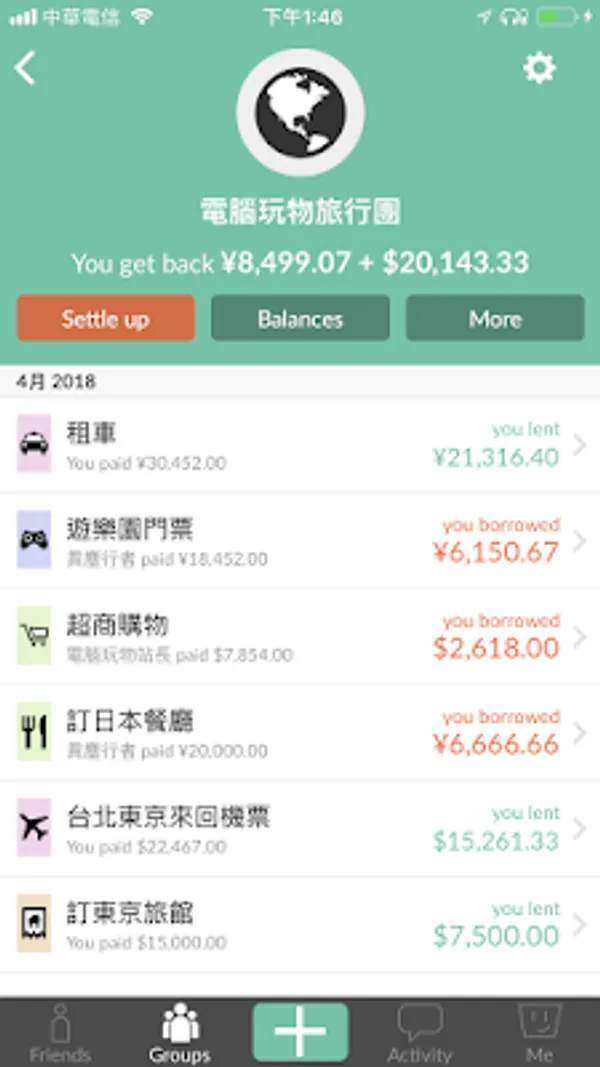
例如下面是我測試的一個實例。假設一次三個人的出國旅行,有人負責買了機票,另一人負責訂旅館,又另一人在購物時先統一付錢。陸續記錄在「Splitwise」中,變成一份帳目清單。
接著只要在想結清時,按一下清單上方的「Balances」按鈕,「Splitwise」就會自動算出來, B 還要給 A 14000 日元, C 還要給 A 6400 新台幣,而 C 還要另外給 B 10000 日元。
原本複雜的計算,全部自動完成,變成簡單支付的任務。

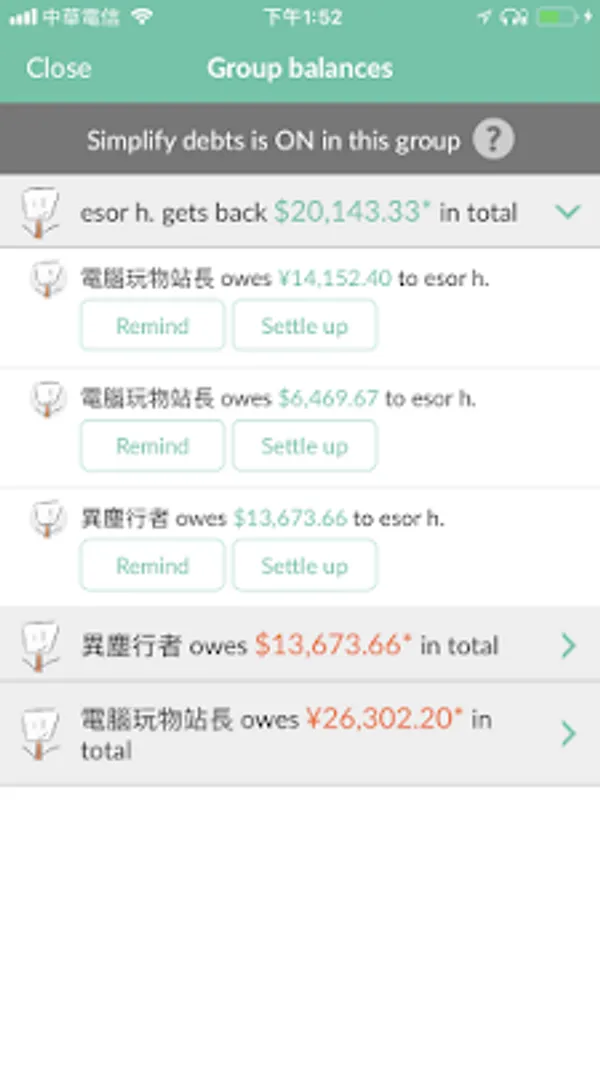
如果像我前面所說,開啟「簡化債務」模式,那麼「Splitwise」會盡量把帳目做抵銷,簡化到最終最容易付款的方式。而且像是出國旅行時容易有多國貨幣,也不會混亂,可以很清楚的知道最終怎麼支付。

「Splitwise」也可以當作 「是不是已經付款」的紀錄。
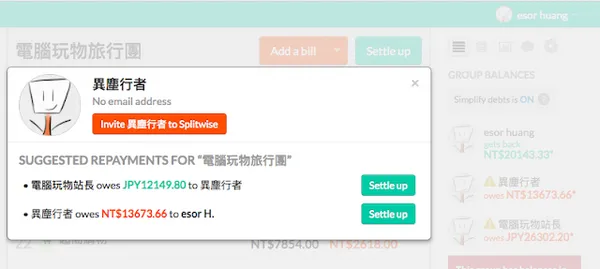
如果 A 把要給 B 的錢結清了,就可以到「Splitwise」上的債務後點擊「Settle up」,表示這筆債務結清了。
這樣一來,就可以在「Splitwise」檢查還有哪些款項需要支付,不會漏掉忘記。
「Splitwise」確實是我目前看過最強的分帳 App,他最大的特色就是支援各種分帳公式,並且可以把多人債務做最簡化的結算。
於是對出國旅行、室友合租的情況,我們就變成只要單純記錄帳目,接著「Splitwise」就會自動化的算出最後誰該給誰多少錢,這樣一來大家不會再算得頭昏腦脹,也可以節省很多時間了。
如果你對這類記帳工具有需求,還可以參考:「記帳不是只能流水帳,養成有效記帳習慣可以用這七種記帳方法」、「Excel 記帳雲端進化! Google 表單比記帳 App 還好用」、「記帳城市:最會遊戲化台灣團隊幫你「直接上癮」每日記帳習慣」。
Splitwise 連結:
(本文出自電腦玩物)