成功 Success > 終身學習
feature picture
shutterstock

英文 email 這樣寫才對!留意 9 個重點,讓收件者一眼看出你的專業

2018-04-03 《商業英文寫作聖經》 Wilma Davidson
分享
收藏
已完成
已取消

每個人每天收到的電子郵件這麼多,如何讓人優先打開你的信,並且願意快速回覆呢?

不論你是新手或老鳥,請看看以下關於撰寫電子郵件中的提醒事項,讓人從 email 就看得出你的專業:

1. 下一個富資訊性、連結度高的主旨

主旨是商業信件的黃金地段。把主旨當作新聞標題來寫,向讀者傳達訊息,並且確保你的信件能被優先閱讀。

以「How to Get and Keep our Edge(如何取得和維持我們的優勢)」取代「Some Thoughts( 一些想法)」。

以「Meeting Rescheduled for June 3(6 月3 日的會議改時間)」取代「Meeting Schedule(會議時程)」。能表達出內容意旨的主旨最有效果。

2. 不知道收信對象是誰,信件開頭問候的稱呼該怎麼寫?

可以的話盡量以名字稱呼。如果找不到名字,用職銜稱呼,避免是用部門名稱稱呼。

此外,避免以下兩種陳腔濫調的稱呼:Dear Sir or Madam(親愛的女士或先生),以及To Whom It May Concern(敬啟者)。

3. 簡單扼要但不隨便

尊重他人時間。同樣的內容,電子郵件上看起來與比紙本信件多一倍。使用簡短的單字、片語、縮寫,同時避免重點分散與過於隨便。

以下縮寫用在給外部客戶的電子郵件中過於草率不正式:

Pls email yr respnse 2 me and incl amt needed.
請電郵你的回應給我,並包括需要的數量。

4. 讓讀者方便回覆

利用問句,讓讀者能針對你需要的訊息直接回答是或否,或是做出簡單回應。

問「Do you agree?( 你同意嗎?)」取代「Let me know what you think.(讓我知道你的想法。)」

問「Is Monday or Wednesday at 2 pm better for you?(週一或週三下午2 點,哪個時段你比較方便?)」取代「Let’s get together to discuss.(讓我們一起討論。)」

5. 容易閱讀

適當使用大小寫、空白,以及清晰的字型( 例如Times New Roman、Courier、Arial、Hobo 等)。

6. 好好收尾

說明下一步,如截止期限,以及善意正面的問候。

Please respond to the attached questionnaire by Friday, May 10. We welcome your contributions.
請在5 月10 日週五以前回應附件的問卷。我們感謝你的貢獻。

7. 校對

確保正確性,避免尷尬與不專業。以下兩個錯誤不僅讓人感到尷尬,也顯出寫作者的不專業:

The candidate we are considering was indicted last evening.
我們正在考慮的候選人昨晚被起訴了。
修正:inducted 正式委任

The committee will defiantly be present.
委員會將會狡猾地出席。
修正:definitely絕對

8. 不要全部用大寫字

不要全部用大寫字。整篇都是大寫的信件除了減慢閱讀速度外,也會點燃讀者怒火,全大寫的英文字母看起來就像尖叫一樣。

9. 不要沒有加註評論就直接轉寄

將轉寄的內容在信件中簡述,並說明轉寄原因。寄送附件時也一樣,別只是寫「Please see attached.(請見附件。)」,而是具體告訴讀者附件是什麼。

The attached guidelines explain the incentive contest rules.
附件為解釋競賽獎勵規則的標準。

The attached announcement will introduce you to a welcome addition to our management team.
附件的公告為你的介紹,歡迎你加入我們的管理團隊。

繼續閱讀 職場英文
相關文章

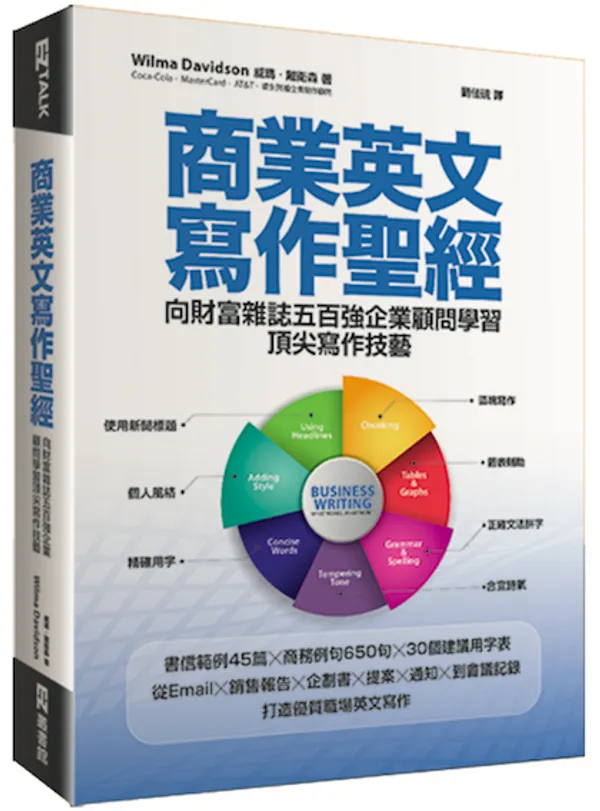
商業英文寫作聖經:向財富雜誌五百強企業顧問學習頂尖寫作技藝

成功 Success > 數位工具
feature picture

逐字稿直接丟進去!免費下載「會議紀錄整理師」AI 工作流,ChatGPT、Claude 都能用

韋惟珊
2026-09-30
韋惟珊
已完成
已取消
分享
收藏
已完成
已取消

在某個大雨滂沱的晚上,超級感謝有 7 位一天一 AI 的讀者來體驗我做的「會議紀錄整理師」AI 工作流。現在,我要把它免費開放給你用了!

今天來跟你分享,一天一AI PRO 設計出的 AI 工作流,到底可以幹嘛,並且讓你試用看看。

首發就是「會議紀錄整理師」,這是我自己最常用的工作流之一。有了它,會議上我都可以集中精神發表意見,之後 AI 再幫我統整即可!

除了省時省力、釐清待辦,我還多做了一點巧思:區分出討論項目與決議。那些會議上討論過的,但根本沒結論的事情,我請 AI 幫忙抓出來。

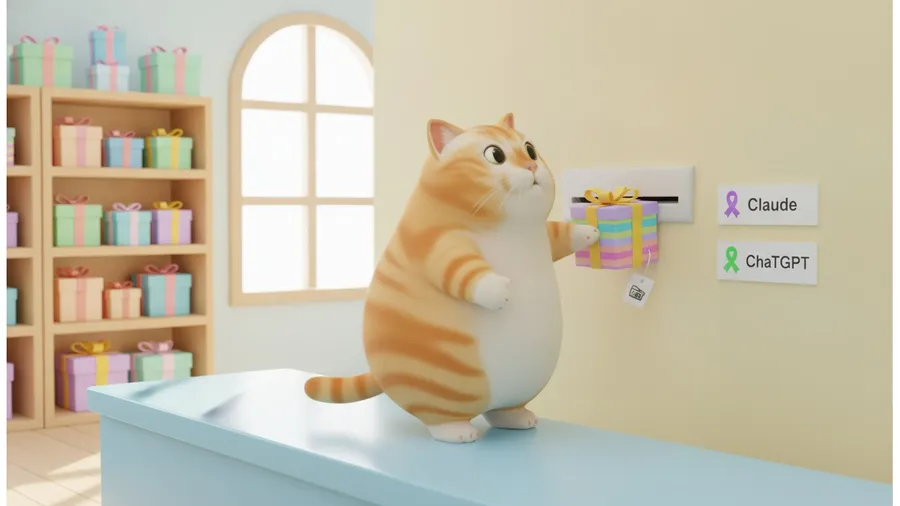
這個工作流可以到一天一AI PRO 的官網下載,裝進你的 ChatGPT 和 Claude。具體怎麼做?往下看圖卡吧。

還想看哪些內容?歡迎點此連結跟我分享~

AI會議紀錄怎麼做?「會議紀錄整理師」自動整理逐字稿

會議紀錄整理師是什麼?

每次會議我會取得同意後錄音,一結束就把逐字稿丟給 AI,呼叫「會議紀錄整理師」技能來做紀錄。

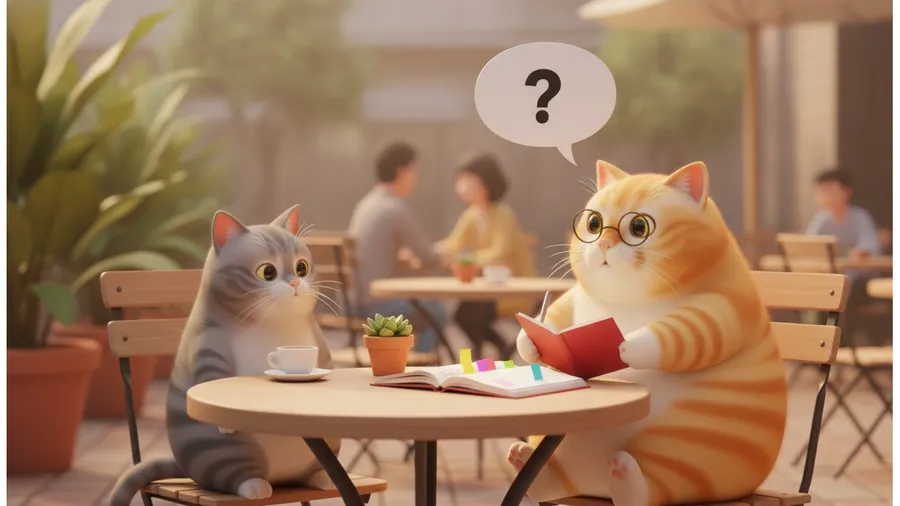
逐字稿的錯字多、內容散亂、缺乏說話者資訊,通通沒關係,這個技能可以通過一串設計好的流程,區分是哪種會議(進度追蹤、規劃討論、解題決策)來決定紀錄的重點,最後產出會議紀錄通知信+留存版的完整紀錄文件。

AI整理會議紀錄最大亮點:自動區分討論、決議與待辦

最有感的亮點:區分出討論項目與決議

看完「會議紀錄整理師」整理的紀錄,第一印象一定是「很清楚、有結構」。

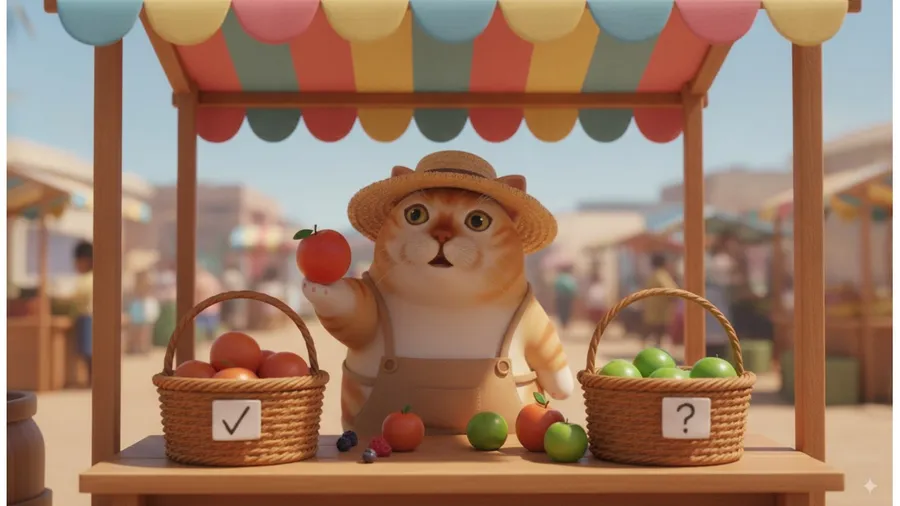
但細看會發現,它除了幫你列清楚待辦事項,也會提醒你會議缺失的資訊,例如沒指定負責人、沒確定截止日期、哪些是拍板的決定、哪些決議沒討論完、哪些人的意見有衝突。

同件事反覆討論怎麼整理?AI只抓最後拍板結論

結論回掃:同件事來回討論,AI 只認最後的拍板

開會常常一個議題反覆討論,前面說「先用 A 方案」,後面又改口「還是 B 好」。一般 AI 整理會把兩個都列出來,會搞不清楚到底選了哪個。

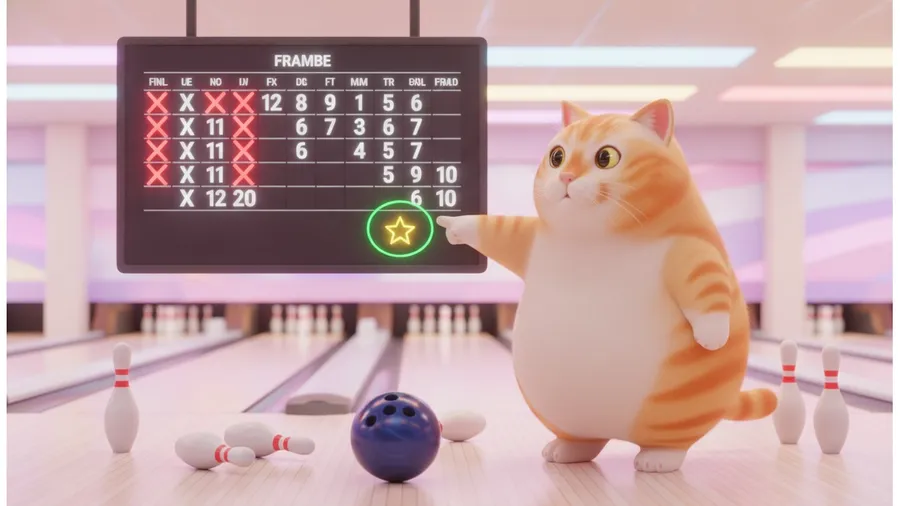
「會議紀錄整理師」有「結論回掃」機制:以最後一次明確確認為準,早期被推翻的版本會被歸類到「否決了什麼」,不會讓過時的決策混淆你。

與會者有誰?例行會議可以沿用團隊設定

與會者有誰?例行會議可以沿用設定

第一次使用,直接貼逐字稿就能跑。

AI 遇到不認識的人名或職稱,會在結尾列出來問你:「這位是誰、負責什麼?要不要記下來?」你回覆後,它就建立你的團隊記憶檔。

下次再開相同主題的會議會自動沿用,提高會議紀錄裡名字、職稱、待辦事項隸屬的正確性。

ChatGPT、Claude怎麼安裝「會議紀錄整理師」?

下載後怎麼用?

註冊登入一天一AI PRO 官方網站,找到「會議紀錄整理師」的立即下載按鈕,下載 zip 檔。

Claude 網頁版的用戶,從Setting→Skills→右上方Add選擇→Upload skill→上傳 zip 檔。

ChatGPT 網頁版的用戶要是付費版:開一個新對話→選擇「工作」標籤→在對話框上傳 zip 檔→輸入「幫我安裝到個人雲端技能」。

完成設定後,重整頁面、開新對話,在對話框輸入「/」或是「@」輸入「會議紀錄整理師」就能把技能呼叫出來,再把會議逐字稿貼給它就行了。

AI會議紀錄還能怎麼用?散會前確認、累積成專案進度報告

散會前就做紀錄、同專案紀錄能做成進度報告

我在每個會議結束前,都會速跑紀錄,現場確認與會者的理解都一致。

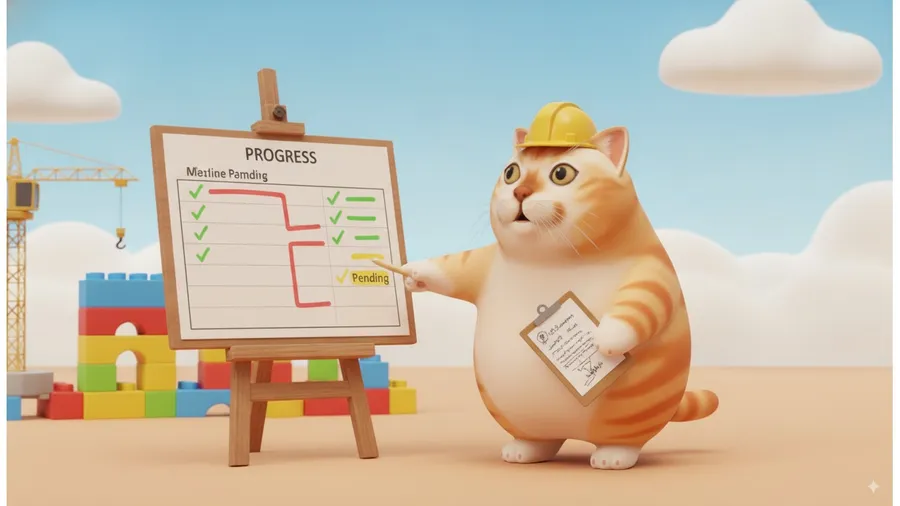
同一個專案的會議紀錄累積起來,還可以變成專案進度簡報給主管看:這個月做了哪些決策、還有哪些待辦沒完成、風險有沒有被處理掉。

訂閱《一天一AI》日報,每天跟你分享超實用的AI小技巧!

解鎖更多提問機會!

請先登入會員

會員專區

使用會員功能前,請先登入

  • 台灣首款對話式 AI 職場教練,一次提升領導力
  • 會員專享每日運勢、名人金句抽籤
  • 收藏文章、追蹤作者,享受個人化學習頁面
  • 定向學習!20 大關鍵字,開放自選、訂閱
  • 解鎖下載專區!10+ 會員專刊一次載
訂閱方案