成功 Success > 數位工具
feature picture

絕對用得到!6個Excel小訣竅讓報表更專業,還有14個超棒快速鍵

2016-01-11 整理‧撰文 韋惟珊
分享
收藏
已完成
已取消

想讓老闆另眼相看,只有速度還不夠!最標準的報表,是資料整整齊齊排列,讓老闆可以一眼看出「重點在哪裡」。這時候,你需要這6個美化報表的技巧:

1. 跨欄置中:幫表格內容群組化,橫跨儲存格設定分類
圖說明

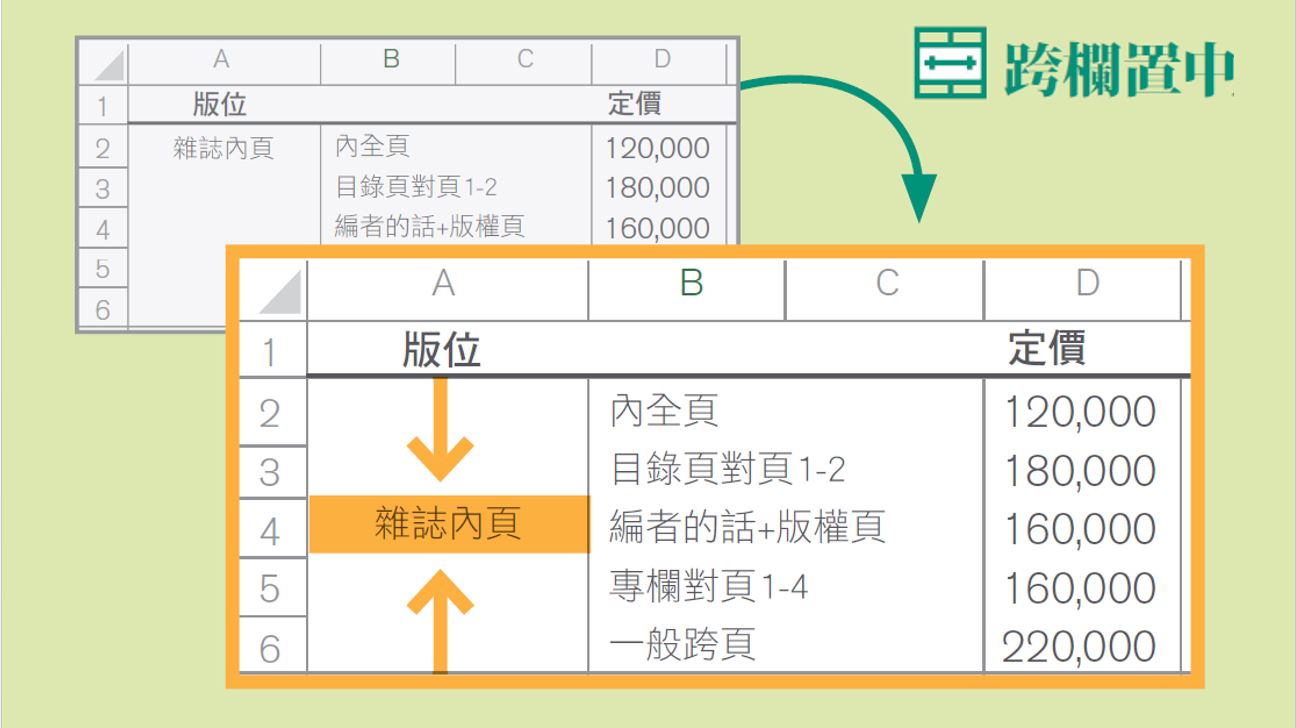
跨欄置中能讓你跳出儲存格的限制來整理資料內容。像是這張雜誌刊登價格表,就可以選擇A2到A6的儲存格,再點選「常用」索引標籤裡、「對齊方式」的「跨欄置中」,讓「雜誌內頁」的分類置於第2列到第6列中間,讓人一眼看清楚這些內容是同一個群組。

2. 自動換列:文字資料太長,就讓它折行才看得見

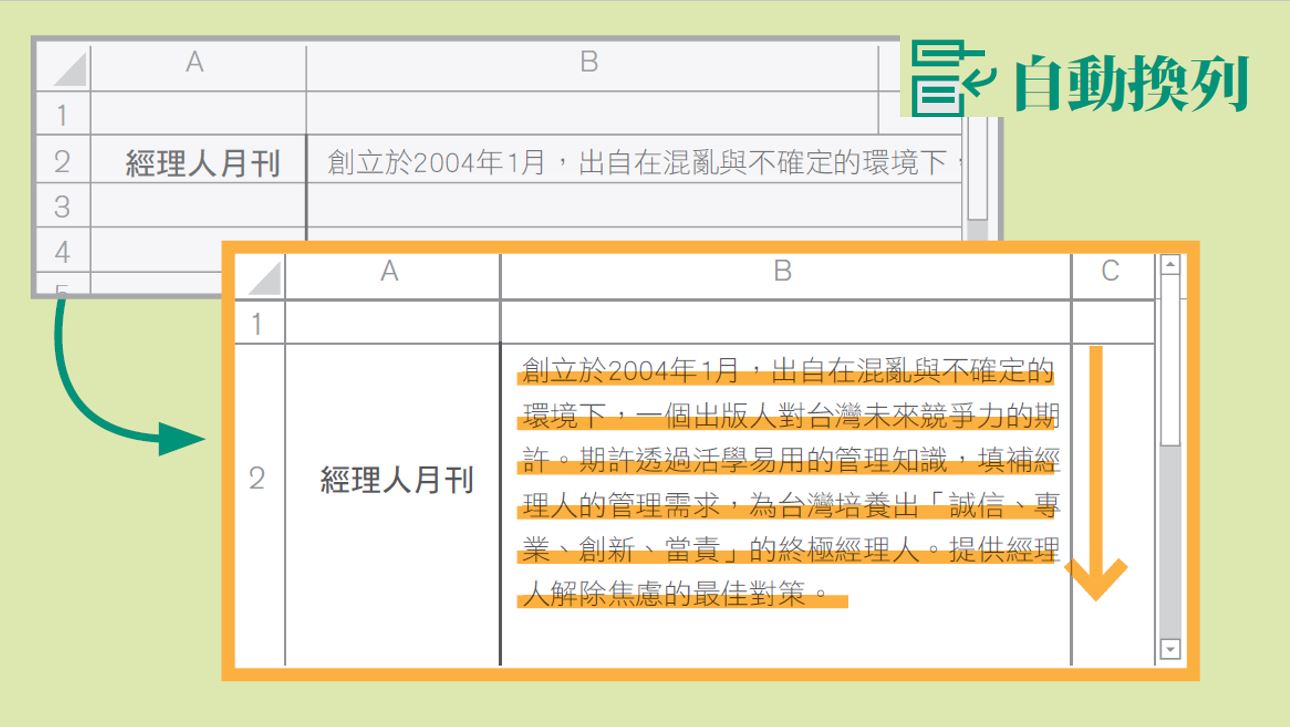
圖說明

Excel預設所有內容都以一列的方式呈現,當某一儲存格裡的內容超出視窗大小,就必須調動捲軸才能看見所有的內容,不如派出「常用」索引標籤裡、「對齊方式」的「自動換列」讓資料可以「折行」,在一個畫面裡完整呈現。

3. 統一欄寬、列高:讓儲存格大小一致,看起來更順眼

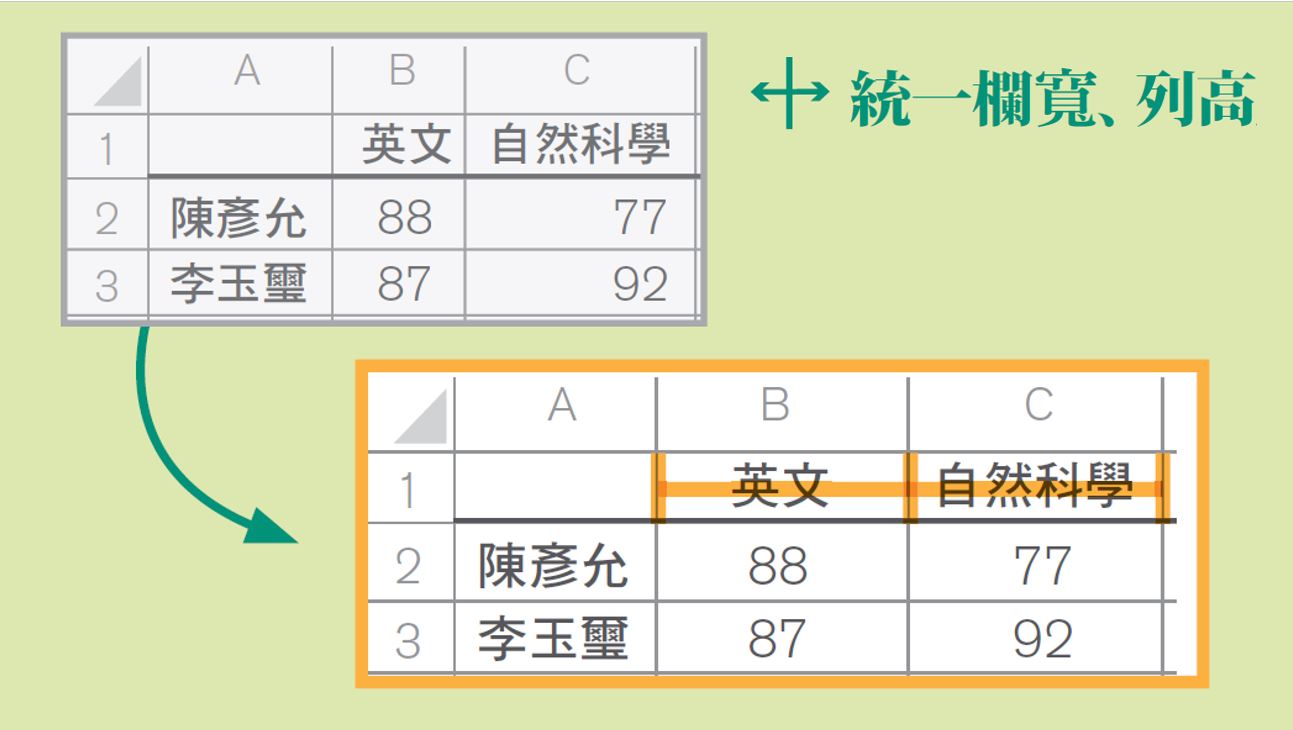
圖說明

要讓表格看起來更整齊,就把欄寬和列高調成一致大小。範例中「自然科學」的欄位字數較多,Excel會以較大的欄寬呈現,只要全選所有想調整欄寬的欄位,並將滑鼠移到B欄與C欄分隔處,等出現欄位調整的符號後按下滑鼠往右輕拉,欄寬就統一了!

4. 欄列互換:想調整欄列不用重新輸入,只要複製後轉置貼上
圖說明

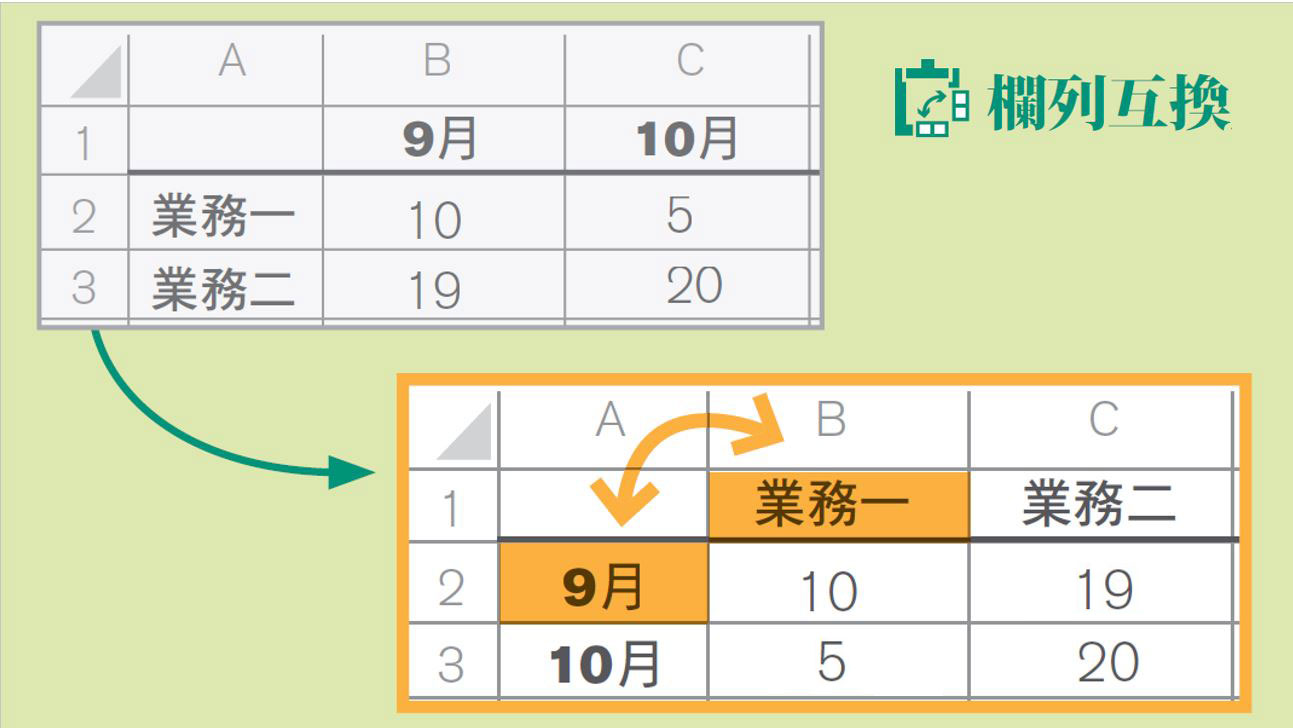
輸入資料後,卻發現應該將欄位和列位的內容對調才好閱讀,只能摸摸鼻子重新輸入。Excel有內建欄列互換的功能,像範例表中的業績報表,如果要改為業務單位為欄、月份為列,只要先以Ctrl+C複製整個表格,選擇「常用」索引標籤裡、「貼上」中的「轉置」即可。

5. 儲存格視覺化:增加顏色和圖示,更快掌握資料重點
圖說明

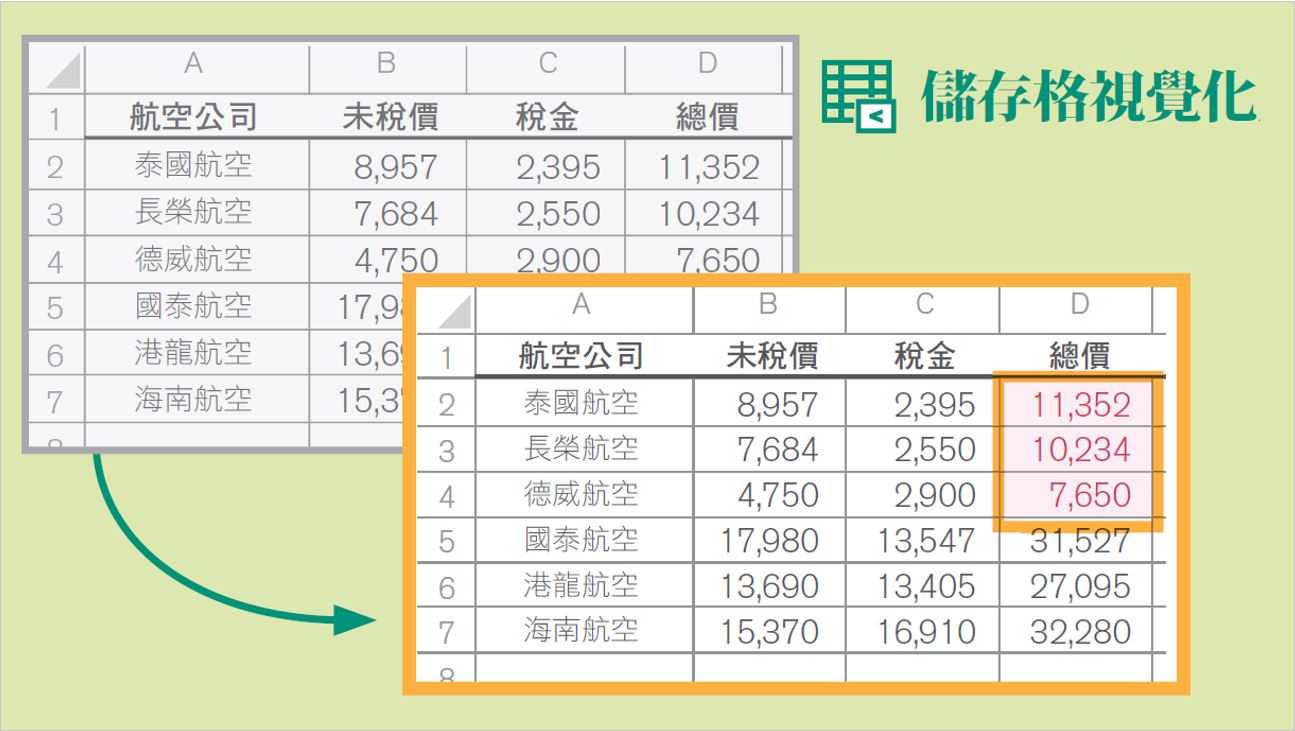
你預先知道主管買機票的預算只有2萬5000元,那就請Excel把在預算內的儲存格標上顏色。全選「總價」這欄的資料,再選「常用」索引標籤的「樣式→設定格式化的條件→醒目提醒儲存格規則→小於…」,設定小於25000元的儲存格標為紅色,馬上看出符合預算的機票。

6. 一秒把表格變圖表:按下F11,數字轉化成資訊圖表

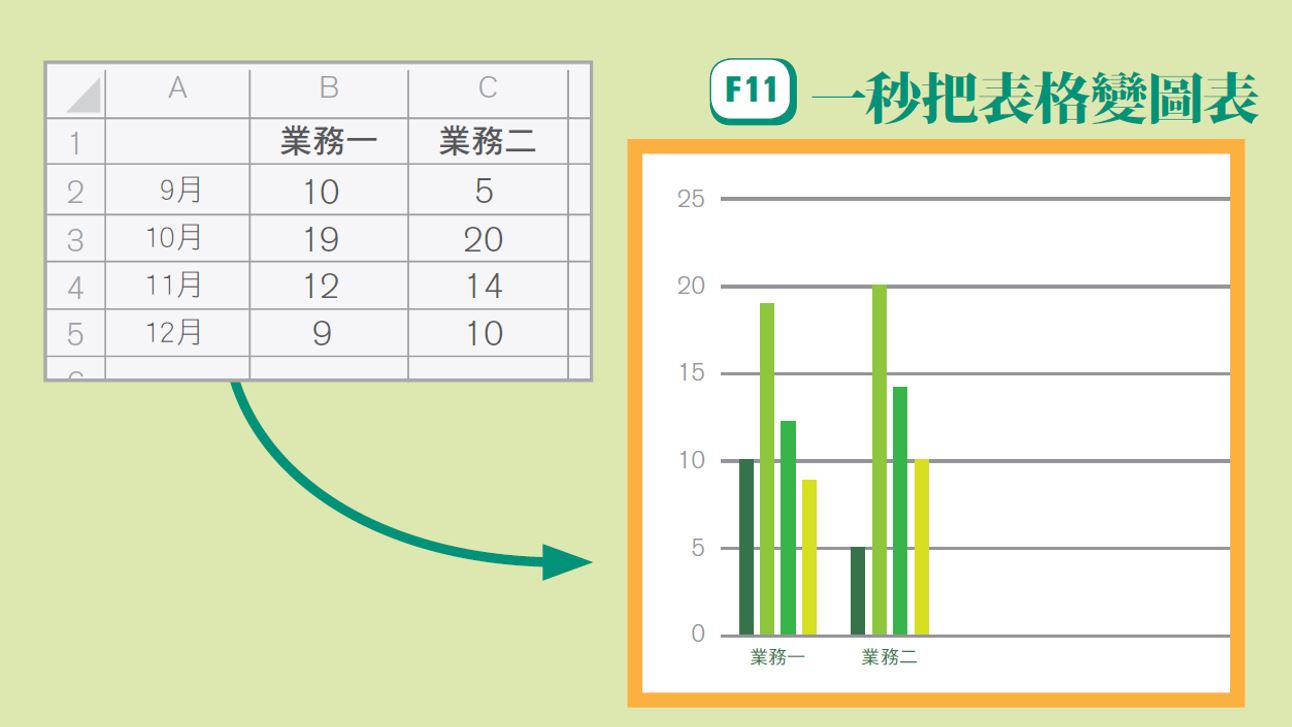
圖說明

只放一堆數字的表格,看起來就很普通,如果製作成資訊圖表感覺更專業。要把表格圖表化,最快的方法是全選資料、按下「F11」,Excel就會變出一張對應的圖表給你囉。不過目前快速鍵預設的是建立直條圖,假如需要其他的圖表,就要再自己修改圖表類型。

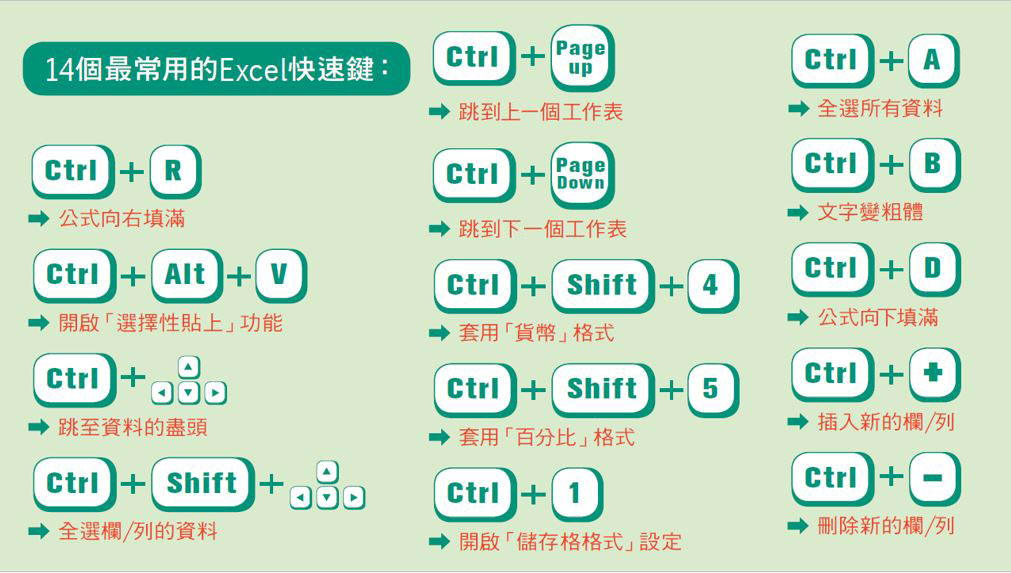
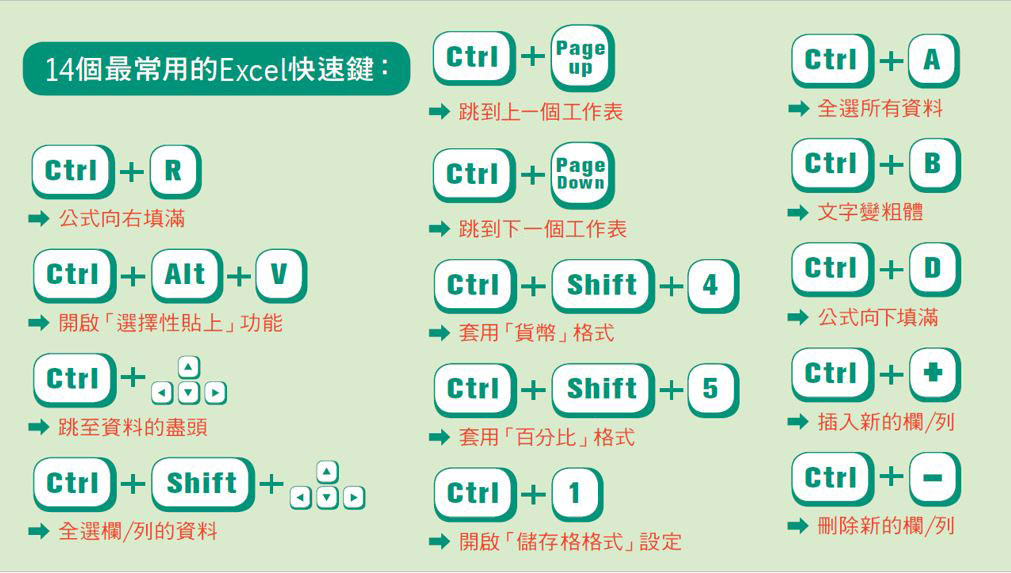
14個最常用的Excel快速鍵,快點記起來

按圖可放大
圖說明

延伸閱讀 /

1. Excel基礎班看過來!最實用5大函數在這裡

2. Excel進階版:加總不只有SUM,還有不可錯過的3大公式

3. 3大Excel排序功能:輕鬆把資料分門別類!

4. Excel高手最愛用!3步驟學會超強大「樞紐分析」,資料處理再也不愁


繼續閱讀 工作效率 Excel

一學就會,效率翻倍 Excel工作術

feature picture
photoAc

你以為自己做比較快,其實是大腦在「走捷徑」!3 個交辦習慣,幫主管跳出救火循環

2026-06-05
分享
收藏
已完成
已取消

身為剛帶團隊不久的主管,你在部門週會前,把下個月活動提案交給 Kevin。你告訴他:「先照過去的格式整理一版,週會前給我看。」

兩天後,Kevin 把提案傳回來。你當初交代的,他都做了:照舊格式整理活動流程、排出時程,也補上預算表。但你讀到一半才發現,這份提案還不能直接拿去週會討論,因為它只回答了「活動要怎麼辦」,沒有整理出「主管現在需要決定什麼」。

這時再請 Kevin 重做,時間已經不太夠。你只好自己把受眾選擇、預算取捨和宣傳排序補上。改到一半,那個熟悉的念頭又浮出來:這不是第一次了,明明交出去的工作,為什麼最後又回到自己手上?

延伸閱讀:聰明主管都知道的領導矩陣:這樣分配工作,部屬能做得快又好

救火的習慣,是一次一次練出來的

這和大腦的省力機制有關。神經科學裡有一個概念叫做組塊化(chunking),當某些行為反覆一起出現,大腦會把它們打包成一套自動流程,不需要每次重新思考。背後的原理是突觸可塑性(synaptic plasticity),一條路走得愈多,大腦就愈會把它當成預設選項。管理工作也會形成一樣的慣性。

如果你過去是靠專業能力升上主管,遇到問題時,最熟悉的處理方式通常是自己下場。部屬做得慢,你補上;成果不如預期,你修改;時間快來不及,你直接接手。每一次救火,都讓「我來處理」這條路徑更順。

要改掉這個習慣,不能只靠提醒自己下次要放手。主管需要把交辦拆成幾個動作,在真實工作裡反覆練習。

習慣 1:部屬沒做到位,先問自己說清楚了嗎?

交辦失敗,常從一句看似清楚的指令開始。

「幫我做一份提案」「整理一下資料」「把客戶名單更新好」,這些說法在主管腦中可能有很明確的畫面,但部屬聽到的只是任務名稱。他不知道這份提案要協助主管做什麼決策,資料要整理到什麼程度,客戶名單更新後要拿來判斷哪件事。

比較好的做法,是在交辦前先把成果講清楚。主管可以說:「這份提案明天會用在部門週會,我需要判斷活動主打對象、預算取捨,以及哪個宣傳管道要先投入。你整理時,請把這 3 件事放在前面。」

這樣一來,部屬不只知道要做一份提案,也知道主管真正要拿這份資料做什麼。

習慣 2:交出去之後,設好 3 個回報點

有些主管擔心自己管太多,交出去後就盡量不問;等到期限前才發現方向偏了,又只好自己收尾。也有些主管剛好相反,一天問好幾次進度,最後部屬覺得自己只是照主管指令做事。

設立檢查點可以避開這兩種極端。 第一次回報,可以確認部屬是否理解任務;中段回報,可以看方向有沒有偏;完成前回報,則用來確認品質是否接近期待。 這些檢查點不是為了盯人,而是讓主管在還來得及調整的時候看到問題,也讓部屬知道什麼時候該同步,不必等到最後才猜主管滿不滿意。

習慣 3:任務交出去,資源也要跟著給

部屬第一次做某項任務,通常不會和主管一樣快。如果任務牽涉跨部門協作,或對方手上同時有其他工作,所需時間還會再拉長。這時,主管如果只用自己過去的速度估期限,很容易把部屬推進不可能完成的節奏裡。

交辦時可以先問:「你完成這件事需要哪些資料?有沒有過去範本可以參考?需要我先幫你和哪個部門溝通?」 缺資料,就給範本;缺經驗,就安排資深同事協助;卡在跨部門,就由主管先把路打通。當資源條件被說清楚,部屬才比較有機會把責任接住。

延伸閱讀:主管愈遲鈍,部屬愈能成長!懂交辦的好主管都做這 2 件事

方法都懂,為何回到工作現場還是改不了?

經理人

知道要交辦,和真正能在工作現場做出來,中間常差了一段練習。特別是時間緊急、品質要求高的時候,主管很容易又回到「我自己改比較快」的舊習慣。《經理人》商管 LAB 推出《高績效主管的交辦學》線上課程搭配 4 週陪跑方案,陪你把交辦放回真實任務裡練習:

1. 改掉自己做比較快的舊反射: 很多主管知道要放手,卻會在時間壓力和成果落差出現時自動接手。陪跑設計透過每週任務與實戰作業,讓你在真實工作中練習重新定義成果、分配責任、留下檢查點。下次遇到類似狀況時,比較不會第一時間把工作接回自己手上。

2. 讓團隊真的接得住任務: 交辦失敗常來自目標、標準、權限與資源沒有說清楚。課程會帶你使用模板與情境練習,拆解交辦前、中、後該說什麼、問什麼、追蹤什麼,讓部屬更清楚自己要負責到哪裡,也知道遇到問題時該怎麼回報。

3. 有人陪你校準交辦盲點: 回到辦公室後,主管最容易卡在「我這樣算微管理嗎?」「現在該不該介入?」陪跑設計透過問題回覆與直播 QA,協助你把真實情境拿出來討論,慢慢抓到放手、支持與介入之間的分寸。

繼續閱讀 領導帶人

Manager AI 幫你提問:

從 25000+管理文章與 800+深度專題為你找答案

內容由AI根據經理人知識庫輔助生成,提問請勿輸入機密資料,請自行判斷準確性。

相關文章

解鎖更多提問機會!

請先登入會員

會員專區

使用會員功能前,請先登入

  • 台灣首款對話式 AI 職場教練,一次提升領導力
  • 會員專享每日運勢、名人金句抽籤
  • 收藏文章、追蹤作者,享受個人化學習頁面
  • 定向學習!20 大關鍵字,開放自選、訂閱
  • 解鎖下載專區!10+ 會員專刊一次載
訂閱方案