成功 Success > 時間管理
feature picture

Google員工推薦的6大Gmail隱藏功能,你學會了嗎?

2015-09-18 編譯‧整理 韋惟珊
分享
收藏
已完成
已取消

這個年頭,幾乎人人有個 Gmail 信箱,可能是你自己申請的,或是公司採用 Gmail 系統做為公司 email,總之,Gmail 早就是工作中不可或缺的左右手,但是你真的夠瞭解它嗎?

曾任職於 Google 的 Rodolphe Dutel,最近在Buffer 大方分享了他使用 Gmail 的 6 大技巧,號稱只要會這幾件事,就可以馴服你的 Gmail,馬上縮短處理信件的時間,提升工作效率!快來檢查一下,還有哪些是你不知道的:

1. 有錯字?開啟「撤回功能」,回收已發送的郵件

信件發送出去才發現有錯字,或是誤植了錯誤的訊息,讓你恨不得當初沒有按下傳送鍵。其實,Gmail 有內建設計延遲發送的選項,請先找到畫面右上角的齒輪,點進去選擇「設定」,在「一般設定」的頁面找出取消傳送的功能,將它勾選起來。

之後當你發錯郵件時,可以在 Gmail 通知信件傳送成功的同時點選「復原」,這封信就會重回草稿,不會寄送到收件者的信件夾。

圖說明

Google 在這項功能中提供了 5 秒、10 秒、20 秒、30 秒四個選項,記得想撤回郵件,就要快點下決定,在 30 秒內解決,要是你早上發出、下午才想撤回,這個功能也救不了你喔。

2. 設定「罐頭訊息」,省下重複輸入相同內容的時間

有許多 email 的內容可以「標準化」管理,比方說結尾的感謝詞,或是給提案者的婉拒信。

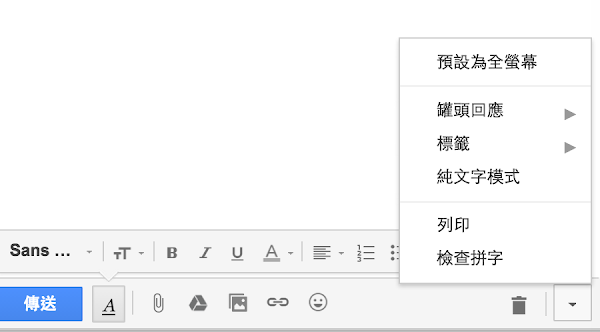
只要是會在多封郵件裡重複出現的語句,就不要浪費時間輸入,或是一個個複製貼上。Gmail 在「設定」裡,有個叫做研究室的頁面,專門提供稀奇古怪的實驗功能,這裡要推薦的小工具是「罐頭回應」,請將它設為啟用。

圖說明

接下來在輸入新的 email 時,只要點選功能列的右下方三角形,就能設定無數個你想要的罐頭回應,每一個回應只要新增一次,下次就可以直接調出來插入郵件,十分省力。
圖說明

3. 沒網路?用 Gmail Offline 查閱信件

有時候我們會把行程、文件、聯絡電話留存在 mail 裡,等需要時直接搜尋查找,但假如緊要關頭卻發現網路不穩、打不開 Gmail,那不就完蛋了!如果想未雨綢繆,就先下載 Gmail Offline 這個 app,即使沒有網路也可以使用 Gmail,在離線狀態閱讀、搜尋、歸檔郵件喔。
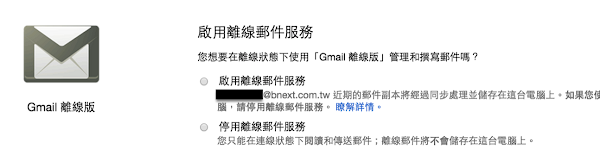
圖說明

4. 不想受干擾,就先暫停收件吧

如果你有收信強迫症的話,非常推薦你使用這個功能,省得一看見瀏覽器標籤頁上 Gmail 新郵件數字不斷增加,就忍不住手癢要打開,查閱又有哪些新郵件。

inbox-10

反覆查閱其實非常浪費時間,不如設定一個統一的時間處理 mail,其他時間專注於回信以外的事情。這個時候你可以使用 Inbox Pause 這款 Chrome 擴充套件,設定一段時間讓 Gmail 暫停收取新郵件,等想收信時再開啟就好。

圖說明

你可能會想,那為什麼不直接把頁面關閉,視而不見呢?答案是,你總是需要翻找、參考信箱裡面的資料,只是不想理會新郵件而已。根據 Chrome Web Store 統計,這款套件有 11379 名用戶,應該可以證明有不小的需求吧。

5. 減少垃圾信的第一步!退訂討厭的電子報

unsubscribed

Unroll.me是一個免費的網站,能讓你的信箱有一定程度的改善:變得更少垃圾信!

你應該有在許多網站使用 Gmail 註冊會員帳號,這些網站就會透過會員資料,寄送各種他以為你需要,但其實根本毫無價值的推廣郵件。有些廠商可能會在郵件中,放置明顯的退訂按鈕,但總有些郵件根本退訂不了,這時候 Unroll.me 就派上用場了。

當你登入 Unroll.me 後,它能把已訂閱的郵件整理歸類,接下來你只要把點選 Unsubscribe,就能輕鬆退訂。

6. 到底已讀了沒?獲取郵件狀態訊息

sidekick-notifications

LINE、WhatsApp 等通訊軟體都可以確認已讀了沒,Gmail是不是也可以?如果你想知道信件有沒有完好的送出,或是對方到底有沒有讀過你的信,這個叫做 Sidekick 的工具是個不錯的解法,最棒的是對方不會知道你在追蹤是否已讀!

原文出處 / Buffer
首圖來源 / Atos via Flickr, CC Licensed

相關文章
成功 Success > 數位工具
feature picture

逐字稿直接丟進去!免費下載「會議紀錄整理師」AI 工作流,ChatGPT、Claude 都能用

韋惟珊
2026-09-30
韋惟珊
已完成
已取消
分享
收藏
已完成
已取消

在某個大雨滂沱的晚上,超級感謝有 7 位一天一 AI 的讀者來體驗我做的「會議紀錄整理師」AI 工作流。現在,我要把它免費開放給你用了!

今天來跟你分享,一天一AI PRO 設計出的 AI 工作流,到底可以幹嘛,並且讓你試用看看。

首發就是「會議紀錄整理師」,這是我自己最常用的工作流之一。有了它,會議上我都可以集中精神發表意見,之後 AI 再幫我統整即可!

除了省時省力、釐清待辦,我還多做了一點巧思:區分出討論項目與決議。那些會議上討論過的,但根本沒結論的事情,我請 AI 幫忙抓出來。

這個工作流可以到一天一AI PRO 的官網下載,裝進你的 ChatGPT 和 Claude。具體怎麼做?往下看圖卡吧。

還想看哪些內容?歡迎點此連結跟我分享~

AI會議紀錄怎麼做?「會議紀錄整理師」自動整理逐字稿

會議紀錄整理師是什麼?

每次會議我會取得同意後錄音,一結束就把逐字稿丟給 AI,呼叫「會議紀錄整理師」技能來做紀錄。

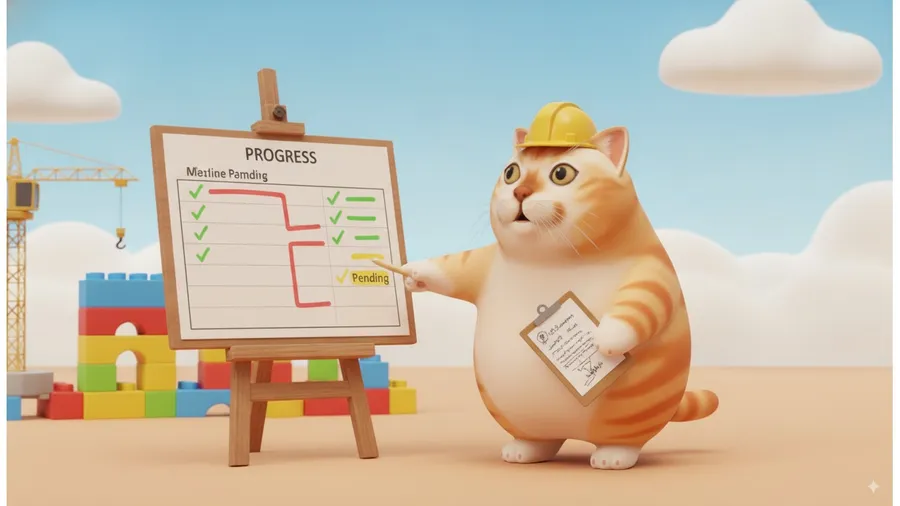
逐字稿的錯字多、內容散亂、缺乏說話者資訊,通通沒關係,這個技能可以通過一串設計好的流程,區分是哪種會議(進度追蹤、規劃討論、解題決策)來決定紀錄的重點,最後產出會議紀錄通知信+留存版的完整紀錄文件。

AI整理會議紀錄最大亮點:自動區分討論、決議與待辦

最有感的亮點:區分出討論項目與決議

看完「會議紀錄整理師」整理的紀錄,第一印象一定是「很清楚、有結構」。

但細看會發現,它除了幫你列清楚待辦事項,也會提醒你會議缺失的資訊,例如沒指定負責人、沒確定截止日期、哪些是拍板的決定、哪些決議沒討論完、哪些人的意見有衝突。

同件事反覆討論怎麼整理?AI只抓最後拍板結論

結論回掃:同件事來回討論,AI 只認最後的拍板

開會常常一個議題反覆討論,前面說「先用 A 方案」,後面又改口「還是 B 好」。一般 AI 整理會把兩個都列出來,會搞不清楚到底選了哪個。

「會議紀錄整理師」有「結論回掃」機制:以最後一次明確確認為準,早期被推翻的版本會被歸類到「否決了什麼」,不會讓過時的決策混淆你。

與會者有誰?例行會議可以沿用團隊設定

與會者有誰?例行會議可以沿用設定

第一次使用,直接貼逐字稿就能跑。

AI 遇到不認識的人名或職稱,會在結尾列出來問你:「這位是誰、負責什麼?要不要記下來?」你回覆後,它就建立你的團隊記憶檔。

下次再開相同主題的會議會自動沿用,提高會議紀錄裡名字、職稱、待辦事項隸屬的正確性。

ChatGPT、Claude怎麼安裝「會議紀錄整理師」?

下載後怎麼用?

註冊登入一天一AI PRO 官方網站,找到「會議紀錄整理師」的立即下載按鈕,下載 zip 檔。

Claude 網頁版的用戶,從Setting→Skills→右上方Add選擇→Upload skill→上傳 zip 檔。

ChatGPT 網頁版的用戶要是付費版:開一個新對話→選擇「工作」標籤→在對話框上傳 zip 檔→輸入「幫我安裝到個人雲端技能」。

完成設定後,重整頁面、開新對話,在對話框輸入「/」或是「@」輸入「會議紀錄整理師」就能把技能呼叫出來,再把會議逐字稿貼給它就行了。

AI會議紀錄還能怎麼用?散會前確認、累積成專案進度報告

散會前就做紀錄、同專案紀錄能做成進度報告

我在每個會議結束前,都會速跑紀錄,現場確認與會者的理解都一致。

同一個專案的會議紀錄累積起來,還可以變成專案進度簡報給主管看:這個月做了哪些決策、還有哪些待辦沒完成、風險有沒有被處理掉。

訂閱《一天一AI》日報,每天跟你分享超實用的AI小技巧!

解鎖更多提問機會!

請先登入會員

會員專區

使用會員功能前,請先登入

  • 台灣首款對話式 AI 職場教練,一次提升領導力
  • 會員專享每日運勢、名人金句抽籤
  • 收藏文章、追蹤作者,享受個人化學習頁面
  • 定向學習!20 大關鍵字,開放自選、訂閱
  • 解鎖下載專區!10+ 會員專刊一次載
訂閱方案