成功 Success > 商務溝通
feature picture
電腦玩物

Gmail 超簡單寄送大量客製化郵件!Google 合併列印郵件教學

esor huang(異塵行者)
2017-03-08
分享
收藏
已完成
已取消

前陣子寫過一篇文章:「Google 文件合併列印教學,把 Google 試算表合併列印標籤信封」,透過安裝外掛,可以在 Google 文件與試算表實現合併列印功能,就能像微軟的 Office 那樣一次列印大量的客製化信封、標籤名牌。

而今天再來幫 Google 的 GmailGoogle 試算表應用,補足一個微軟 Office 行之有年的合併列印功能:「合併列印郵件」。

利用「 Yet Another Mail Merge 」這個 Google 試算表外掛,只要在 Google 試算表設定好客製化的欄位,就能用 Gmail (或 Google Inbox )一次寄出大量客製化的電子郵件,對方會收到「看起來彷彿特別為每一個人親自撰寫的獨特郵件內容」,郵件內文有專屬的姓名稱謂、內容關鍵字,但其實我們是一次輕鬆大量寄出的!

這個功能對我來說有一個很實際的用途,我常常要一次寄出「數十封郵件」給每一個合作的作者報告版稅狀況,這時候我可以利用上述技巧,設定好郵件草稿範本,填好試算表裡的個人稱呼、作品、版稅數字等客製化內容,就能一次大量寄送客製化郵件,節省許多時間。

這就是辦公室常常需要的技巧,最近我也寫了許多跟辦公室進階技巧有關的文章,歡迎參考:
- 快速建立大量行事曆行程技巧:把 Excel 表格匯入 Google日曆
- Google 日曆列印成紙本行事曆、匯出 Excel 月曆的三種方法

想研究更多 Google 辦公室技巧的朋友,還可報名我的「 Google 雲端辦公室課程」學習更多方法

1. 建立 Gmail 郵件草稿:

接著讓我們進入教學,要滿足上述需求的步驟非常簡單,你可以跟著我一步一步來做好。

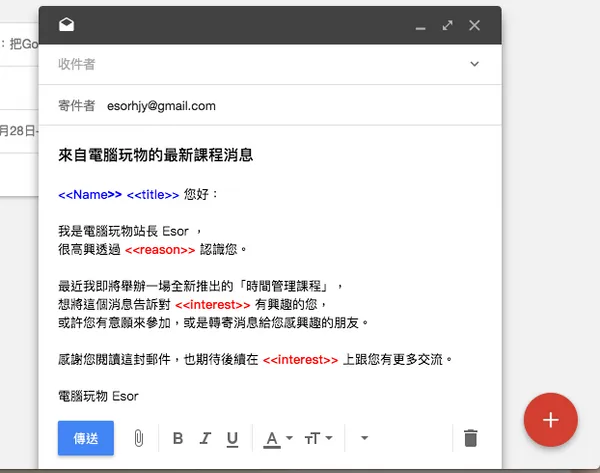
首先,在 Gmail 或 Google Inbox 建立一封郵件「草稿」,如下圖所示,然後 在想要客製化內容的部分,使用特殊語法來替換:

<<特殊欄位名稱>>

如下圖中,我的收件人名稱、抬頭、認識對方的原因、對方的興趣等等內容,我都用「特殊語法」準備等等自動替換。

我可以像一般編輯郵件那樣(如下圖),設計好特殊客製化內容的顏色、文字大小,之後替換內容時也會換上這些格式。
Gmail 超簡單寄送大量客製化郵件! Google 合併列印郵件教學_1.png
電腦玩物

2. 建立 Google 試算表的客製化欄位

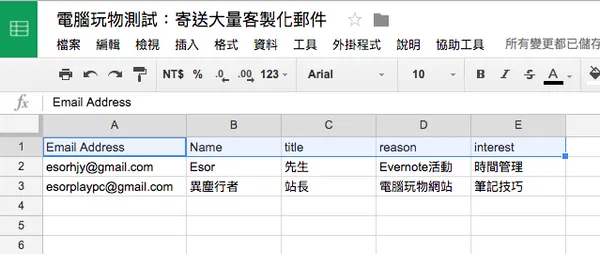
接著建立一份新的 Google 試算表,第一個欄位可以輸入「 Email Address (就是收寄人的信箱地址)」,接著其他欄位,請使用前面郵件草稿的「特殊欄位名稱」來命名,大家可以對照我的前後圖片。

等等要進行「合併列印郵件」動作時,就會把 Google 試算表中每一個對應欄位的內容,自動替換 Gmail 郵件內文,並對應寄給每一個不同的收件者。

這邊只有一個要求,試算表的「特殊欄位名稱」必須是英文的,但後面實際的替換內容可以是中文,可參考下圖所示。

Gmail 超簡單寄送大量客製化郵件! Google 合併列印郵件教學_2.png
電腦玩物

3. 安裝與開啟「Yet Another Mail Merge」

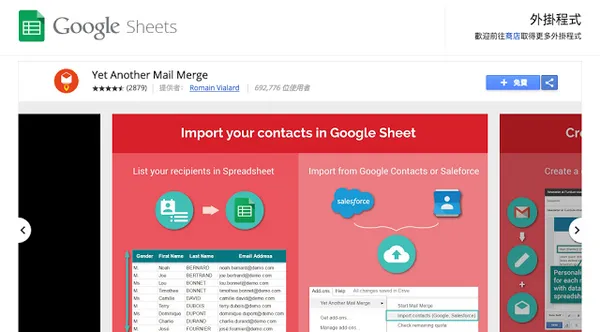
設定好郵件草稿,設計好 Google 試算表後,我們在 Google 試算表安裝Yet Another Mail Merge」外掛,安裝時授權你的 Google 帳號即可。

「Yet Another Mail Merge」很棒的一點是,他的使用者眾多,而且評價很高,最近也持續保持更新,並且還有部分中文化介面,使用起來簡單又親切。

Google 試算表還有很多很棒的外掛可以安裝,例如:用 Google 試算表製作甘特圖!範本直接套用與自動排程教學

Gmail 超簡單寄送大量客製化郵件! Google 合併列印郵件教學_3.png
電腦玩物

4. 開啟郵件合併列印

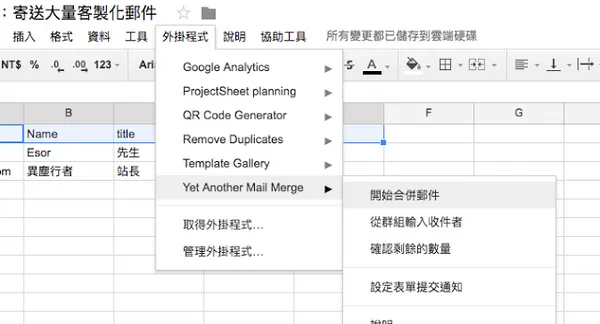
做好準備與設定,打開 Google 試算表上方的「外掛程式」選單,選擇已經安裝的「Yet Another Mail Merge」,並選擇「開始合併郵件」功能。
Gmail 超簡單寄送大量客製化郵件! Google 合併列印郵件教學_4.png
電腦玩物

5. 選擇收件人郵件地址欄位位置

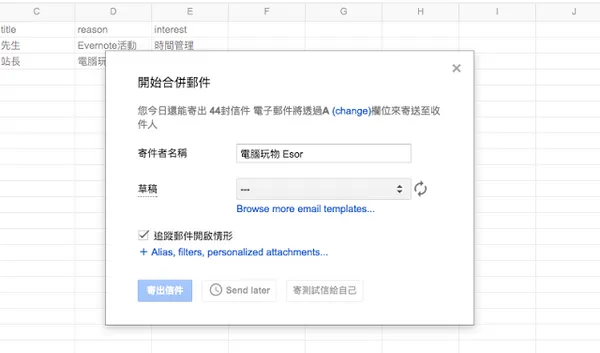
接著在彈出的「開始合併郵件」視窗中,第一行「電子郵件將透過 A 蘭未來寄送至收件人」,這裡可以點擊「 Change 」來更換正確的郵件地址欄位,如果一開始就正確,那就不用更換。
Gmail 超簡單寄送大量客製化郵件! Google 合併列印郵件教學_5.png
電腦玩物

6. 設定寄件者名稱

我們可以在「寄件者名稱」處,輸入這次大量寄送郵件時,我要顯示的名稱是什麼。
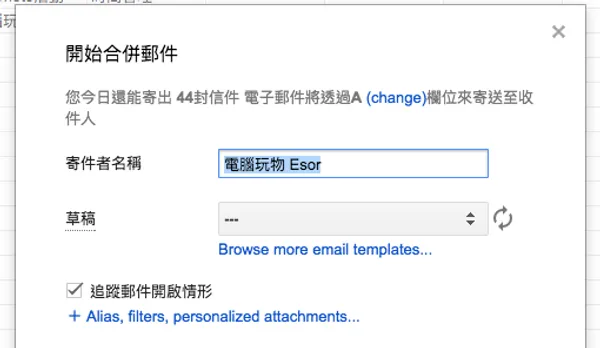
Gmail 超簡單寄送大量客製化郵件! Google 合併列印郵件教學_6.png
電腦玩物

7. 選擇郵件草稿

最重要的是在「草稿」處,選擇第一步驟中我們已經撰寫好的那一封郵件草稿。
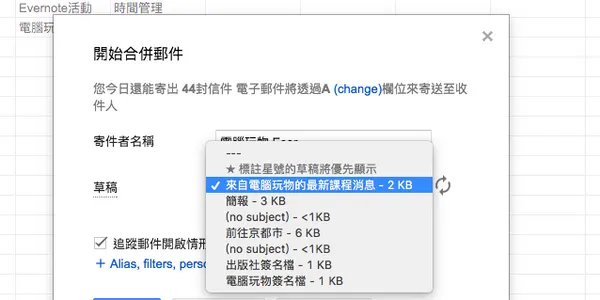
Gmail 超簡單寄送大量客製化郵件! Google 合併列印郵件教學_7.png
電腦玩物

8. 勾選追蹤郵件開啟

如果你希望知道對方是否打開郵件,可以勾選「追蹤郵件開啟情形」。

就這麼簡單,基本上沒有太複雜的設定,完成後直接按下「寄出郵件」,那麼就會根據 Google 試算表清單,以及 Gmail 裡的草稿,自動寄出大量的客製化郵件了!
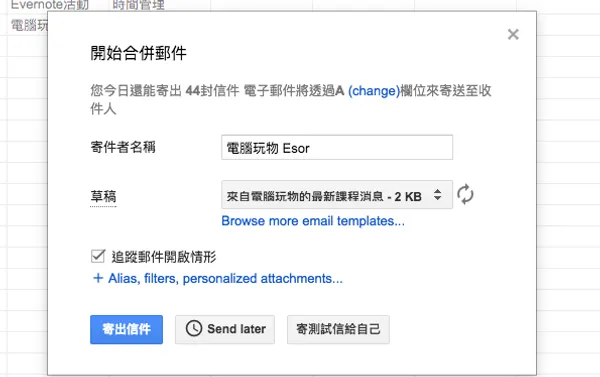
Gmail 超簡單寄送大量客製化郵件! Google 合併列印郵件教學_8.png
電腦玩物

9. 自動記錄寄件時間

而成功寄出郵件後,Yet Another Mail Merge 會自動在 Google 試算表中加註郵件寄出的時間。
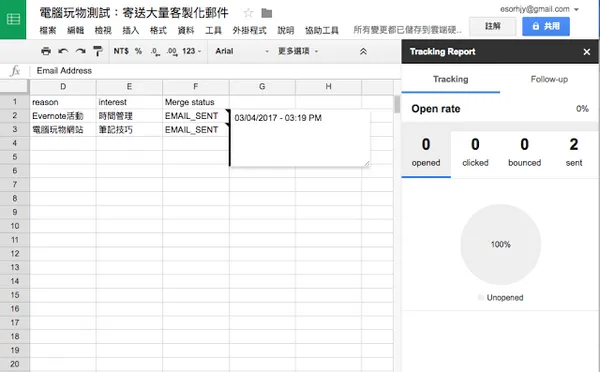
Gmail 超簡單寄送大量客製化郵件! Google 合併列印郵件教學_9.png
電腦玩物

10. 客製化郵件結果

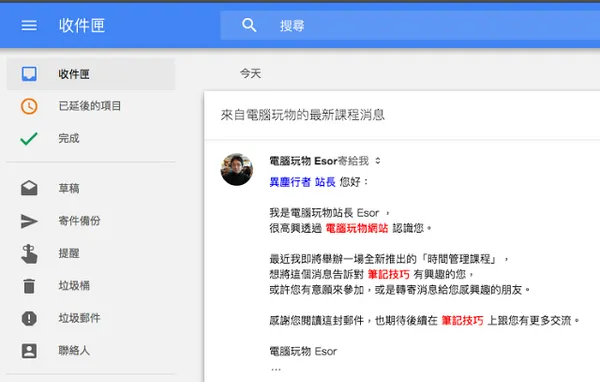
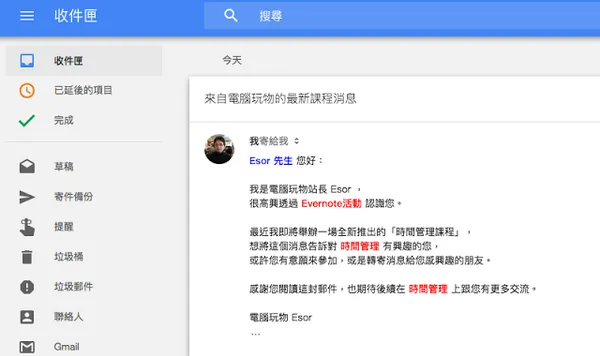
我們來看看客製化郵件的成果,下圖中,可以看到原本草稿的特殊語法,自動替換成試算表裡的對應欄位內容了。
Gmail 超簡單寄送大量客製化郵件! Google 合併列印郵件教學_10.png
電腦玩物

而且每一個不同收件者,就會收到不同的客製化內容。

Gmail 超簡單寄送大量客製化郵件! Google 合併列印郵件教學_11.png
電腦玩物

11. 追蹤郵件開啟記錄

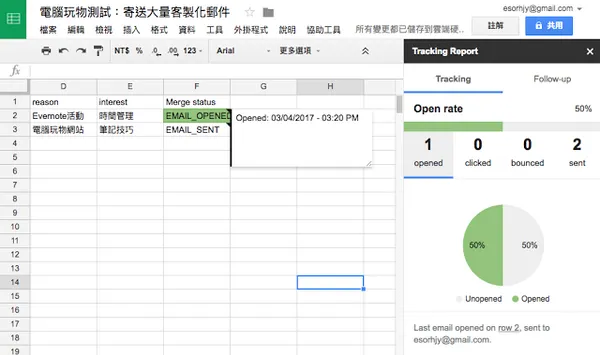
回到已經啟動 Yet Another Mail Merge 的試算表,可以繼續追蹤哪幾封寄出的郵件已經被開啟,或是點擊其內容。
Gmail 超簡單寄送大量客製化郵件! Google 合併列印郵件教學_12.png
電腦玩物

12. 從 Google 聯絡人匯入群組資料

以上就是「 Yet Another Mail Merge 」的超簡單步驟教學,幫我們輕鬆利用 Gmail 與 Google 試算表,寄送大量客製化內容的郵件。

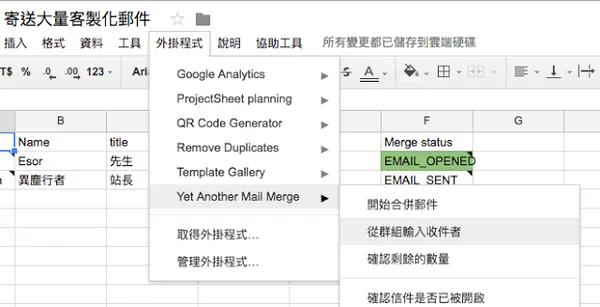
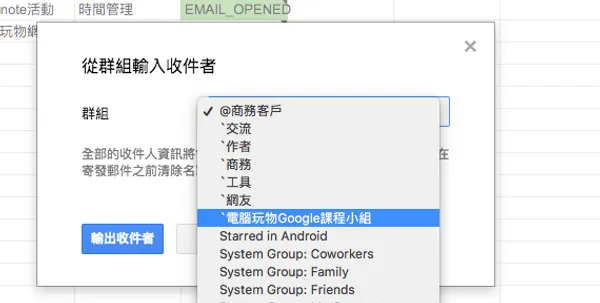
這邊再補充一個Yet Another Mail Merge 好用的功能,我們可以選擇「從群組輸入收件者」的功能,這可以從我的 Google 聯絡人裡,自動匯入某個分類的聯絡人,並且一次把聯絡人的特殊欄位一起匯入(例如公司與職稱等)。
Gmail 超簡單寄送大量客製化郵件! Google 合併列印郵件教學_13.png
電腦玩物

這樣一來又可以節省很多製作表格的時間,只要我們平常有用 Google 聯絡人做好管理:
- 立刻啟用 Google 聯絡人搶鮮版:九個必看通訊錄功能
- 一個 Google 通訊錄管理技巧,讓專案協同工作更輕鬆

Gmail 超簡單寄送大量客製化郵件! Google 合併列印郵件教學_14.png
電腦玩物

13. 邀請朋友安裝,獲得免費郵件傳送量

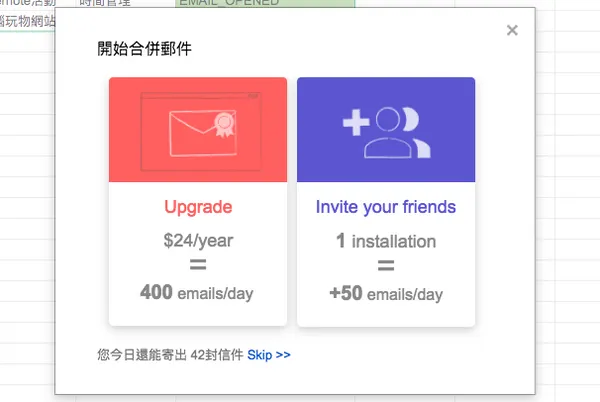
最後,「 Yet Another Mail Merge 」這個外掛免費版可以「每天寄出 50 封郵件」(每天重新計算),如果想要更多,可以升級到付費版,獲得每天寄出 400 封郵件的功能。

或者你可以 邀請朋友 一起安裝「 Yet Another Mail Merge 」外掛,這樣一來你們兩個人都能每天增加 50 封郵件數量(邀請者每天多出 50 封郵件量,上限 400 封,有效期限一年。被邀請者每天多出 50 封郵件量,有效期限一個月)。例如這就是我的邀請連結:「 Yet Another Mail Merge 外掛邀請連結」。
Gmail 超簡單寄送大量客製化郵件! Google 合併列印郵件教學_15.png
電腦玩物

需要一次寄送大量客製化郵件的朋友,利用這個外掛,來節省一些時間吧!

(本文出自「電腦玩物」,原文請點此

延伸閱讀 /

  1. Google 文件合併列印教學,把 Google 試算表合併列印標籤信封
  2. 快速建立大量行事曆行程技巧:把Excel表格匯入Google日曆
繼續閱讀 商業寫作
feature picture
擁樂commeet

一站實現管錢、省錢、提人效!COMMEET 智能費用管理,用 AI 助攻企業憑證數位化與治理升級

2025-12-22 經理人 X 擁樂commeet
分享
收藏
已完成
已取消

缺工、人工成本攀升、ESG 與內控要求加壓,企業的管理戰場正被迫往後勤延伸。許多中高階主管忙著追逐前端成長,卻忽略一個長期在失血的效率黑洞:財務與業務團隊每天耗在報銷、核單、整理憑證與補帳,拖慢結帳與決策節奏,也消耗企業最稀缺的資源——人才。

「依照政府規定,企業必須建立合規的報銷機制,因為這些資料最終都會回到財報,數據必須可信、可查。每個月的整理、季度或年度的審查,對企業來說都是不可迴避的任務。」COMMEET 創辦人暨執行長洪明楓指出,AI 技術已成熟、數位工具已到位,若憑證流程仍停留在紙本與人工堆疊,企業想提升營運韌性會更吃力,甚至在下一輪競爭中起步就落後。

缺工時代,人才不該被瑣事綁住

缺工已成常態,財務與業務團隊首當其衝。洪明楓表示,財務人員至少花費四成時間投入在逐張核對、Key in 與對帳;同時,在第一線打拚的業務人員還要承受代墊壓力與紙本報銷的瑣碎流程。這些低附加價值的作業,不僅降低效率,更加劇知識斷層與人才流動風險。企業必須認知到,真正付出的成本,其實是「讓專業人才困在不必要的瑣事裡」。

洪明楓進一步梳理企業常見的三大斷點:

第一是數據斷點。由於報銷高度依賴人工輸入與處理,人員異動或交接不順就容易造成資料斷裂,錯誤率上升。

第二是合規斷點。例如:除了統編、金額等基本欄位的誤植很常見;跨部門、子公司規範不一致,也會拉高管理成本;報銷項目合理性與科目錯置也帶來稅務與稽核風險。

第三是時效斷點。報銷延誤會影響結帳,導致管理報表變成落後資訊,預算控管便失去即時性。

而報銷流程的問題,終究回到經營面,牽動專案執行或財務健康。洪明楓直言,「減少事後補帳,做到提前管理才是關鍵!」

擁樂commeet
擁樂commeet

COMMEET 模式,為企業打開治理新價值

「一筆支出從發生到入帳,牽涉預算、權限、付款方式、憑證蒐集、主管審核與帳務處理。」洪明楓建議,企業可導入全台首家智能費用管理系統 COMMEET,整合 SaaS、AI-OCR 與數位企業卡,將分散、仰賴人力的費用流程收斂成一套可稽核、可追溯、可分析的治理機制,讓人才回到營運與策略的主戰場。

「COMMEET 本質上是一套 SaaS,核心是把原本分散、仰賴人力的費用流程整合起來,讓企業用系統而不是人力來管理。」洪明楓說明,這至少帶來三方面的效益:管錢、省錢、省人力。

第一是管錢。COMMEET 將預算控管前移,讓管理層能在支出發生時就看見變化。他以一家日商連鎖眼鏡品牌為例,快速展店帶來跨店費用分攤與新人訓練壓力;在導入COMMEET後,門市人員報帳更直覺、補件減少;總部能即時掌握各據點預算執行,不必等到月底才發現超支,擴店管理更穩定。

第二是省錢。過去,企業長期仰賴員工代墊費用,尤其是海外 SaaS 與 AI 工具的訂閱支出,流程繁瑣、資安與帳號歸屬風險也跟著上升。「員工代墊,本質上就是一張張尚未報帳的應付帳款。」洪明楓指出,透過 COMMEET 數位企業卡,企業能在支出前設定預算、即時控管費用,支出結構回到「企業對銀行」的信用關係,規則更一致、員工體驗也改善。「目前 AI 軟體支付已占企業卡使用量的 25~30%,差旅其次。」他補充,企業支出型態也隨著時代變遷有所不同。

第三是省人力。COMMEET 以系統整合取代重複核對,讓每一筆支出的處理時間縮短約 80%。業務、行銷、店長不必再被補件與逐筆比對牽制;財務也能從庶務抽身,投入規範設計、風險控管與決策支援。

「根據COMMEET的應用數據,約有 3~5% 的費用會因違反報銷規則而被 AI 即時擋下;而這些省下來的金額會直接反映在淨利上。」當控管從月底回頭追認,轉為流程前段即時攔截,企業無疑將獲得更穩的財務體質,以及更高的管理透明度。

憑證數位化,是企業必經的轉型之路

儘管工具齊備,但憑證數位化往往不是企業數位轉型的優先選項,原因很直接:短期看不到業績貢獻、又牽涉財務流程習慣。對此,洪明楓分享,COMMEET 客戶中近 15% 為日商,因為日本《電子帳簿保存法》修法,要求企業同步保存憑證數位檔,以提升查核效率,因此積極落實憑證數位化。

回頭看向台灣,事實上,近年法規也逐步鬆綁,國稅局已允許企業在符合條件下,以電子方式保存多數原始憑證。而下一步的關鍵門檻,在於不繳回紙本後的重複報銷風險。對此,AI OCR 的辨識能力將成為自動化的核心;在前端即完成結構化與比對,流程才能真正輕量化。

目前 COMMEET 已處理超過 160 億元費用與憑證資料,系統已在企業情境中驗證規模。洪明楓預期,AI 的角色將從憑證辨識延伸到簽核、審計與費用監控。「當資料量累積到一定程度,系統可自動判定科目、辨識低風險支出,審計流程也有機會從人工全檢轉為 AI 全檢、人力抽檢,報銷與簽核朝部分自動化邁進。」

邁向 2026 年,企業是時候為憑證數位化打基礎,先梳理、再重構行政流程,讓報銷也能升級為決策級資料來源,為財務監控、風險管理與長期成長掌握更多主動權。

[本文由經理人整合行銷部與擁樂commeet共同製作]

會員專區

使用會員功能前,請先登入

  • 台灣首款對話式 AI 職場教練,一次提升領導力
  • 會員專享每日運勢、名人金句抽籤
  • 收藏文章、追蹤作者,享受個人化學習頁面
  • 定向學習!20 大關鍵字,開放自選、訂閱
  • 解鎖下載專區!10+ 會員專刊一次載
追蹤我們