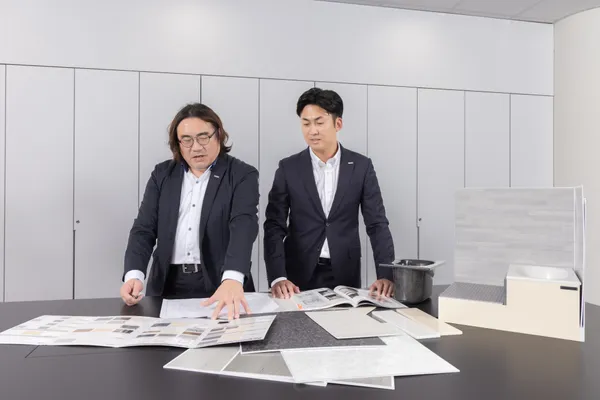
居家設計專家
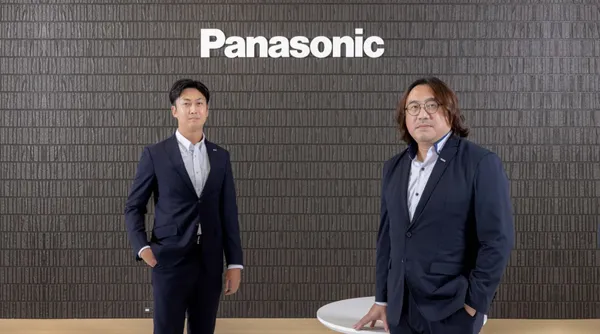
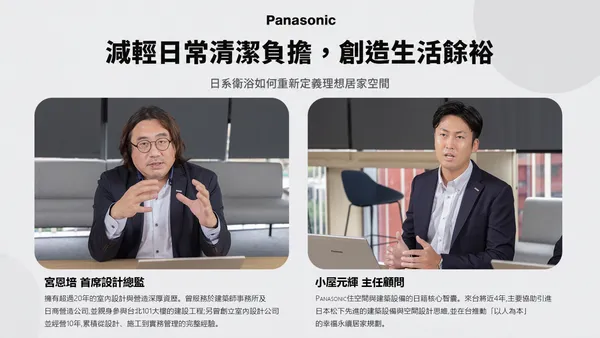
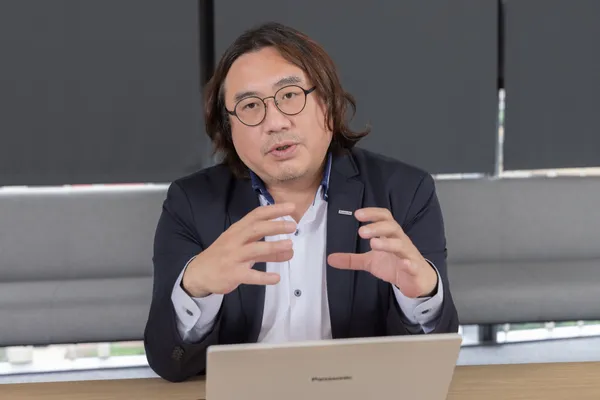
宮恩培
Panasonic台灣松下銷售(股)公司 建築營業本部 首席設計總監暨UB大使
擁有超過20年的室內設計與營造深厚資歷。曾服務於建築師事務所及日商營造公司,並親身參與台北101大樓的建設工程;另曾創立室內設計公司並經營10年,累積從設計、施工到實務管理的完整經驗。
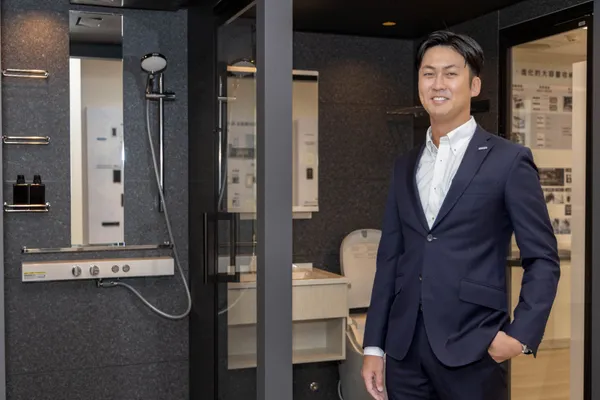
小屋元輝
Panasonic台灣松下銷售(股)公司 建築營業本部 主任顧問
來自 Panasonic Housing Solutions Co.,Ltd.目前任職台灣松下銷售(股)公司,在廚房、衛浴、室內裝潢等住宅設備領域擁有豐富的企劃與實務經驗,為現今住宅空間與建築設備的日籍核心智囊。來台將近4年,主要協助引進日本松下先進的建築設備與空間設計思維,並在台推動「以人為本」的幸福永續居家規劃。
買下更大的房子,就代表換來更好的生活嗎?當世界的節奏加快,人們對「好好生活」的想像,開始落在日常使用的細節裡。那些每天反覆發生的事情,從清潔、收納到安全與舒適,看似微不足道,累積起來卻直接影響居住感受。家中使用頻率極高的衛浴,正是其中最容易被忽略的一環。
試想:地面總是潮濕、牆面容易結露,久了出現黴斑;洗完澡還得花時間清潔,甚至擔心房子住久後發生漏水,影響樓下鄰居。每天使用的衛浴,除了滿足基本盥洗需求,如何提升衛浴空間價值,同時兼顧美感與使用便利性,也考驗著住宅規劃的細節。
高端住宅從「豪華配置」,走向「住得舒適又省心」
Panasonic台灣松下銷售股份有限公司 建築營業本部 首席設計總監 宮恩培觀察,高端住宅對居住品質的要求,已將生活舒適度與住宅安全放在更重要的設計考量中。尤其台灣進入高齡化社會後,衛浴作為家中高頻使用的場域,除了防滑等基本安全需求,潮濕環境衍生的黴菌易帶來的「生物性危害」,使衛浴設計的思考從單一設備功能,擴大到整體環境的健康與維護。
這呼應了日本Panasonic Housing Solutions(PHS)的設計哲學:住宅不應只在完工時符合需求,而要能隨著家庭結構與生活型態變化,長久陪伴居住者。因此,安全性、易用性、清潔便利性與後續維護,都應在設計階段納入考量。PHS近年提出的「Green Housing」理念,將「對人有益的生活」與「對環境友善的生活」放在同一套思考中。住宅設備不必堆疊繁複功能,透過空間、材料與技術的整合,就可以提升日常使用效率,減輕居住者的負擔,也降低住宅對環境的負荷。
台灣的浴室,也該有自己的解法
隨著台灣住宅市場走向成熟與精緻,消費者對浴室的期待也有所改變,希望它成為「讓人感到舒適的空間」,甚至融入飯店式的空間質感。Panasonic台灣松下銷售股份有限公司 建築營業本部 主任顧問 小屋元輝(Genki Koya)分享,日本受到泡澡文化影響,浴室除了是清潔身體的場所,還具有放鬆身心的功能,人們可能在浴室停留更長時間;台灣則重視空間效率,洗澡以淋浴為主,但因高溫多濕的氣候,對浴室乾燥、清潔與維護便利性的要求更高。因此,「浴室本來就會濕、使用後再清潔」此一習以為常的傳統使用方式正在被改變,進而讓日式衛浴所強調的整體衛浴(Unit Bathroom, UB)在台灣逐漸受到關注。
在日本,整體衛浴(UB)已經發展超過50年,運用模組化設計將整合牆面、地板與各項設備,結合標準化工法依照空間條件進行安裝,兼顧施工品質與整體精確度,大幅縮短施工期。其模組化特性也能搭配「同層排水」結構;若住宅具備降板條件,可將衛浴模組置入預留空間,維持浴室內外地坪平整,同時降低漏水風險,也便於後續維護與改建;老屋則可透過架高地坪導入,作為改善既有漏水問題的方案。而在美感上,模組化不代表得犧牲設計彈性。牆面、地板仍有多元材質、色彩與紋理選擇,能與住宅整體風格搭配。
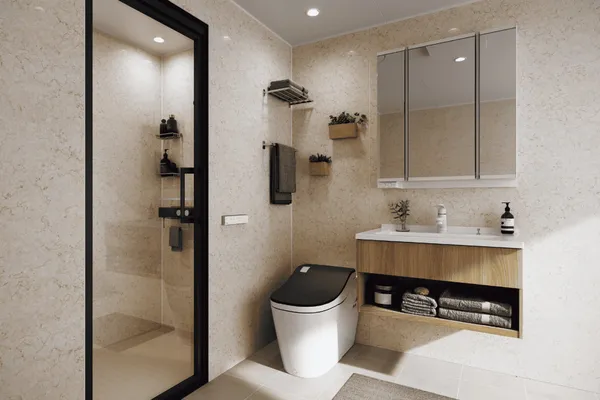
這套源自日本的整體衛浴經驗,到了台灣,也需要因應不同的住宅條件與生活習慣進行調整。Panasonic此次推出的GLOBAL DRYZONE ,便是針對台灣住宅環境與生活習慣開發的三件式乾濕分離整體衛浴。
重新思考衛浴使用,GLOBAL DRYZONE專為台灣住宅打造
主任顧問 小屋先生表示,GLOBAL DRYZONE並非將日本既有產品直接引進台灣販售,而是透過與台灣市場共創而誕生的浴室空間。開發前,針對台灣消費者、銷售現場與住宅開發商進行大量訪談,將實際使用需求回饋至產品開發。一般而言,住宅設備的產品開發往往需要數年的時間。但這一次,為了迅速回應台灣市場的需求,日本與台灣的團隊密切合作,在約一年內完成開發。
最具代表性的設計,是將淋浴空間(Wet Zone)和梳洗空間(Dry Zone)完全分離,且乾區不設排水孔,讓水氣與積水集中在濕區,維持衛浴乾爽舒適,減少潮濕、發黴與建材劣化問題。搭配防滑易乾地板,透過本身快速排水與乾燥設計,降低積水與滑倒風險;採用耐污、耐磨且易清潔的有機玻璃新素材,其易維護高耐久性的特質,兼顧安全、舒適與長期使用需求。整體設計回應台灣高溫多濕的氣候,也提升衛浴空間的使用效率。
減輕日常清潔負擔,打造輕鬆衛浴生活
宮總監認為,衛浴的舒適體驗也來自日常清潔與維護的便利性,那就不能不重視馬桶的選擇。Panasonic A La Uno全自動洗淨馬桶比一般馬桶要來的省水之外,其採用日本松下研發的有機玻璃新素材,表面平滑、不易附著水垢與污垢;一體成形的無接縫設計,也讓藏污空間更少。搭配泡沫、水流與特殊結構形成的三重防護設計,抑制污水飛濺、側漏與污漬殘留。從馬桶的清潔維護,到浴室整體的乾濕控制,A La Uno與GLOBAL DRYZONE串起從設備到空間的完整解決方案。
小屋先生也談到對未來浴室的描繪,應該是「在每天的生活中,即使只是像往常一樣自然地使用,就能讓身心得到調整,並提升生活品質的浴室。」面對工作、家務、育兒與資訊過量帶來的疲勞與壓力,浴室是家中少數能運用水、溫度與寧靜感,讓人暫時放慢腳步的場所。早晨的梳洗打扮、一天結束後的沐浴放鬆,都能成為照顧自己的日常時刻。這或許也是日系住宅設計值得借鏡的地方:以使用者的生活為起點,把空間、材料與技術的整合,讓衛浴從單純的盥洗場域,成為能讓人卸下疲憊、維持舒適,也能長久被喜愛的居家空間。
回歸生活本質:衛浴,是留給居住者最長久的貼心設計
從高齡化社會的安全考量,到台灣氣候造就的潮濕困擾,再到GLOBAL DRYZONE與A La Uno串起的整體解決方案,衛浴設計的每一步,其實都指向同一件事:讓日常使用更安心,也更省心。這或許正是台灣住宅接下來,值得持續關注的方向。
[本文由經理人整合行銷部與Panasonic共同製作]