成功 Success > 數位工具
feature picture
ShutterStock

Excel 甘特圖怎麼畫?用內建圖表完成甘特圖範例,專案排程一目瞭然

2025-05-15 經理人編輯部
分享
收藏
已完成
已取消

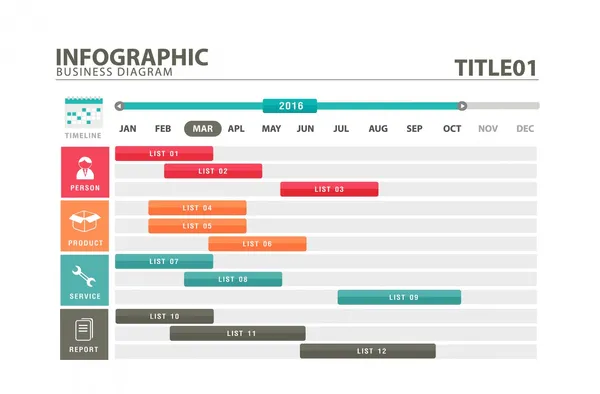
甘特圖是 Excel 應用中常出現的圖表之一,可以讓團隊成員可以一眼看出每個工作項目該啟動和完工的時間。不過,甘特圖是什麼?精美的甘特圖(英文:Gantt chart)、專案進度表該怎麼製作?其實使用 Excel 就能快速完成甘特圖與專案進度表!

專案管理不僅是完成一連串的工作,更需要明確的規劃與工具來支援,確保進度可視化,團隊協作更順暢。《經理人》推出線上課程 「從觀念到實踐一次學會|專案管理 15 堂課」,系統化解析專案規劃與執行的關鍵環節,幫助團隊有效管理時程與資源配置。

那麼,該如何用 Excel 製作一張清晰的甘特圖來輕鬆掌握專案時程呢?

範例:4 步驟製作甘特圖,快速完成專案進度表

Excel 甘特圖、專案進度表製作|步驟 1. 輸入工作項目和開始日

甘特圖主要用來表示各個任務執行的時間,所以製做專案進度表時要包含 3 個要素:任務列在第一欄,第二欄輸入開始日期,第三欄輸入持續天數。

Excel 甘特圖、專案進度表製作|步驟 2. 選取橫條圖

選取 3 個欄位的所有資料,再點選「插入」裡、橫條圖中的「堆疊橫條圖」,平面或是立體的圖案都可以。

甘特圖excel.png
甘特圖怎麼做?《經理人》圖解帶你完成甘特圖範例製作
Excel;陳佩祺/製

➜ 讓 AI 幫你做 Excel!ChatGPT一鍵搞定公式、清理表格,職場競爭力大升級!►火速解鎖

Excel 甘特圖、專案進度表製作|步驟 3. 取消左橫條的顏色和框線

圖表內會有 2 種顏色的橫條,選取左邊的顏色橫條(範例中為藍色),按右鍵點「資料數列格式」,選擇「填滿」,勾選「無填滿」,就可以隱藏橫條。

excel甘特圖製作.png
甘特圖怎麼做?《經理人》圖解帶你完成甘特圖範例製作
Excel;陳佩祺/製

Excel 甘特圖、專案進度表製作|步驟 4. 建立右橫條的資料標籤,並修改座標軸

刪除左邊橫條後,剩下的右橫條代表各任務持續時間。如果可以直接在橫條上顯示「持續天數」更能一目了然,而水平座標軸標示的日期,最好間隔在第一個任務起始的日期和最後任務的中止日期之間,因此需要再調整座標軸的日期間隔。另外,可以考慮將垂直軸的項目反轉依次序排列,讓每個任務按照順序、由上而下排列,圖表會更易讀。做法如下:

選取剩下的橫條(範例為紅色),按右鍵點「新增資料標籤」,所橫跨的天數就會顯示在橫條內。

甘特圖範本怎麼做
甘特圖怎麼做?《經理人》圖解帶你完成甘特圖範例製作
Excel;陳佩祺/製

在版面配置下點「座標軸」,先點入「主水平軸」,選擇「其他主水平軸選項」。

甘特圖怎麼做.png
甘特圖怎麼做?《經理人》圖解帶你完成甘特圖範例製作
Excel;陳佩祺/製

點進「座標軸選項」,開始設定座標軸數值,可以先將最小值選「固定」,輸入你要的開始日期(範例為 1/1),「最大值」與「主要刻度間距」會依據圖表的日期區間調整,你也可以自行輸入想要的數值。

甘特圖 excel.png
甘特圖怎麼做?《經理人》圖解帶你完成甘特圖範例製作
Excel;陳佩祺/製

設定完水平軸,接著要設定垂直軸。點入「座標軸」內的「主垂直軸」,選擇「其他主垂直軸選項」,於「座標軸選項」內勾選「類別次序反轉」,垂直軸的排列就會依照順序(範例為A到D)。

甘特圖excel.png
Excel;陳佩祺/製

甘特圖、專案進度表完成了

excel甘特圖範本.png
甘特圖怎麼做?《經理人》圖解帶你完成甘特圖範例製作
Excel;陳佩祺/製

Excel 甘特圖、專案進度表相關文章,助你打造數位硬實力!

  1. 用 Google 試算表製作甘特圖!範本直接套用與自動排程教學
  2. Excel的甘特圖、長條圖怎麼製作?一篇文章教你整理數據不費力!
相關文章
領導 Leadership > 領導力
feature picture
photoAC

別再當救火隊長!掌握交辦與追蹤 6 技巧,拒絕「自己做到死」、讓部屬自動交出好成果

2026-05-25 整理‧撰文 / 陳清稱
分享
收藏
已完成
已取消

部門會議上,業務經理交辦了一項工作給部屬,部屬問:「這項工作什麼時候要完成?」經理答:「愈快愈好!」多數主管對於工作期限該如何制定,經常只是隨口敷衍部屬,事前既沒有自行評估設想,過程中也不曾追蹤詢問提供協助,結果當然不如預期。

主管該如何精確估算部屬工作所需時間?《一定做得到的效率工作法》作者吉山勇樹提出制定工作期限的 3 項要領:

延伸閱讀:派任務給部屬,多久追蹤一次才好?一張圖,秒懂優秀主管的領導哲學

主管交辦工作前,3 原則估算完成時間

首先,主管可根據過去經驗推算,預估完成類似工作所需時間;若是遇上沒有相關經驗時,可以詢問有經驗者的意見,判斷可能需要的時間。

其次,判斷該項工作時間是可變動的,還是固定的。判斷的標準在於,事先確認有哪些可運用的資源(人力、物力、財力),比如說,有些工作可藉由追加人手或外包,來縮短工作時間,但也有些工作完全無法假手他人,則需安排更多時間,確定能夠及時達成目標。

最後,每項工作都要預留緩衝時間,以因應臨時的變化,若是共事的成員或利害關係人比較多的工作,必須保留更多緩衝時間,讓負責的部屬有時間進行溝通,加強團隊合作。主管了解完成一件工作需要花多久的時間,就可避免對部屬提出不可能的要求,或是制定出過於鬆散的完成期限。

主管交辦工作後,3 技巧追蹤工作進度

在設定部屬完成工作的時間後,主管可運用以下 3 項技巧,設定工作期限,有效追蹤進度。

1.一天一次、一周一次,定期溝通:《交辦的技術》作者小倉廣建議,可採取「一天一次、一周一次」定期溝通模式。一天一次追蹤時,可由部屬主動提出日報表與團隊分享,避免一天到晚追問,造成雙方關係緊張;等到一周一次的定期面談時,再與部屬進行一對一深入討論。

2.把大任務拆成小任務,設立中程期限: 遇到龐雜的大任務時,主管必須帶領部屬將大任務分解成幾項小任務,從旁提點部屬簡化複雜工作的技巧。例如,將業務流程大任務分解成整理業務、製作業務流程圖、編寫公式化手冊等小型任務,再針對各項小任務設定完成期限。

3.依照部屬的能力與成熟度,決定討論工作的方式: 對於能力成熟的部屬,採取放任形式;對於能力尚未成熟的部屬,從旁給予強烈的指示;對於有能力但動力不足的部屬,則要加強精神上的鼓舞;對於有熱忱卻能力不足的部屬,就必須多給予工作上的指示。

延伸閱讀:交辦工作要衡量員工抗壓性!心理學研究:視情況調整管理方式,才能真正提高效率

別讓交辦變「丟包」,高績效主管的授權防守線

掌握了工作期限與進度追蹤的技巧,但回到辦公室,你是否依然陷入「自己做比較快」的救火泥淖?

經理人

《經理人》商管 LAB 推出《高績效主管的交辦學》線上課程,直擊主管「不敢交、不會交」的痛點。我們不只給方法,更獨創「四週陪跑計畫」,透過每週實戰模板與指派作業,陪你直接拿原本工作中就要做的任務來練習,跨越「知道卻做不到」的鴻溝,真正改變管理行為。

1. 從觀念到實作的完整步驟 ➔ 解決「不敢放手」的心魔
從第一步克服親力親為的焦慮開始,系統化拆解「交辦前、中、後」全流程,帶你精準判斷任務界線,活用情境領導,拿捏放手與主導的黃金平衡。

2. 可套用的實戰模板 ➔ 解決「交辦後失控」的焦慮
告別模糊指令與死線驚嚇!課程提供現成可套用的交辦腳本與追蹤工具,讓你的指令下達、任務拆解與進度查核都有明確的科學依據,精準放手。

3. 超值四週陪跑方案 ➔ 解決「上完課打回原形」的老毛病
配合每週電子報、模板工具演練與直播 QA,4 個禮拜內陪你精實地跑完一輪交辦練習,內化為管理習慣。

別再把瞎忙當日常,現在就加入《高績效主管的交辦學》陪跑方案,讓你從疲憊的明星球員,真正蛻變成帶領團隊創造未來的高績效主管!

資料來源 / 《交辦的技術》,大樂文化

繼續閱讀 領導帶人

Manager AI 幫你提問:

從 25000+管理文章與 800+深度專題為你找答案

⚠️ 內容由AI根據經理人知識庫輔助生成,提問請勿輸入機密資料,請自行判斷準確性。

相關文章

解鎖更多提問機會!

請先登入會員

會員專區

使用會員功能前,請先登入

  • 台灣首款對話式 AI 職場教練,一次提升領導力
  • 會員專享每日運勢、名人金句抽籤
  • 收藏文章、追蹤作者,享受個人化學習頁面
  • 定向學習!20 大關鍵字,開放自選、訂閱
  • 解鎖下載專區!10+ 會員專刊一次載
訂閱方案