


最近我在測試一個新服務:Manager AI。它嵌在經理人官網的文章底下(點這篇文章,滑到文末玩玩看),讀者可以點預設問題,也可以自己提問,系統會用背後 20 多年管理知識庫來回答你的問題。
為了確認 UX 順不順,我試了一個方法:讓 Claude Code 假裝自己是第一次進來的用戶,走過整個提問流程,提出 UX 觀察和改善建議。(我是用桌機版 Claude 的 Code)
他請我綁定 Claude in Chrome,之後它就真的在網頁上點按鈕、填輸入框、送出問題。
然後工程師跑來說,有個用戶問了一個超棒的問題!(那個用戶是我的 AI...)
聽起來有點搞笑,但 Claude 能幫我完成測試,還提出下一步改善建議,我真的覺得太厲害啦。

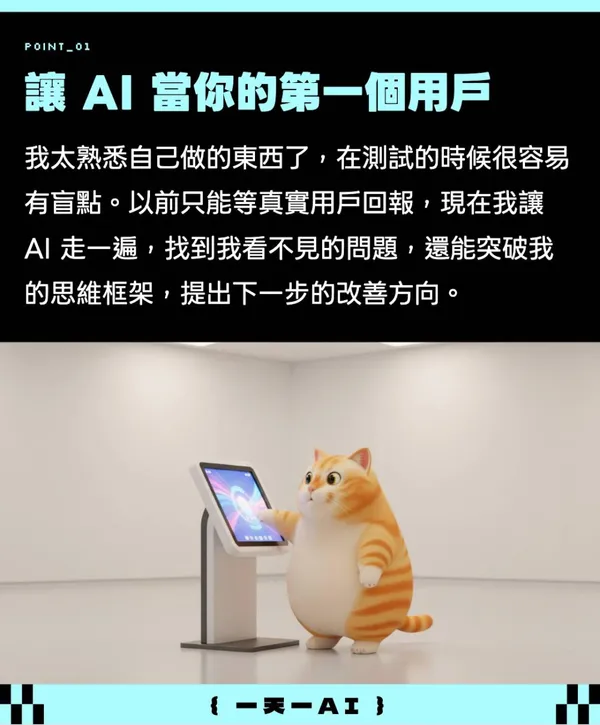
讓 AI 當你的第一個用戶:為什麼你需要這一步?
產品開發者常陷入一個困境:對自己做的東西太熟悉,在測試時格外容易有盲點。過去,這個角色只能靠真實用戶的回報來填補,週期長、成本高,而且問題往往在已造成流失之後才浮現。
現在,這道門檻可以大幅降低。透過讓 AI 模擬用戶走完整個產品流程,不只能揪出你早已習以為常、卻讓新用戶卡關的問題,AI 的視角也往往能突破開發者的思維框架,提出下一步的改善方向。
這個做法的核心前提,是讓 AI 真的「用」你的產品,而不只是讀你寫的說明文件。
Manager AI 是什麼?
Manager AI 是嵌在《經理人》文章底下的問答功能。你可以點預設問題,也可以自己提問,系統會調用《經理人》過去累積的 25,000 篇以上管理文章與 800 篇以上深度專題來回答,不只有理論框架,更涵蓋台灣在地管理經驗。
換句話說,當你閱讀完文章,有更多的疑惑或是問題,可以直皆在網頁內詢問,不需要另開視窗搜尋。
安裝 Claude in Chrome,讓 AI 真的幫你操作瀏覽器
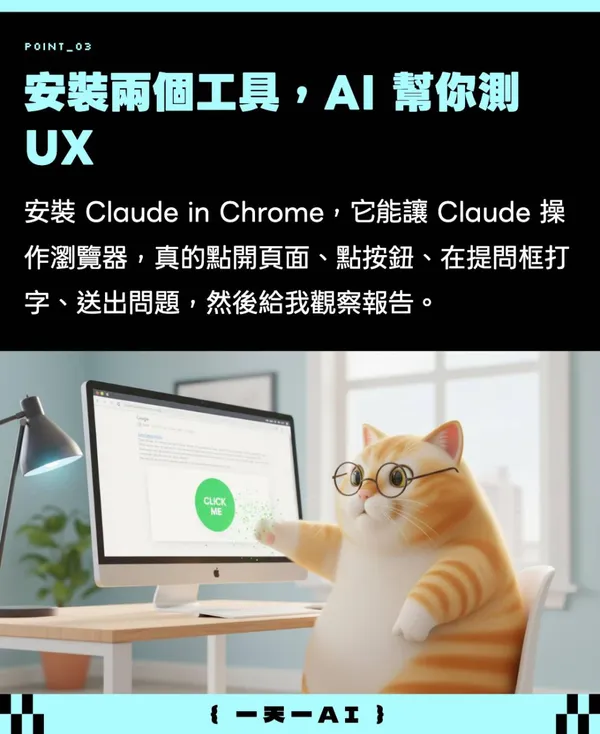
光靠文字描述,AI 無法真正還原用戶的使用體驗。要讓 Claude 模擬完整使用流程,需要安裝 Claude in Chrome 這個工具。
安裝完成後,Claude 能做到的不是文字描述,而是真實的操:點開頁面、點按鈕、在提問框打字、送出問題,然後給你一份完整的觀察報告。
讓 AI 幫你找 UX 問題,提示詞該怎麼下?
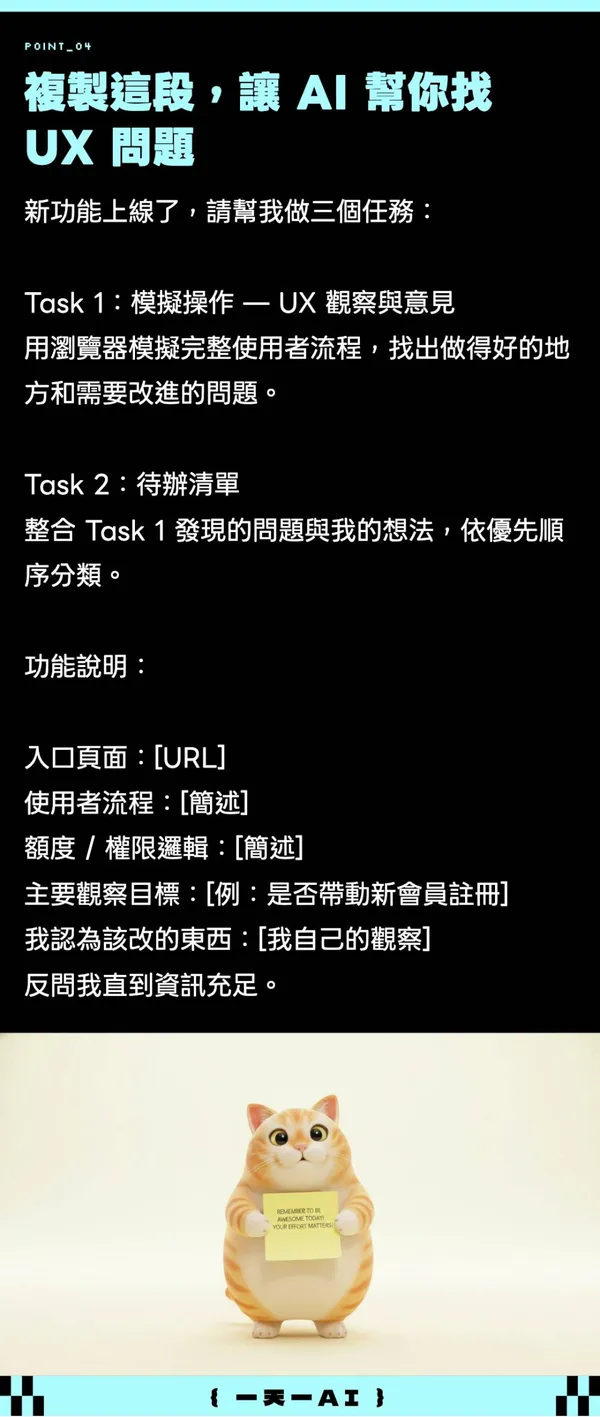
以下是一段可直接複製使用的提示詞結構,適合新功能上線後的第一輪 AI 測試。
將以下內容填入後丟給 Claude,它會分成 2 個 Task 執行:
最後加上的「反問我直到資訊充足」,可以讓 Claude 在開始測試前主動確認細節、補齊資訊,避免測到一半才發現方向跑偏。
訂閱《一天一 AI》日報,每天跟你分享超實用的 AI 小技巧!
