

用 AI 把作品「vibe」出來只是第一步,接下來要讓它跑在你的電腦以外的地方,其他人才打得開、你不在電腦前它也能繼續動。
這篇文章整理新手最常用、免費額度也最夠用的三種部署方式:GitHub Pages、Cloudflare Workers、Google Apps Script,說明什麼情況才需要部署、怎麼選工具,以及上線前一定要檢查的三件事。跟著步驟做,今天就能把作品放上線。
目錄
- 先搞懂:你的作品到底要不要部署
- 動手前的 3 個關鍵觀念
- 方法一:GitHub Pages——最省事的靜態展示頁
- 方法二:Cloudflare Workers——最快,可免帳號先建立暫時預覽
- 方法三:Google Apps Script——最適合串 Google 服務
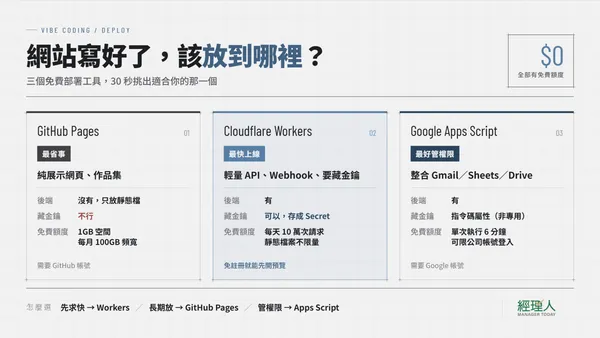
- 三種工具怎麼選:比較表
- 上線前必查的 3 件事
- 常見問題 FAQ
先搞懂:你的作品到底要不要部署
不是每個 vibe coding 出來的作品都要部署。一個簡單的判斷方向:當作品需要一個穩定網址、要在你的電腦關機時仍持續運作、要接收外部系統的 Webhook,或需要讓多位使用者透過網路使用時,通常就需要部署到持續運作的環境。以下是 3 種常見情境:
常見需要部署的三種情況
- 像鬧鐘:時間到要自己跑,人不在、電腦沒開,它也得動。例如每天自動整理報表、數字不對就示警的自動化流程。
- 像門鈴:事情發生要自己反應,有人填表單、傳訊息,馬上要有動作。例如報名表單一送出就自動寄確認信、通知承辦人。
- 像電子報:不只你自己要用,其他人也要打得開。例如要分享給別人看的作品展示頁,或是 24 小時待命回覆訊息的客服機器人。
這些情況不用部署,開著用就好
- 像計算機:要用才打開,例如開會前貼資料進去、生成提案建議,用完就關掉。
- 像教練陪練:人邊做邊判斷,AI 在旁邊給建議,主導權在人身上,例如寫稿時的 AI 輔助。
- 像修圖 App:做一次算一次,例如要發文時把文章轉成圖卡,做完就關掉。
只有你自己用、只在需要時打開、每次都要人判斷的工具,不用部署。
部署前先想:要公開給任何人看,還是只給自己/公司用
這個問題會直接決定你該用哪種工具,動手前先分清楚:
- 對外(PUBLIC):任何拿到網址的人都可能打開,頁面也可能被搜尋引擎發現並收錄。但公開不等於一定會出現在搜尋結果——這取決於頁面有沒有被連結到、有沒有設定
noindex等因素。適合作品集、對外展示的網頁;不希望被搜尋引擎收錄的話,另外加上noindex設定。 - 對內(INTERNAL):可以限制只有公司 Google 帳號登入才打得開。但這只控制「誰能進入」,不代表資料不會流向外部——如果程式本身會呼叫外部 LLM API、第三方分析工具,或把資料寫進非公司管理的服務,資料仍可能離開原本的工作環境。適合內部工具、報價系統這類不該公開的應用,但仍要留意程式碼與串接的服務會不會把資料送到外部。
對外=任何人都可能打開,也可能被搜尋引擎收錄;對內=先設好誰登入得進來,但資料流向仍取決於程式怎麼寫。
動手前的 3 個關鍵觀念
靜態網頁 vs 動態網頁,分界不是「畫面會不會動」
新手最常見的誤解,是以為「頁面會動、有動畫」就是動態網頁。實際上,動態指的是內容或回應會依條件變化,而且需要伺服器端先執行程式才能產生結果。分界點不是畫面會不會動,而是有沒有一個地方可以執行程式。
這件事很重要,因為它決定了你的專案能不能「藏金鑰」——純靜態網頁沒有後端可以藏東西,程式碼與金鑰都會公開。
3 種工具:GitHub Pages/Cloudflare Workers/Google Apps Script
三者提供的是不同能力,不是誰比誰「資源多」:
- GitHub Pages:沒有後端,只能放靜態檔案,適合純靜態網頁。所有送到瀏覽器的 HTML/CSS/JavaScript 都可被使用者查看下載。
- Google Apps Script:有後端,擅長整合 Gmail、Sheets、Drive 等 Google 服務,但單次執行時間、呼叫次數都有限制。
- Cloudflare Workers:有後端,擅長處理 HTTP API、Webhook 與邊緣運算,免費方案每天有 10 萬次動態請求額度。
有一條規則要記住:只要專案需要使用不可公開的秘密金鑰,就不能只靠 GitHub Pages 前端處理。另外,要開免費的 GitHub Pages,repo 必須公開(原始碼公開);付費方案雖然可以把 repo 設為 private,但發布出來的網站本身預設仍然公開在網路上(見下方 GitHub Pages 段落說明),這一點常被誤解。
如果既想免費用 GitHub Pages 放前端、又不想讓金鑰曝光,可以用混合式解法:GitHub Pages 放前端,Google Apps Script 或 Cloudflare Workers 當後端。金鑰放在後端的安全存放位置,前端只呼叫後端、拿回結果,前端看不到金鑰,同時保有 GitHub Pages 免費好放的優點。但「前端看不到金鑰」不等於後端就安全——後端網址本身如果完全公開又沒有驗證機制,仍可能被人跳過前端直接大量呼叫,間接把你的 API 額度用掉。後端最好搭配基本的身分驗證、輸入檢查與速率限制。
快速選工具:照需求走的決策指南
不用背,照你的需求對照就好:
- 只需要展示網頁內容 → GitHub Pages
- 主要操作 Google Sheet/Gmail/Drive → Google Apps Script
- 需要輕量 API、Webhook、驗證、隱藏金鑰 → Cloudflare Workers
Webhook=像門鈴,事情一發生就自動通知另一個系統。
方法一:GitHub Pages,最省事的靜態展示頁
適合:作品集、純展示網頁、文件站。快速又免費,網址穩定,可以一直放著。程式碼放在 GitHub 上,天然就有版本控制。
前提:要先有 GitHub 帳號(github.com/signup),而且發布的內容不能含機敏資料——GitHub Pages 沒有後端,程式碼與內容都是公開的。
操作步驟
- 在 GitHub 建立一個新的 repository,把你 vibe coding 做好的網頁檔案(HTML/CSS/JS)推上去。可以直接請 Claude Code 或你使用的 AI 編碼工具幫你操作 git 指令完成推送。
- 進到該 repo 的 Settings → Pages。
- 在 Source 選擇要發布的分支與資料夾(例如
main分支、根目錄或/docs)。 - 儲存後等待建置完成,GitHub 會顯示一組網址(通常是
https://<你的帳號>.github.io/<repo名稱>/)。 - 打開網址驗證頁面是否正常顯示。
注意事項
-
發布的網站不能超過 1GB,來源 repo 也建議控制在 1GB 內。
-
單次建置超過 10 分鐘會逾時。
-
頻寬有每月 100GB 的軟性上限,建置次數則是每小時 10 次的軟性上限(用自訂 GitHub Actions 工作流程建置則不受此限)。
-
免費方案下,要用 GitHub Pages 的 repo 必須是 public;付費方案(GitHub Pro、Team、Enterprise Cloud)可以從 private repo 發布。
-
重要:即使來源 repo 設成 private,發布出來的 GitHub Pages 網站預設仍然公開在網路上,任何拿到網址的人都打得開。 GitHub 官方文件明確提醒:「即使 repository 是 private,GitHub Pages 網站仍公開在網際網路上」。private repo 解決的是「原始碼在 GitHub 上看不看得到」,不是「網站本身私不私密」。真正能限制網站存取(僅限有 repo 讀取權限的人才能打開網站)的功能,目前僅限 GitHub Enterprise Cloud 的組織帳號使用。一般讀者若要做限定內部使用的網站,建議改用 Google Apps Script 或 Cloudflare Workers 搭配登入驗證。
-
GitHub Pages 沒有可供前端執行期間安全讀取的秘密儲存空間。所有送到瀏覽器的 HTML、CSS、JavaScript,以及嵌入其中的任何金鑰,都可被使用者查看、下載。需要使用不能公開的 API key 時,不能只靠 GitHub Pages,應改由 Cloudflare Workers、Google Apps Script 或其他後端代為呼叫(見上方「混合式解法」)。
-
GitHub Pages 不適合放需要密碼、信用卡號等敏感交易的內容,官方條款明確禁止把它當成商業交易或 SaaS 的免費主機用。
方法二:Cloudflare Workers,最快,可免帳號先建立暫時預覽
適合:需要輕量後端 API、想隱藏金鑰、或想先有個網址給別人看再決定要不要留下來的情境。Cloudflare Workers 是能執行程式的邊緣運算平台,不只是放檔案。
最大特色:可以完全不用先註冊帳號就把作品部署上線,拿到一個能用的網址,之後確定要留下來,再花幾分鐘「認領(claim)」把它變成你自己的。
操作步驟
- 安裝部署工具 Wrangler(Cloudflare Workers 的官方 CLI),版本需在 4.102.0 以上才支援免帳號部署。
- 在專案資料夾裡執行部署指令並加上
--temporary參數(例如wrangler deploy --temporary)。這個指令只有在 Wrangler 未登入、且環境中沒有 Cloudflare 帳號憑證時才能使用。 - 指令執行完會產生一個暫時的網址與一組「認領連結(claim URL)」,效期 60 分鐘。
- 在效期內打開作品網址即可先給別人看、先驗證功能。
- 如果決定要留下來,在 60 分鐘內打開認領連結,登入或註冊 Cloudflare 帳號完成認領,這個 Worker 和暫時帳號就會永久變成你的。逾期未認領,暫時帳號會自動刪除,作品也會跟著消失。認領後若要繼續用 Wrangler 更新,需先執行
wrangler login,之後部署就不用再加--temporary。
認領本身不另外收費。這個免帳號部署功能官方稱為「暫時預覽帳號(temporary preview account)」,設計上是先測試、預覽,確定要留下來才登入認領,並非一般正式上線的唯一途徑;認領也不代表帳號會被自動升級成付費方案。
暫時帳號也不支援所有 Cloudflare 功能,例如靜態檔案數量上限為 1000 個、單檔最大 5 MiB,完整功能需在認領後以正式帳號使用。
免費額度
- 會執行你程式碼的動態請求:每天 100,000 次免費,額度在每日 UTC 00:00 重置;每次呼叫(invocation)有 10 毫秒 CPU 時間的免費額度。
- 純靜態檔案請求(例如圖片、CSS 等 Workers Static Assets):免費且不限量,不計入上述 10 萬次額度。
- 超過每天 10 萬次動態請求後會發生什麼:Cloudflare 會回傳錯誤(Error 1027),該次請求會失敗,不會自動幫你開始計費、也不會自動升級成付費方案。要繼續處理更多請求,需要主動訂閱 Workers Paid(最低每月 5 美元起,包含每月 1,000 萬次請求,且無每日請求上限)。
- 幫 Worker 綁定自己的網域(Custom Domain)本身不需要 Workers Paid,只需要該網域已經是 Cloudflare 的一個 zone;會產生費用的通常是網域註冊本身的費用,而不是 Workers 方案。
注意事項:金鑰要存成 Cloudflare Worker 的 Secret(不是一般的環境變數/vars),不要寫進 wrangler.toml、wrangler.jsonc,也不要提交到 Git 的 .env 檔案——一般環境變數不會加密,只有明確設定為 Secret 的值才會被加密保護。
方法三:Google Apps Script,最適合串 Google 服務、限公司登入
適合:需要整合 Gmail、Google Sheets、Docs、Drive 等 Google 服務並自動執行工作的場景,例如報名表單自動寄信、內部查詢系統。Google Apps Script(GAS)可以做權限控管,設定成只有公司帳號能打開,適合內部工具。
建議搭配 clasp:clasp 是 Google 官方提供的 Apps Script 命令列工具,能讓你(或你的 AI 編碼工具)直接把本機寫好的程式碼推上 GAS,不用手動複製貼上到線上編輯器。
操作步驟
-
安裝 clasp:
npm install -g @google/clasp -
到 script.google.com/home/usersettings 開啟「Google Apps Script API」——這是 clasp 能建立、推送專案的必要前提,沒開啟會直接失敗。
-
登入 Google 帳號:
clasp login -
建立新專案:
clasp create-script --title "你的專案名稱" --type webapp(clasp 目前的主要指令是create-script;部分版本仍保留create作為相容別名,實際指令請以clasp --help顯示的內容為準) -
在程式碼裡至少要有一個
doGet(e)或doPost(e)函式並回傳內容,網頁應用程式才有回應內容,例如:function doGet() { return HtmlService.createHtmlOutput('Hello, world!'); } -
執行
clasp push把程式碼推上 GAS。 -
建立版本快照再部署:
clasp create-version "初版",接著clasp create-deployment(也可以到 Apps Script 編輯器點選「部署 → 新增部署作業 → 網頁應用程式」),並在部署設定中選擇存取權限(見下方「誰打得開」),取得正式網址。 -
打開網址驗證功能是否正常。
免費額度
- 一般指令碼單次執行最長 6 分鐘,一般帳號與 Google Workspace 帳號都是這個上限(等第三方 API 或 LLM 回應的時間也算在內);但自訂函式(custom function)只有 30 秒,比一般指令碼短很多,寫試算表自訂函式時要特別注意。
- 每日觸發器可累積執行時間:一般帳號 90 分鐘/天,Workspace 帳號 6 小時/天。
- UrlFetch(呼叫外部 API)次數:一般帳號 20,000 次/天,Workspace 帳號 100,000 次/天。
- 多數每日配額是「每位使用者、在第一次請求後 24 小時重置」,不一定是台灣午夜歸零,實際以 Apps Script 主控台顯示的用量為準。
注意事項:小型專案可以把金鑰放在指令碼屬性(Script Properties)裡,至少不要寫死在程式碼中;但這是共用儲存空間,任何有該專案編輯權限的人都可能讀到,不是專用的秘密管理服務,正式或高敏感情境可考慮 Google Cloud Secret Manager。
存取權限如果選「任何人,包括匿名使用者」,代表建立了一個公開、免登入就能呼叫的網址;如果 Web App 又設定成以你(部署者)的身分執行,外部使用者送出的請求就可能觸發具有你權限的操作(例如讀寫你的 Gmail、Drive),因此務必自行加上驗證、授權與輸入檢查,處理機敏資料時不要選這個選項。
3 種部署工具怎麼選:比較表
| GitHub Pages | Cloudflare Workers | Google Apps Script | |
|---|---|---|---|
| 適合場景 | 純展示網頁、作品集、文件站 | 輕量 API、Webhook、需要隱藏金鑰 | 整合 Google 服務、限公司登入的內部工具 |
| 有沒有後端 | 沒有,只能放靜態檔案 | 有 | 有 |
| 能不能藏金鑰 | 不行,前端檔案都可被查看下載 | 可以,存成 Secret | 可以,放在指令碼屬性(非專用秘密管理服務) |
| 免費額度 | 網站 1GB、每月頻寬 100GB(軟性上限) | 動態請求每天 10 萬次、10ms CPU/次;純靜態檔案不限量 | 一般指令碼單次執行 6 分鐘(自訂函式僅 30 秒)、每日呼叫次數依帳號類型而定 |
| 是否需要先註冊帳號 | 需要 GitHub 帳號 | 不需要,可先建立暫時預覽再認領 | 需要 Google 帳號 |
| 網站/服務本身能不能設為私密 | 不行——即使原始碼 repo 設為 private,發布出來的網站預設仍公開;真正的存取控制僅 Enterprise Cloud 組織方案支援 | 預設公開——workers.dev 或自訂網域預設任何人都能存取;要限制對象需另外啟用 Cloudflare Access 或自行實作驗證 |
可以限制為公司組織帳號,或透過程式自行實作使用者授權;實際可選的存取範圍會受帳號類型與 Workspace 網域設定影響 |
| 今天最適合 | 想放一個穩定網址、長期擺著的公開作品 | 想最快看到成果、先試再決定要不要留 | 想串 Google 表單、Sheet、Gmail 的內部工具 |
沒有唯一最好的工具,只有最適合需求的組合。先看你需要多少資源,再看要不要藏東西。
上線前必檢查的 3 件事
1. 這個工具的配額,吃得下你的用量嗎?
每個免費平台都有兩種上限:單次執行時間、呼叫或寫入次數。部署前先問自己三個問題:
- 資料量多大?
- 有沒有等第三方 API 或 LLM 回應?回應通常要多久?
- 任務能不能並行處理?如果是 A→B→C 一路串行執行,最容易超時。
不確定自己的用量會不會超過配額,可以直接把平台官方配額文件的連結貼給 Claude 或其他 AI 工具,問「我要做這件事,這個平台的配額夠嗎?」
如果真的超過配額:資料量大、需要長期保存 → 改用正式資料庫;純粹是任務太耗時 → 改用工作流自動化工具,或留在本機執行。小型應用的原則是「不超過配額」,超了就換工具,不用硬撐。
2. 金鑰要放在哪?
API key、token、密碼統稱機敏資料,原則是不寫死在程式碼裡、不貼進簡報、不推上 GitHub。3 個平台的處理方式不同:
- GitHub Pages:沒有前端執行期間可安全讀取秘密的地方。repo 的 Settings → Secrets 是給 GitHub Actions 建置或部署流程用的,不能把秘密值寫進公開的前端檔案。需要秘密金鑰時,必須另外用 Cloudflare Workers、Google Apps Script 等後端代為呼叫。
- Cloudflare Workers:存成 Worker 的 Secret,不要放在一般
vars或提交進 Git 的設定檔(wrangler.toml、.env等)。 - Google Apps Script:小型專案可放在指令碼屬性(Script Properties),但這是共用儲存空間,有該專案編輯權限的人都可能讀到;正式或高敏感情境應考慮 Google Cloud Secret Manager 等專用秘密管理服務。
不知道該放哪裡,直接問 AI:「我要在 X 平台安全存放 API key,該放哪?」
※個資、客戶資料、合約金額不要進 AI 的 prompt,要先去識別化再交給 AI 處理。
部署最常見的三種「帳單爆掉」風險,是 LLM API key 外洩(別人拿你的 key 打 API,錢算你的)、通訊類 API 金鑰外洩(被冒用發訊息,額度與信譽一起沒了)、以及金鑰沒外洩但公開發表後流量遠超預期。對應的兩道防線是幫每一把金鑰都設預算上限,以及設警示通知(超過門檻就寄信提醒)。
要注意的是,不同平台的「預算上限」行為不一樣,不能一概當成會自動斷電的硬煞車。例如 OpenAI 的專案月支出上限預設是軟性門檻,超過後 API 還是會繼續處理,只是寄信提醒;OpenAI 目前也提供可設定為真正硬性上限(超過就讓請求失敗)的選項,但需要另外設定,不是預設行為。
使用任何平台前,建議先確認它的「預算上限」到底是會擋下請求,還是只會通知你。若平台只提供軟性提醒,可以再搭配限制 API key 權限、限制呼叫來源、設定 rate limit,以及一發現異常就能立即撤銷金鑰的處理流程。收到警示信要有動作,先去看用量,該關就關。
3. 這個網址設成「誰打得開」?
部署前一定要決定 4 選一:
- 完全公開:任何拿到網址的人都可能打得開,也可能被搜尋引擎收錄。
- 限公司組織內:限公司帳號才能存取,但資料是否流向外部服務仍取決於程式怎麼寫。
- 需要 Google 登入:外部合作者也能用,但實際能不能可靠取得使用者身分紀錄,還要看程式的執行身分設定(GAS 若設定為「以部署者身分執行」,不一定拿得到使用者 email)。
- 只有自己:個人自動化,不給別人用。
部署前先問清楚 3 件事:這個網址誰打得開、帳號放在誰名下、原負責人不在了會怎樣。
部署常見問題 FAQ
Q:vibe coding 是什麼?
指用 AI 編碼工具(例如 Claude Code)以自然語言描述需求、快速產出可執行程式碼的開發方式,重點是先讓作品能跑起來,再視需求決定要不要部署上線。
Q:三種工具可以一起用嗎?
可以。常見組合是 GitHub Pages 放前端展示頁,搭配 Cloudflare Workers 或 Google Apps Script 當後端處理需要藏金鑰、串接 API 的部分,前端只呼叫後端拿結果,金鑰不會暴露在前端程式碼裡。但要提醒的是,「前端看不到金鑰」不等於後端就安全——如果後端網址完全公開又沒有驗證機制,任何人還是可以跳過前端直接大量呼叫你的後端,間接消耗你的 API 額度。後端仍應加上基本的身分驗證、輸入檢查與速率限制。
Q:Cloudflare Workers 建立暫時預覽、之後「認領」,會不會突然被收費?
認領本身不會自動開啟付費方案。只要帳號維持在 Workers Free,超過每天 10 萬次動態請求的免費額度後,官方文件說明是回傳錯誤(Error 1027)讓該次請求失敗,而不是自動幫你計費;純靜態檔案請求則不限量、不計入這個額度。只有你自己主動升級 Workers Paid,或使用其他收費產品,才會依方案計費。認領時的註冊方式與是否需要信用卡,請以 Cloudflare 當下實際註冊流程為準。
Q:GitHub Pages 可以做成不公開的網站嗎?
免費方案下,來源 repo 必須是 public。付費方案(GitHub Pro、Team、Enterprise Cloud)可以把 repo 設為 private,但這只讓原始碼在 GitHub 上不公開,發布出來的網站預設仍然對外公開,任何拿到網址的人都打得開。真正能限制網站本身存取權限的功能,目前只有 GitHub Enterprise Cloud 的組織方案支援。想做限定內部使用的網站,建議改用 Google Apps Script 或 Cloudflare Workers 搭配登入驗證。
Q:GAS 的 Web App 存取權限要選哪一種?
視情境而定:純個人使用選「只有自己」;內部工具建議選限公司帳號或需要登入驗證的選項。「任何人,包括匿名使用者」代表建立了免登入就能呼叫的公開網址,若 Web App 又設定成以部署者身分執行,外部使用者可能觸發具有你權限的操作,因此除非你會另外自行實作驗證、授權與輸入檢查,否則處理機敏資料時不要選這個選項。
各平台的免費額度、介面與收費規則可能隨時調整,實際操作前請以官方最新公告為準。若專案涉及個資或客戶資料,請先完成去識別化再上線,並依內容性質正確設定存取權限。
clasp 指令名稱在不同版本間有變動(例如 create 與 create-script、deploy 與 create-deployment),實際操作前建議先執行 clasp --help 確認當下安裝版本支援的指令。
資料來源
本文步驟與額度數字整理自各平台官方文件,撰寫時查證如下:
- What is GitHub Pages?– GitHub Docs(含私密網站相關說明)
- GitHub Pages limits – GitHub Docs
- Configuring a publishing source for your GitHub Pages site – GitHub Docs(明確提醒:即使 repo 為 private,Pages 網站仍公開)
- Cloudflare Workers Pricing – Cloudflare Docs
- Cloudflare Workers Limits – Cloudflare Docs(含超過免費額度後的行為說明)
- Claim deployments(temporary accounts)– Cloudflare Workers Docs
- Custom Domains – Cloudflare Workers Docs
- Quotas for Google Services – Apps Script, Google for Developers
- google/clasp – GitHub README(clasp 指令目前以此為最新版本依據,developers.google.com 上的 clasp 教學頁面可能未同步更新)
- Managing projects in the API platform – OpenAI Help Center(說明專案月支出上限預設為軟性門檻,超過仍繼續處理請求;同時也支援另外設定為強制執行的 hard spend limit,達上限後讓請求失敗)
- workers.dev – Cloudflare Workers Docs(
workers.dev網址預設公開,需另外啟用 Cloudflare Access 才能限制存取)
本文初稿由 AI 協助整理,編輯:支琬清