成功 Success > 數位工具
feature picture
Pexels

Word 合併列印教學:5 步驟大量發通知、印收據、寄報表更省時

2025-01-02 經理人編輯部

分享
收藏
已完成
已取消

Word 合併列印教學來了!Word 合併列印能大量產生同樣格式的文件,舉例來說,以邀請函為例,能透過新增 Word 範本,引用 Excel 檔案資料,將收件人資訊依序寫入特定位置,一鍵自動產生多份文件,就不用逐字複製、貼上每筆資料,省去大量時間。Word 合併列印可以說是提升工作效率的一大利器。

再舉一個例子,小漁參加的攝影同好會即將舉辦全員大會,他需要發送通知單給 1000 位會員。他把名單放在一旁,一封一封打上會員姓名。由於資料沒有好好的整理過,他發現有重複的人員,又把資料重新比對了一次,花費了很多時間。

其實,小漁不需要這麼辛苦,只要善用 Word 中的合併列印,就可以透過匯入 Word、Excel 所製作的名單,自動將 1000 筆人員資料套到通知單裡。合併列印也可以用在大量製作桌牌、識別證、簽到簿等用途上。

Word 合併列印教學!匯入 Word、Excel 名單,一次大量列印桌牌、識別證

Word 合併列印操作步驟 1. 「啟動合併列印」

進入上方「郵件」工具欄,點擊「啟動合併列印」中的「信件」。

Word 合併列印教學|大量發通知、印收據、寄報表更省時!匯入 Word、Excel 名單,一次大量列印桌牌、識別證、簽到簿等用途上。
進入上方「郵件」工具欄,點擊「啟動合併列印」中的「信件」。
作者截圖

Word 合併列印操作步驟 2.「使用現有清單」「編輯收件者清單」

點擊「選取收件者」中的「使用現有清單」,選擇你要匯入的名單檔案。接著點選「編輯收件者清單」。

Word 合併列印教學|大量發通知、印收據、寄報表更省時!匯入 Word、Excel 名單,一次大量列印桌牌、識別證、簽到簿等用途上。
點擊「選取收件者」中的「使用現有清單」,選擇你要匯入的名單檔案。接著點選「編輯收件者清單」。
作者截圖

Word 合併列印操作步驟 3. 「尋找重複值」

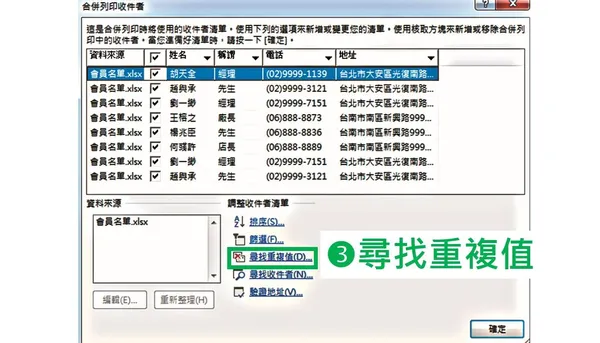
這時,你能夠勾選想要匯入的人員或資料。另外,你也可以利用下方的「尋找重複值」功能,來找出重複的資料。
Word 合併列印教學|大量發通知、印收據、寄報表更省時!匯入 Word、Excel 名單,一次大量列印桌牌、識別證、簽到簿等用途上。
這時,你能夠勾選想要匯入的人員或資料。另外,你也可以利用下方的「尋找重複值」功能,來找出重複的資料。
作者截圖

Word 合併列印操作步驟 4. 「插入合併欄位」

點選信件中要插入受文者的位置後(圖例中為「會員姓名」),並在上方工具欄選擇「插入合併欄位」中的「姓名」。

Word 合併列印教學|大量發通知、印收據、寄報表更省時!匯入 Word、Excel 名單,一次大量列印桌牌、識別證、簽到簿等用途上。
點選信件中要插入受文者的位置後(圖例中為「會員姓名」),並在上方工具欄選擇「插入合併欄位」中的「姓名」。
作者截圖

Word 合併列印操作步驟 5. 「預覽結果」「編輯個別文件」

點按「預覽結果」,就能看到合併列印的結果。工具欄上設有左右箭頭,可以讓你逐筆檢閱。

確定無誤後,點擊工具欄「完成與合併」中的「編輯個別文件」。

選擇「全部」,按下確定。就會自動產生合併列印的所有文件,接著列印出來就大功告成了!Word 合併列印功能,使用起來其實很簡單。

Word 合併列印教學|大量發通知、印收據、寄報表更省時!匯入 Word、Excel 名單,一次大量列印桌牌、識別證、簽到簿等用途上。
點按「預覽結果」,就能看到合併列印的結果。工具欄上設有左右箭頭,可以讓你逐筆檢閱。確定無誤後,點擊工具欄「完成與合併」中的「編輯個別文件」。
作者截圖
Word 合併列印教學|大量發通知、印收據、寄報表更省時!匯入 Word、Excel 名單,一次大量列印桌牌、識別證、簽到簿等用途上。
選擇「全部」,按下確定。就會自動產生合併列印的所有文件,接著列印出來就大功告成了!
作者截圖

延伸閱讀 /
1. 別再手動輸入客戶姓名!5 張圖學會 Excel+Word 一起用,自動發送大量、客製化 Email
2. 停電了卻沒存檔?Word 超實用的功能:當機、不正常關機,靠 3 招救回檔案

本文不開放合作單位轉載。

繼續閱讀 數位工作術
相關文章

時間規畫術

領導 Leadership > 領導力
feature picture
photoAC

別再當救火隊長!掌握交辦與追蹤 6 技巧,拒絕「自己做到死」、讓部屬自動交出好成果

2026-05-25 整理‧撰文 / 陳清稱
分享
收藏
已完成
已取消

部門會議上,業務經理交辦了一項工作給部屬,部屬問:「這項工作什麼時候要完成?」經理答:「愈快愈好!」多數主管對於工作期限該如何制定,經常只是隨口敷衍部屬,事前既沒有自行評估設想,過程中也不曾追蹤詢問提供協助,結果當然不如預期。

主管該如何精確估算部屬工作所需時間?《一定做得到的效率工作法》作者吉山勇樹提出制定工作期限的 3 項要領:

延伸閱讀:派任務給部屬,多久追蹤一次才好?一張圖,秒懂優秀主管的領導哲學

主管交辦工作前,3 原則估算完成時間

首先,主管可根據過去經驗推算,預估完成類似工作所需時間;若是遇上沒有相關經驗時,可以詢問有經驗者的意見,判斷可能需要的時間。

其次,判斷該項工作時間是可變動的,還是固定的。判斷的標準在於,事先確認有哪些可運用的資源(人力、物力、財力),比如說,有些工作可藉由追加人手或外包,來縮短工作時間,但也有些工作完全無法假手他人,則需安排更多時間,確定能夠及時達成目標。

最後,每項工作都要預留緩衝時間,以因應臨時的變化,若是共事的成員或利害關係人比較多的工作,必須保留更多緩衝時間,讓負責的部屬有時間進行溝通,加強團隊合作。主管了解完成一件工作需要花多久的時間,就可避免對部屬提出不可能的要求,或是制定出過於鬆散的完成期限。

主管交辦工作後,3 技巧追蹤工作進度

在設定部屬完成工作的時間後,主管可運用以下 3 項技巧,設定工作期限,有效追蹤進度。

1.一天一次、一周一次,定期溝通:《交辦的技術》作者小倉廣建議,可採取「一天一次、一周一次」定期溝通模式。一天一次追蹤時,可由部屬主動提出日報表與團隊分享,避免一天到晚追問,造成雙方關係緊張;等到一周一次的定期面談時,再與部屬進行一對一深入討論。

2.把大任務拆成小任務,設立中程期限: 遇到龐雜的大任務時,主管必須帶領部屬將大任務分解成幾項小任務,從旁提點部屬簡化複雜工作的技巧。例如,將業務流程大任務分解成整理業務、製作業務流程圖、編寫公式化手冊等小型任務,再針對各項小任務設定完成期限。

3.依照部屬的能力與成熟度,決定討論工作的方式: 對於能力成熟的部屬,採取放任形式;對於能力尚未成熟的部屬,從旁給予強烈的指示;對於有能力但動力不足的部屬,則要加強精神上的鼓舞;對於有熱忱卻能力不足的部屬,就必須多給予工作上的指示。

延伸閱讀:交辦工作要衡量員工抗壓性!心理學研究:視情況調整管理方式,才能真正提高效率

別讓交辦變「丟包」,高績效主管的授權防守線

掌握了工作期限與進度追蹤的技巧,但回到辦公室,你是否依然陷入「自己做比較快」的救火泥淖?

經理人

《經理人》商管 LAB 推出《高績效主管的交辦學》線上課程,直擊主管「不敢交、不會交」的痛點。我們不只給方法,更獨創「四週陪跑計畫」,透過每週實戰模板與指派作業,陪你直接拿原本工作中就要做的任務來練習,跨越「知道卻做不到」的鴻溝,真正改變管理行為。

1. 從觀念到實作的完整步驟 ➔ 解決「不敢放手」的心魔
從第一步克服親力親為的焦慮開始,系統化拆解「交辦前、中、後」全流程,帶你精準判斷任務界線,活用情境領導,拿捏放手與主導的黃金平衡。

2. 可套用的實戰模板 ➔ 解決「交辦後失控」的焦慮
告別模糊指令與死線驚嚇!課程提供現成可套用的交辦腳本與追蹤工具,讓你的指令下達、任務拆解與進度查核都有明確的科學依據,精準放手。

3. 超值四週陪跑方案 ➔ 解決「上完課打回原形」的老毛病
配合每週電子報、模板工具演練與直播 QA,4 個禮拜內陪你精實地跑完一輪交辦練習,內化為管理習慣。

別再把瞎忙當日常,現在就加入《高績效主管的交辦學》陪跑方案,讓你從疲憊的明星球員,真正蛻變成帶領團隊創造未來的高績效主管!

資料來源 / 《交辦的技術》,大樂文化

繼續閱讀 領導帶人

Manager AI 幫你提問:

從 25000+管理文章與 800+深度專題為你找答案

⚠️ 內容由AI根據經理人知識庫輔助生成,提問請勿輸入機密資料,請自行判斷準確性。

相關文章

解鎖更多提問機會!

請先登入會員

會員專區

使用會員功能前,請先登入

  • 台灣首款對話式 AI 職場教練,一次提升領導力
  • 會員專享每日運勢、名人金句抽籤
  • 收藏文章、追蹤作者,享受個人化學習頁面
  • 定向學習!20 大關鍵字,開放自選、訂閱
  • 解鎖下載專區!10+ 會員專刊一次載
訂閱方案