
成功 Success >
商務溝通
2017-06-23
整理‧撰文 吳采宸
整理‧撰文 吳采宸
吳采宸/製圖
簡報高手的2個小技巧!再複雜的表格都能一看就懂
2017-06-23
整理‧撰文
吳采宸

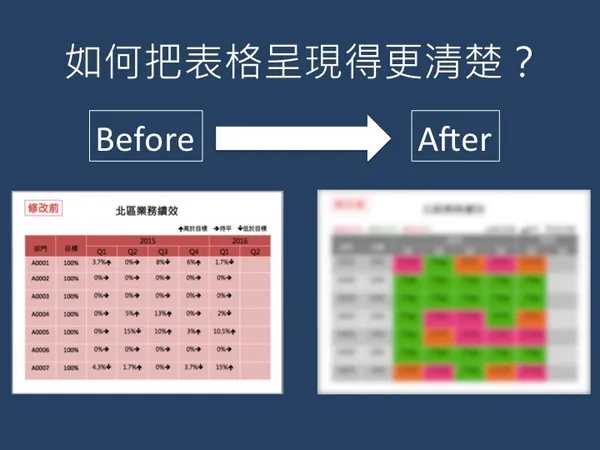
身為主管的你,每天埋首在一堆數字與報表當中,而你的任務就是不斷地把所有的數字資料整理後,再向上層報告。簡報中大量的表格,上面滿滿的數據,講者在台上簡報容易眼花,聽者也很難在第一眼就抓到簡報傳達的重點,其實只要利用以下兩個方法,就能讓聽者一秒就抓到簡報重點。
以下利用分區業務報表做為修改前後的範例。
1. 利用搶眼的顏色區分資訊
製做簡報時,若遇到許多數字則可以利用顏色分配該數字所代表的等級。
修改前
(X)整體表格使用統一的配色
使用統一的配色會讓聽者在看簡報時時會容易眼花。
(X)用箭頭表示是否達標
無法在第一時間就辨別出每個部門績效的好壞,很難在第一時間了解講者想要表達的資訊。

吳采宸/製圖
修改後
(O)利用搶眼的顏色區分各分行的業績等級
顏色可以讓聽者更直覺地了解到數據代表的事件等級。
(O)利用符號▲▃▼更直覺的表示是否達標
利用色塊表達業績等級後,甚至可在使用更易看懂的符號在表格中加入第三項資訊,也不會顯得太複雜。
(O)次要資訊則使用淡色系
次要的資訊可以使用較淡的色系與主要要傳達的內容做區隔。

吳采宸/製圖
2. 善用遮罩強調重要資訊
想要強調某幾間分公司的業績,除了利用過去常用的紅色方匡來表示,利用淡色的透明遮罩更能突顯該表格重點。
修改前
(X)利用紅線將重點匡起
由於表格中太多數字,會給人眼花撩亂的感覺。

製圖 / 吳采宸
修改後
(O)利用淡色透明遮罩,將雜訊遮掉
使用遮罩再配合上述的顏色色塊區分更能將重點凸顯出來,讓聽者看到聽講時能夠更直覺的抓到簡報重點。

製圖 / 吳采宸
資料來源 / 商業簡報製作術
延伸閱讀 /
1. 你一定要會用的6個圖表!這種簡報,聽眾一看就懂,還會馬上記在腦袋裡
2. 頂尖企業都在用的「無雜訊」簡報製作法!學會8種簡報版型,別人更容易認同你
3. 靠這套SOP準備簡報,他成功說服蘋果CEO,省下六千萬成本!
繼續閱讀
簡報提案
