


近期 Anthropic 在 Claude 推出了讓人興奮的全新工具:Claude Design。Claude Design 的核心概念是把傳統的「設計工具操作流程」轉化成「對話流程」,並且可與 Github、Claude Code 整合,也能使用你既有的 Skills 來持續迭代工作流程。
當然,可能不是所有人都有 Coding 的需求,不過 Claude Design 有一個主打的功能模組,是生成「Slide Deck」簡報檔案。
究竟 Claude Design 好用在哪裡?Claude Design 與一般免費版用戶也能用的 Claude Chat、付費版限定的 Claude Cowork 與 Claude for PowerPoint 差在哪?
以下,我們就以使用 Claude Design 做簡報,來快速讓你理解這是一款什麼樣的工具:
以近期我主講的「AI 簡報極速工作流」為例,使用 Claude Design 做一份產品說明簡報,大概會經過 9 個流程。讓我們把 Claude Design 從頭到尾玩一遍吧~

什麼是 Claude Design?多了「設計畫布」好在哪?
Claude Design 是一個「對話式設計工作台」:你說話,它在右邊的畫布上即時生成、即時修改、即時更新,可以下載成 PPT 檔案來編輯每一個區塊。
它的介面分為兩個區塊:
- 左側|Chat 對話欄:你在這裡輸入需求、上傳文件、下達修改指令
- 右側|設計畫布:Claude 在這裡即時生成並顯示你的成品,你可以直接在上面點擊操作
整個工作流程,就是在這兩個區塊之間不斷來回:說話 → 看結果 → 說話 → 看結果。你不需要學任何設計軟體的操作邏輯,你只需要能說清楚「你要什麼」。
在此之前,先提醒一下使用門檻:Claude Design 目前以「Research Preview(研究預覽版)」形式開放,需要訂閱 Claude Pro、Max、Team 或 Enterprise 付費方案的使用者才能使用;免費用戶目前尚未開放。
Claude Design 教學|9步驟示範,Tweaks、Edit、Draw 三大模式超好用
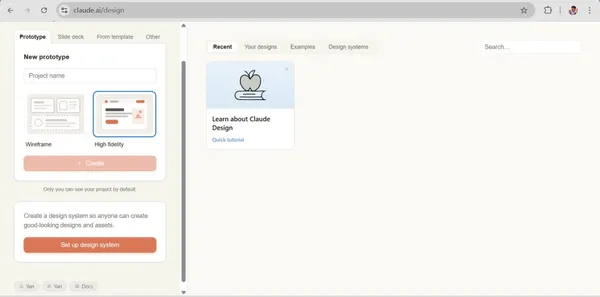
步驟一:進入 Claude Design,選擇「Slide deck」建立新專案
操作路徑: 前往 claude.ai/design,進入 Claude Design 主頁面。
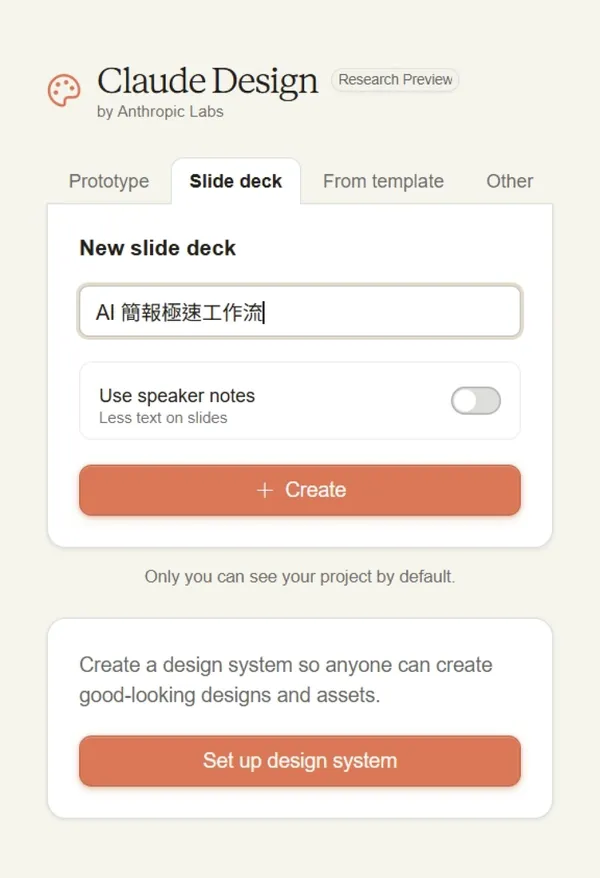
畫面左側會看到 4 個標籤頁,分別是:Prototype、Slide deck、From template、Other。我們要做的是課程提案簡報,所以選擇「Slide deck」。選擇後,畫面左側的表單會出現兩個設定選項:
-
Project name(專案名稱):輸入這份簡報的名稱,例如「AI 簡報極速工作流」。這個名稱之後也會顯示在上方的分頁標籤上,建議取一個有辨識度的名字,方便管理多個專案。
-
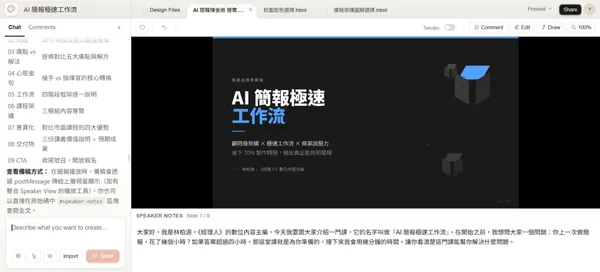
Use speaker notes(使用演講者備註):切換開啟後,Claude 生成的每張投影片會附帶備忘稿文字,適合需要實際上台演講的場合。如果只是做提案文件,可以先不開。之後如果需要,在對話框再請 Claude Design 補做演講者備註即可。像是這樣:
確認設定後,按下橘紅色的「+ Create」按鈕,Claude Design 就會建立新的 Slide deck 專案。
步驟二:進入專案工作台,認識左側的 Chat 介面
建立專案後,你會進入 Claude Design 的主工作台。第一次進入時,左側的聊天介面中間會顯示「Start with context(從脈絡開始)」,下方有幾個快捷選項:
- Design System:設定你的品牌設計系統(字型、顏色等)
- Add screenshot:上傳截圖作為參考
- Attach codebase:連結程式碼庫(主要給工程師用)
- Drag in a Figma file:直接拖入 Figma 設計檔
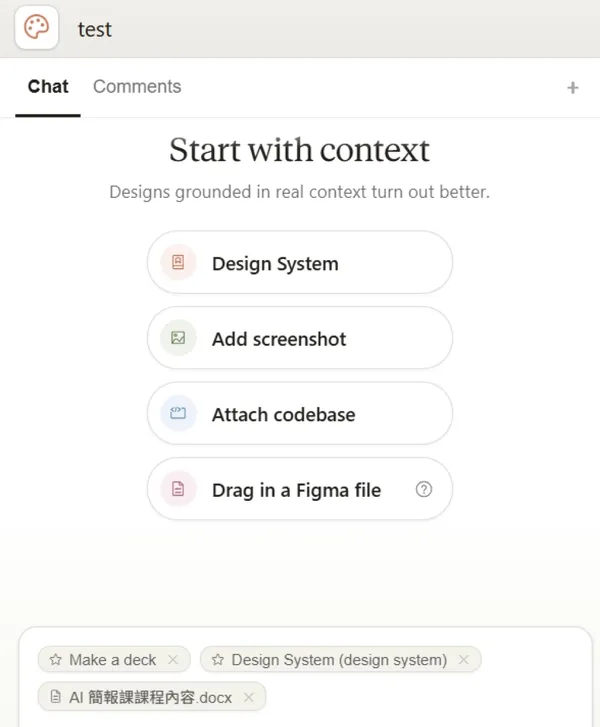
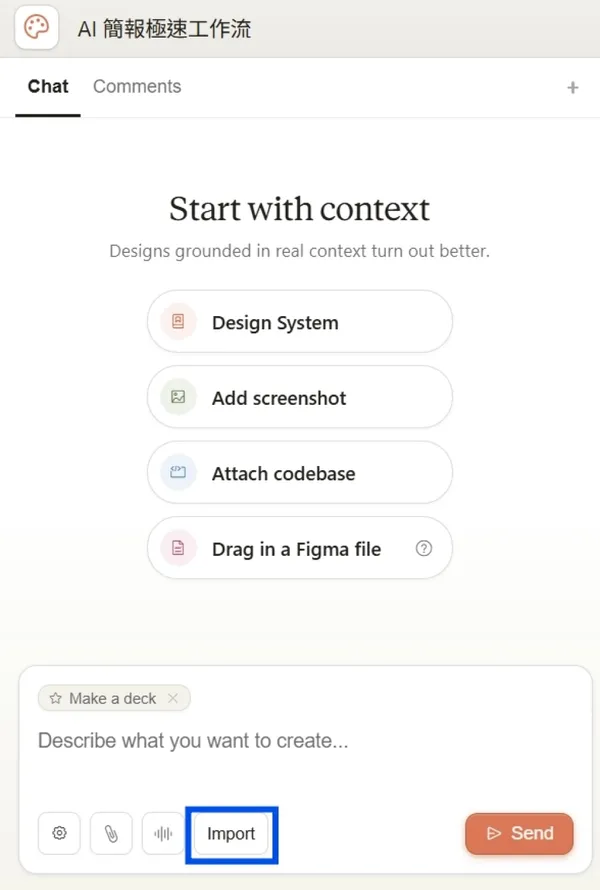
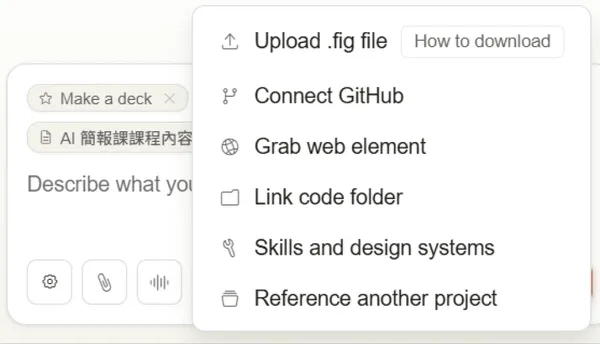
畫面底部是你輸入 Prompt 的地方,旁邊有幾個圖示按鈕,分別是設定(齒輪)、附加檔案(迴紋針)、錄音(麥克風),及「Import」按鈕。
步驟三:上傳素材文件,讓 Claude 有參考資料可用
這是整個流程中最關鍵的環節之一。Claude Design 生成的簡報品質,取決於你給它多少有用的素材。
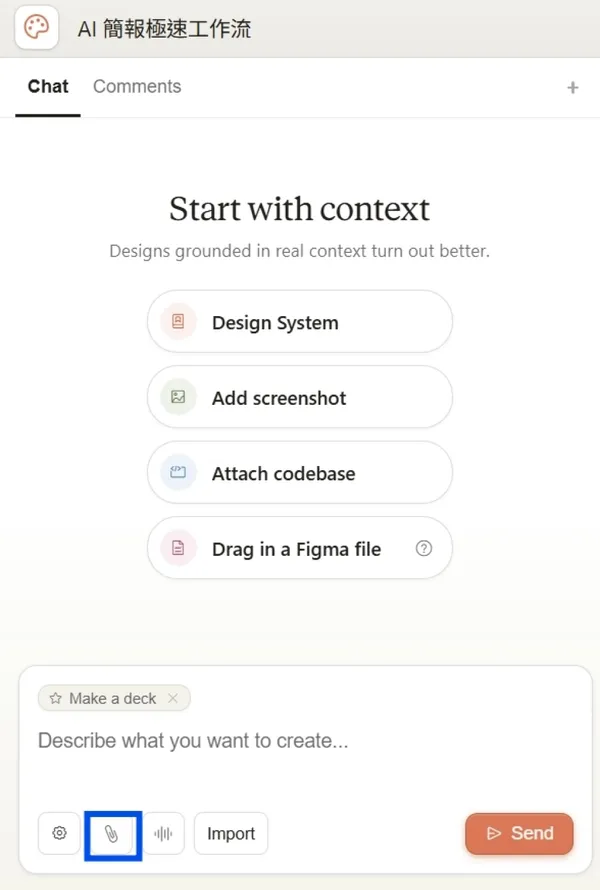
點擊左下角的「附加檔案(迴紋針)」按鈕後,電腦會彈出一個檔案選擇視窗,讓你從本機磁碟中選取要上傳的文件。你可以同時選取多個檔案一起上傳。
以我的實作為例,我的桌面上「專案簡報製作」資料夾裡,有以下幾種文件類型:
- Word 文件(AI 簡報課大綱.docx、AI 簡報課課程內容.docx):這是我的核心素材,包含課程架構、痛點分析、受眾設定和完整的內容大綱
- PDF 文件:各版本的舊提案(AI 簡報極速工作流_課程提案.pdf 等)
- TXT 文件:風格指令(風格指令_v2.txt),裡面寫了我希望這份簡報的視覺風格、語氣基調、設計偏好
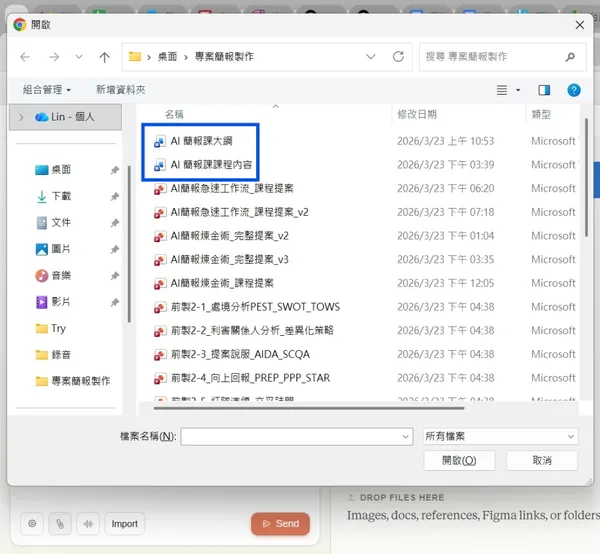
藍色框標示的是我選取的兩份 Word 文件:「AI 簡報課大綱」和「AI 簡報課課程內容」。資料夾裡還可以看到 AI 簡報極速工作流 各版本的 PDF 提案文件,以及課程用的投影片素材。建議第一次操作時,優先選取文字量最豐富的 Word 或 TXT 文件,讓 Claude 有充足的內容可以讀取消化。
選好文件後,Claude 會開始上傳,並在左側聊天欄位的輸入框上方顯示已附加的文件清單,包含「Make a deck」的任務指示,以及每個你上傳的文件名稱標籤。
下圖是上傳完成後的狀態。可以看到左側聊天欄位的輸入框上方,已出現三個文件標籤:「Make a deck」(任務類型標籤)、「AI 簡報課大綱.docx」、「AI 簡報課課程內容.docx」,以及「風格指令_v2.txt」。
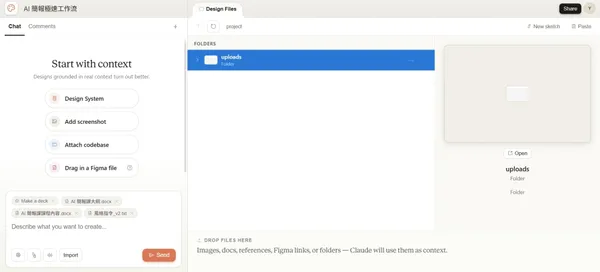
右側的畫布區域此時顯示的是 Design Files 頁面,其中有一個「uploads」的資料夾,這就是你上傳的文件存放位置。確認文件都在後,就可以開始輸入 Prompt 了。
步驟四:輸入簡報製作 Prompt,下達生成指令
接下來是讓 Claude Design 開始「動起來」的關鍵步驟。在左側聊天欄位的輸入框中,輸入你的需求描述。Prompt 寫得越具體,生成的結果就越貼近你的期待。
根據 Anthropic 官方建議,一個好的 Prompt 應該包含以下四個核心要素:
| 要素 | 說明 | 我的實際範例 |
|---|---|---|
| 目標(Goal) | 你要做什麼類型的設計 | 「製作一份共 8 張投影片的新產品提案簡報」 |
| 版面配置(Layout) | 希望如何呈現、多少頁 | 「封面深色系,內頁深淺交錯排列」 |
| 內容(Content) | 要涵蓋哪些資訊與主題 | 「包含封面、受眾痛點、課程架構、差異化、定價與 CTA」 |
| 受眾(Audience) | 這份設計給誰看、什麼情境 | 「提案對象是業務與行銷主管,用於跨部門新產品佈達會議」 |
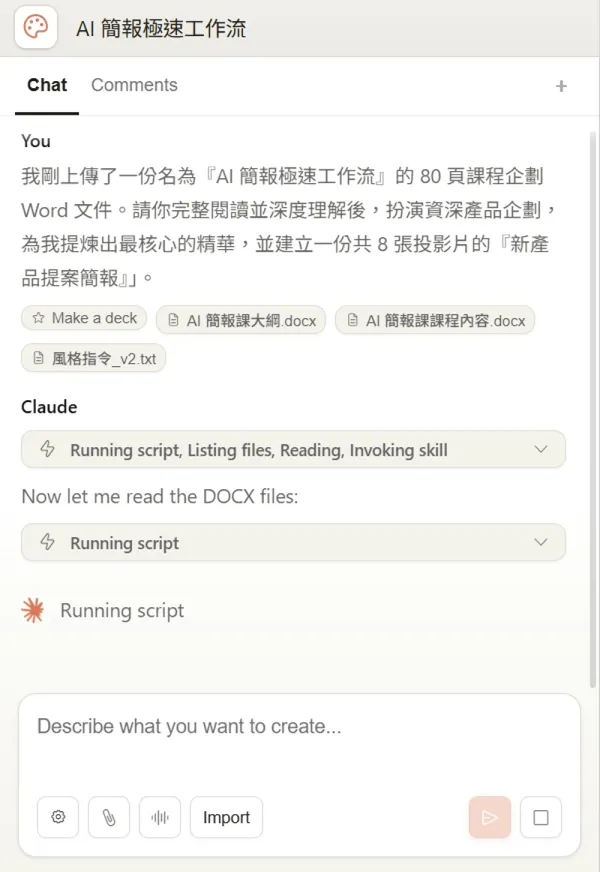
以我的實際操作為例,我輸入的 Prompt 是:
確認 Prompt 內容後,按下右下角橘紅色的「Send」按鈕,Claude 就會開始讀取文件並著手生成。左側聊天欄位會出現 Claude 的工作狀態列,顯示它正在進行:「Running script, Listing files, Reading, Invoking skill」等動作。
這代表 Claude 正在依序執行:讀取你上傳的文件、分析內容結構、規劃投影片架構,然後開始一頁一頁生成。
步驟五:查看生成完成的簡報,確認架構與內容
Claude 生成完成後,左側聊天欄位會出現一份完整的 生成結果摘要,列出所有投影片的頁碼、標題與類型(深色/淺色背景)。
右側畫布則會顯示第一頁封面投影片,可以看到深色背景、金色大標、副標文字與主講者資訊。操作提示顯示:「可使用鍵盤 ←/→ 或點選底部控制列切換頁面」。
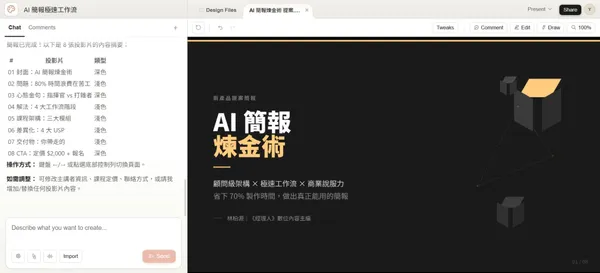
從生成結果可以看到,Claude 非常認真地讀取了我的文件,不是隨便套了一個範本,而根據 AI 簡報極速工作流 課程內容的實際脈絡,重新規劃了一套完整的提案邏輯,連每一頁深色/淺色的交替排列,都有視覺節奏的考量。
步驟六:用 Chat 繼續迭代修改,讓簡報更接近完美
生成的第一版只是起點,不是終點。Claude Design 真正的威力,在於「對話式迭代」。你繼續在左側聊天欄位說話,它就繼續在右側畫布修改。
新增投影片頁面:用 Tweaks 面板下追加指令
除了修改既有內容,你也可以直接在 Tweaks 的對話框裡要求 Claude 新增頁面。
點擊右上角的「Tweaks」切換鈕,開啟 Tweaks 控制面板後,面板上方有一個文字輸入框,標示「Ask Claude to add sliders or options」。這個輸入框不只是用來調整 Tweaks 選項的,也可以用來對 Claude 下達特定指令。
我輸入的指令是:「新增一頁讀者用 AI 簡報的痛點,以及課程怎麼解決這些痛點」。
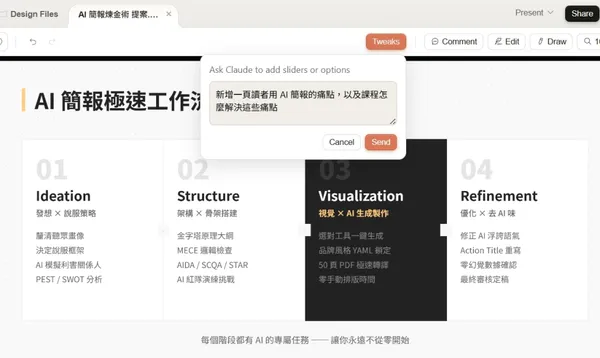
Claude Design 收到後,不僅新增了一頁,還自動設計成左右對比的「痛點 vs 課程解法」格式,把五組一對一的對應關係排版成清晰的雙欄表格:
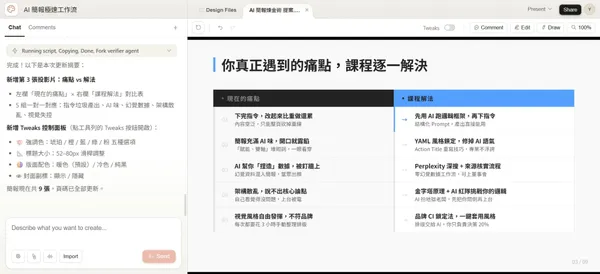
修改完成後,左側聊天欄位會出現本次更新的詳細摘要,列出「新增第 3 張投影片:痛點 vs 解法」、「新增 Tweaks 控制面板(強調色、標題大小、版面配色、封面副標)」等更新項目,並告知「簡報現在共 9 張,頁碼已全部更新」。
步驟七:3 種精細編輯工具,把細節調整到位
生成和迭代之外,Claude Design 還提供三種不同的手動編輯工具,讓你能夠針對特定元素進行精準調整。
這三種工具的按鈕,都在右上角的工具列上。
工具一:Edit 模式——直接在畫布上打字修改
點擊右上角的「Edit」按鈕(橘色高亮狀態代表已啟用),畫布就會進入手動編輯模式。
在 Edit 模式下,你可以直接在投影片上點擊任何一個文字區塊,像在 Word 裡打字一樣,直接修改內容。不需要透過 Chat,也不需要重新生成整頁:點哪裡改哪裡,所見即所得。
舉例來說,封面投影片的大標題區域被點選後,出現藍色邊框,文字游標顯示為可輸入狀態,標題第二行顯示「(這裡能直接打字)」。這是我在示範直接在畫布上打字修改的效果:
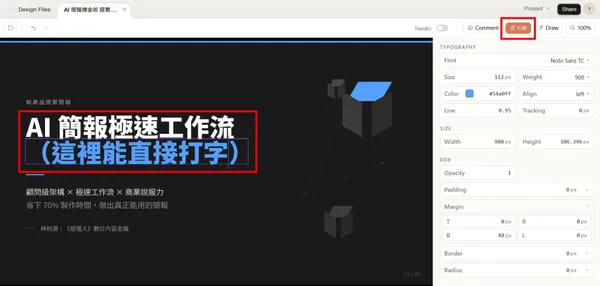
除了可以直接打字,進入 Edit 模式後並以點選大標題為例,右側還會出現「排版細節面板」,顯示目前選取元素的所有樣式屬性,包含:
-
Typography(文字排版):Font(字型)、Size(字號)、Weight(字重)、Color(顏色)、Align(對齊)、Line(行距)、Tracking(字間距)
-
SIZE(尺寸):Width(寬)、Height(高)
-
BOX(容器):Opacity(透明度)、Padding(內距)、Margin(外距)、Border(邊框)、Radius(圓角)
右側自動展開的排版細節面板,讓你可以精確微調每一個樣式數值,不需要靠 AI 生成,完全是手動控制,適合需要符合特定品牌規範的商業簡報場合。
工具二:Draw 模式——用手繪標注告訴 Claude 要改哪裡
點擊右上角的「Draw」按鈕啟用後,按鈕會呈現橘色高亮狀態,代表目前處於手繪標注模式。
Draw 模式的核心概念很簡單:與其在 Chat 裡用文字費力描述「第三頁左下角那個按鈕」,不如直接在畫布上把它圈起來,搭配底部文字框輸入說明後送出,Claude 就能精確知道你指的是哪個元素。
畫面底部同時會出現兩個模式可以切換:
- Draw(⌘1):手繪模式,用滑鼠在畫布上自由繪製圈選範圍
- Click(⌘2):點擊模式,直接點選畫布上的特定元素
右側還有一個「Queue」區域,可以把多個標注批次排入佇列、一次送出,不需要一個一個等待回應。
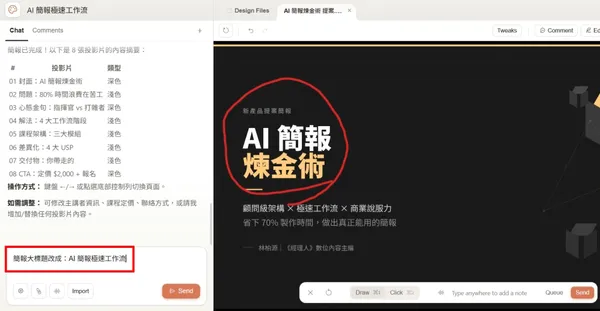
舉例來說,看到某一頁有一個多餘的按鈕或文字區塊想移除,但用文字描述位置很難說清楚,直接用手繪把它圈起來,在底部輸入「刪除這個按鈕」,比說「第 9 頁右側中間那個橘色按鈕」清楚得多。
不過,雖然 Draw 模式在概念上直覺,但在實際操作中有一個已知問題:手繪的圈選範圍不夠穩定,有時候圈完之後範圍會移位或消失,導致 Claude 無法正確辨識你指的是哪個元素。
如果你遇到以下情況,建議直接切換到 Click 模式(⌘2):
- 圈選後送出,Claude 修改了不相關的地方
- 手繪範圍 一 放開滑鼠就跑掉
- 想精確點選某個特定元素(按鈕、標題、圖表)
工具三:復原功能——後悔了?一鍵退回上一步
當 Claude 的修改結果不如預期,或是你不小心刪掉了不該刪的東西,只需要點擊左上角工具列的**「復原(Undo)」箭頭圖示**,就能退回上一個版本狀態。
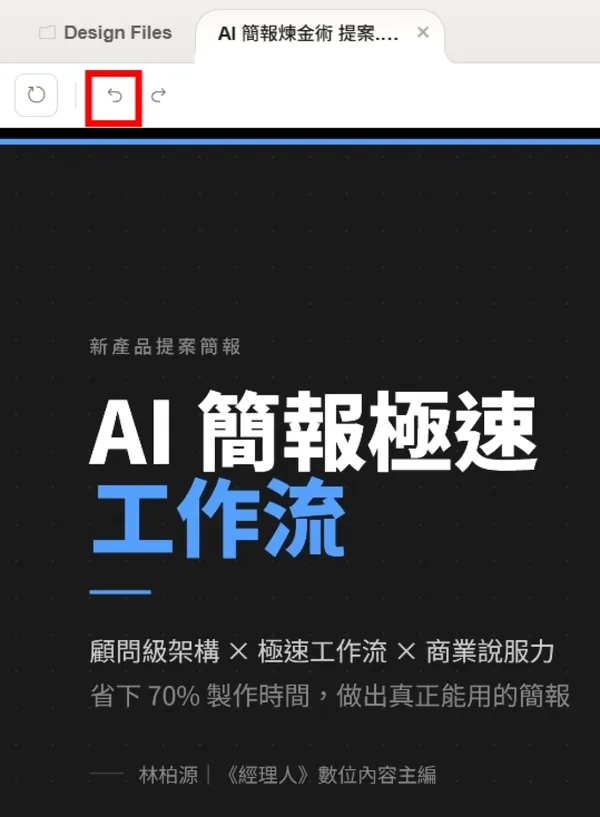
左上角工具列有兩個箭頭:向左的「復原(Undo)」和向右的「重做(Redo)」,以紅色框標示的是復原按鈕。畫布上顯示的是已修改後的封面(大標題已更新為「AI 簡報極速工作流」,以藍色強調色呈現)。如果對這個版本不滿意,按下復原就能退回修改前的狀態。
此外,旁邊的「重整(Reload)」也非常重要。如果整個 Claude Design 工作流中,發現生成的結果好像右欄的預覽畫面似乎沒有更新,或是顯示最新版本,就重新整理一下頁面吧!
步驟八:Tweaks 面板——一鍵微調視覺風格,不需要重新生成
這是 Claude Design 最讓我驚喜的功能之一,也是我認為它和其他 AI 簡報工具差異最大的地方之一。
點擊右上角工具列的「Tweaks」切換鈕,開啟後呈現橘紅色高亮狀態,右側會滑出「Themes(主題)」控制面板,提供以下幾個可即時調整的視覺參數:
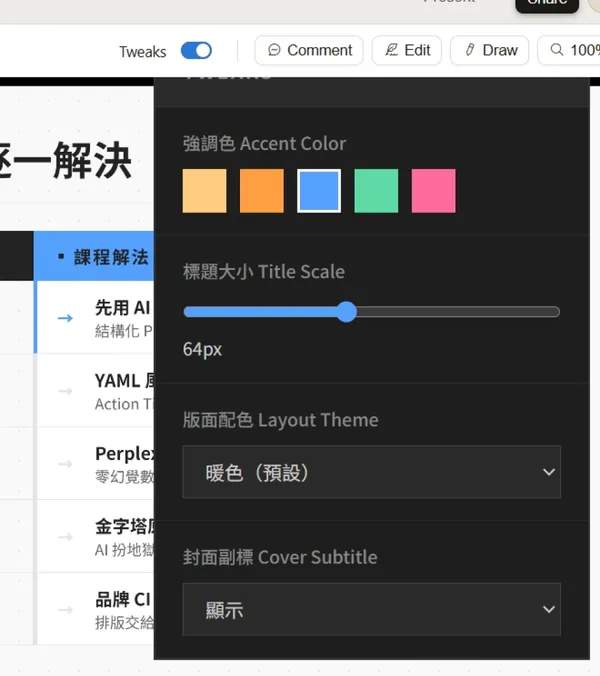
上圖顯示的是 Tweaks 功能開啟後的介面狀態。Tweaks 控制面板的完整細節。面板包含四個調整維度:
-
強調色 Accent Color:提供五種預設強調色選擇——琥珀色、橙色、藍色(目前選取)、綠色、粉紅色。點選任何一個顏色,全份簡報的強調色都會立即更新。
-
標題大小 Title Scale:以滑桿控制,範圍從 52px 到 80px,目前設定為 64px。往右拉標題字體越大,往左縮則越小,全份同步更新。
-
版面配色 Layout Theme:下拉選單提供「暖色(預設)」、「冷色」、「純黑」三種整體色調,切換後整份簡報的背景與文字配色會隨之調整。
-
封面副標 Cover Subtitle:下拉選單控制封面副標題是否顯示,選項為「顯示」或「隱藏」。
這四個選項看起來簡單,但實際效果非常強大。以「強調色」為例,你只需要點擊一下「橙色」,整份 9 頁簡報裡所有強調色的按鈕、分隔線、數字標號、高亮文字,全部同步從藍色變成橙色,完全不需要你一頁一頁手動改,也不需要重新下 Prompt 讓 AI 重新生成。
對於需要針對不同客戶做不同配色版本的設計師,或是公司內部有多個品牌主色系的行銷人員,Tweaks 可以在幾秒內切換出完全不同視覺調性的版本。
步驟九:匯出與分享,把成品送出去
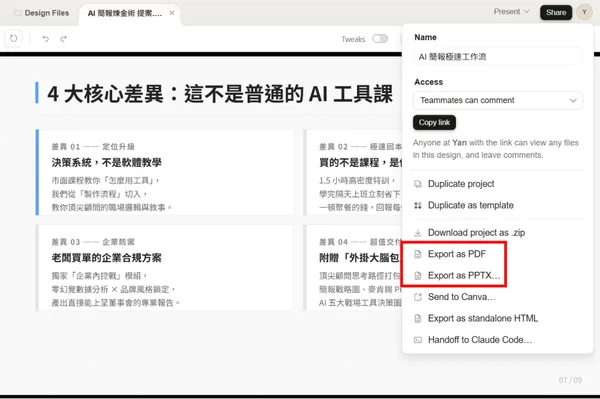
確認簡報內容完成後,點擊右上角的「Share」按鈕,會出現一個選單,下圖是 Share 選單的完整內容。
上方顯示專案名稱「AI 簡報極速工作流」和 Access 設定(目前是「Teammates can comment」)。Copy link 按鈕讓你複製分享連結。
下方的匯出選項(以紅色框標示)包含:
-
Download project as .zip(下載完整專案壓縮檔):下載整個專案的原始檔案,解壓縮後會看到網頁格式的資料夾結構。適合需要保存完整專案素材的情況。
-
Export as PDF:以列印方式把所有投影片轉換成 PDF 檔案。適合需要以「唯讀閱讀」格式分享給外部利害關係人的場合,例如傳給客戶或主管確認。
-
Export as PPTX:匯出成 PowerPoint 格式,是最常用的匯出選項。
-
Send to Canva:傳送至 Canva 繼續編輯。目前測試偶有不穩定情況,若出現錯誤可先改用 PPTX 匯出替代。
-
Export as standalone HTML:匯出成單一 HTML 檔案,可直接用瀏覽器開啟播放,不需要安裝任何軟體。適合線上展示或嵌入網頁使用。
-
Handoff to Claude Code:把整份設計稿直接交接給 Claude Code 工程師代理,讓它把視覺稿轉化成實際可運行的程式碼。
-
Duplicate project:複製目前的專案。
-
Duplicate as template:把目前的專案複製為範本。
讓 Claude Design 產出更好結果的 6 個 Prompt 技巧
用了幾輪之後,我整理出讓 Claude Design 表現更好的幾個實用操作習慣,供你參考:
1. 先給素材,再下指令,不要空口說白話
上傳你的文件、大綱、舊版簡報截圖,讓 Claude 有東西可以讀。空著手直接下「幫我做一份很棒的課程提案」,它只能靠猜,產出一定很空洞。
2. 要求特定頁數和頁面結構
「幫我做 8 張投影片,包含以下這幾頁的主題⋯⋯」比「幫我做一份簡報」精準得多。頁數、每頁主題、深淺背景交替都可以指定。
3. 第一版不完美沒關係,重要的是快速確認架構
收到第一版後,先確認「投影片的邏輯順序對不對」,架構確認後再用 Chat 或 Edit 調整細節。不要在第一版就試圖讓 Claude 一次做到完美,那樣 Prompt 會變得很複雜,結果往往反而更亂。
4. 修改要具體,不要說「感覺不對」
「第 3 頁的字太小,把標題改大一點」不夠精準;「第 3 頁的標題字級從 40px 改成 60px」才是 Claude 能精確執行的指令。越具體,改越準。
5. 善用 Tweaks 探索風格方向,不要一直重新生成
如果你不確定要哪個配色,先用 Tweaks 面板點看看五種強調色各是什麼感覺,再決定要不要透過 Chat 進一步微調。這比每次都重新下 Prompt 生成一個新版本省時太多了。
6. 要求 Claude 做多個版本讓你選
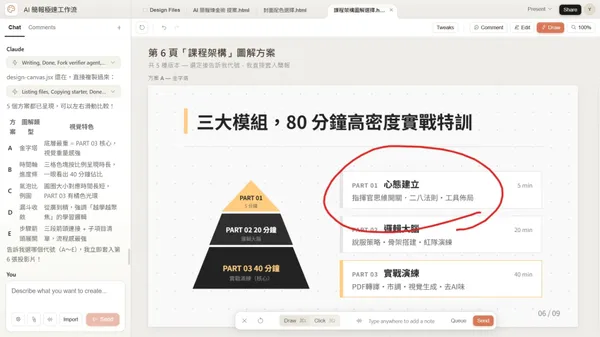
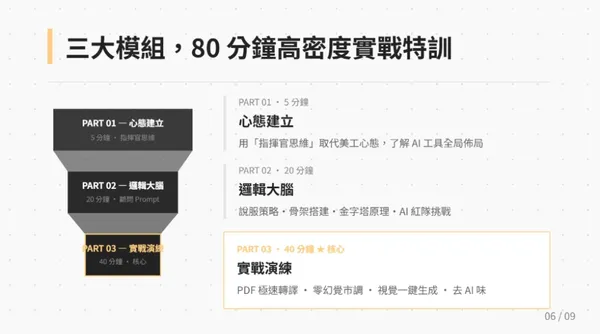
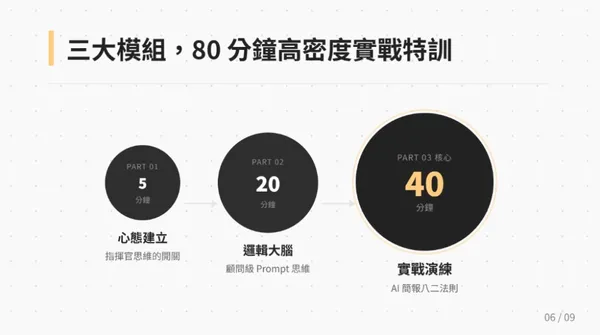
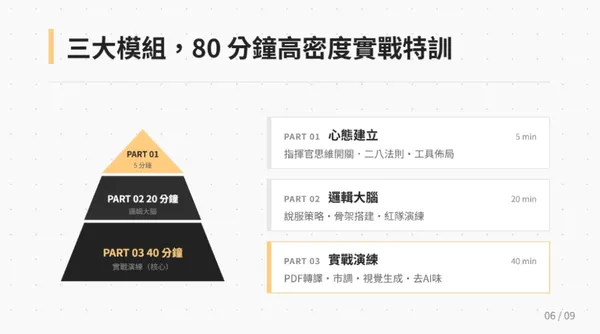
如果對方向不確定,可以直接說「給我封面的 3 個不同配色版本,讓我選」或是「針對投影片第 6 頁,除了表格之外,嘗試做成金字塔圖、流程圖等 5 不同圖解,另開新視窗給我選擇」。
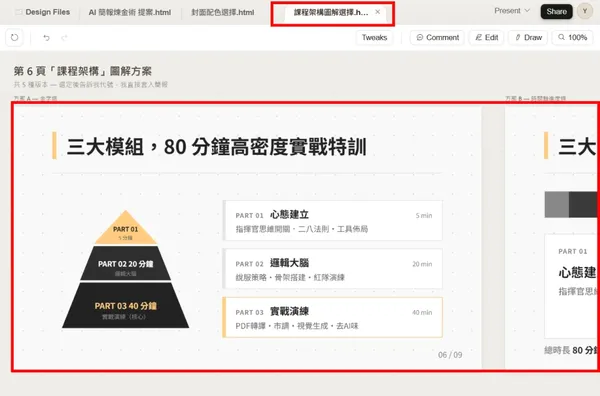
Before:
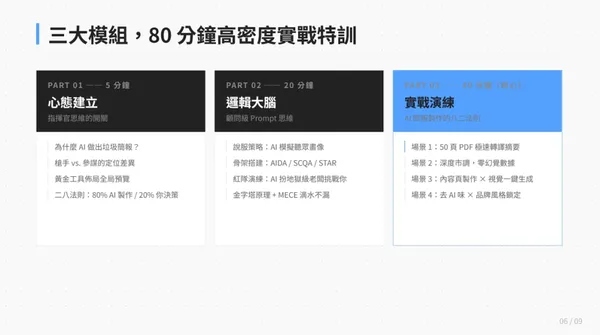
After:(放上升成版本中最好的3個版本)
Claude Design 目前的限制與注意事項
作為一個仍在 Research Preview 階段的產品,Claude Design 有幾個使用上的限制,提前知道比較不會踩坑:
1. 付費門檻
目前僅開放給 Claude Pro、Max、Team、Enterprise 訂閱用戶。免費帳號無法使用。
2. 有用量上限
密集生成的情況下,可能會觸碰到使用配額的上限,系統會提示需要等候一段時間(通常是幾小時)才能繼續使用。建議不要一口氣把所有的修改需求全部塞在同一個 Session 裡,分批操作效率更高。
3. Draw 標注偶有消失
用 Draw 模式在畫布上圈選並輸入備注後,備注文字有時會在 Claude 讀取前消失。遇到這種情況,解決方法是直接把備注內容貼到左側的 Chat 欄位中重新送出。
4. Canva 匯出目前仍不穩定
Send to Canva 的功能測試中偶有錯誤,如果需要送去 Canva 後製,目前建議先用「Export as PPTX」匯出,再手動上傳到 Canva。
Claude Design 改變了什麼?
Claude Design 目前還不是一個完美的工具,還在 Research Preview 階段,還有用量限制、還有一些小 bug。但作為一個「讓你更快從 0 到 1 的 AI 協作工具」,它已經超越了我對「AI 做簡報」這件事的既有想像。
如果你想更完整地學習如何透過 AI 工具製作出真正能上台、能提案、能說服人的商業簡報,歡迎參考「AI 簡報極速工作流」課程,從輸入端強化到輸出端完整流程一次學完。
Claude AI 做簡報工具比較:Design、Chat、Cowork、Claude for PowerPoint 怎麼選?
| 比較面向 | Claude Chat(網頁/桌面/手機) | Claude Design | Claude Cowork | Claude for PowerPoint |
|---|---|---|---|---|
| 一句話定位 | 萬用 AI 對話助手,透過程式碼執行可直接產出 .pptx 下載 | 對話式視覺設計工作台,在畫布上即時生成可視化簡報 | 桌面 AI 代理人,背景自動執行多步驟任務並存檔至本機 | 內嵌 PowerPoint 的 AI 助理,在 PPT 軟體裡直接對話操作 |
| 能否產出 .pptx? | 可以。透過「程式碼執行與檔案建立」功能,直接生成可下載的 .pptx,支援全方案含免費版 | 間接可以。原生輸出為 HTML 互動簡報,可透過 Share → Export as PPTX 匯出,但版面轉換可能有落差 | 可以。Cowork 直接將 .pptx 存至你的本機資料夾,完整可用 | 不另外輸出。Claude 直接在你目前開啟的 .pptx 裡新增或修改投影片,檔案本身就是成品 |
| 原生輸出格式 | .pptx、.pdf(均可下載) | HTML 互動簡報(可匯出為 PPTX、PDF、HTML、ZIP) | .pptx 存至本機資料夾(或額外設計流程後可自動上傳到雲端) | 直接修改你正在開啟的 .pptx 檔案 |
| 視覺設計品質 | 中等。能生成基本版面、圖表、表格,設計感較基礎,無視覺預覽 | 高。自動排版、配色、流程圖、資訊圖表,Tweaks 面板可即時調整強調色、字級、版面主題 | 中等。依任務指令生成,視覺品質不如 Design,但結構完整 | 高,且最穩定。完全依賴你的母片範本,在既有品牌框架內輸出,不會自行發揮設計 |
| 品牌範本支援 | 可上傳 .pptx 範本讓 Claude 參考,但不保證 100% 遵守,且無視覺預覽確認 | 可設定「設計系統」,上傳品牌素材(顏色、字型、logo),Claude 萃取後套用 | 可將品牌指令或範本檔案放入資料夾,但無法自動讀取母片,須透過文字描述說明風格 | 最強。自動讀取 Slide Master、字型、配色規範,是四者中對 PPT 母片理解最深的工具 |
| 局部修改能力 | 有限。需重新描述修改位置,無法直接點選投影片元素 | 三種模式搭配:Chat 整體調整、Draw 圈選標注、Edit 直接點擊打字 | 任務型操作,無法即時點選或拖拉元素 | 最精準。可選取特定投影片後只針對該頁修改,完全不影響其他頁 |
| 即時視覺預覽 | 無。需下載後開啟 PPT 才能確認結果 | 最即時。右側畫布邊對話邊更新,所見即所得 | 無。背景執行,任務完成後才看到結果 | 有,但在 PowerPoint 視窗內。生成時直接修改你的檔案,需在 PPT 裡確認 |
| 是否需要安裝軟體 | 不需要。瀏覽器即可,支援網頁、桌面、手機 App | 不需要。瀏覽器版 claude.ai/design | 需安裝 Claude Desktop(Windows/Mac) | 需在 Microsoft Marketplace 安裝增益集,且需有 Microsoft 365 訂閱 |
| 協作與分享 | 對話可分享,但 .pptx 成品需另外透過 PPT 軟體進行協作 | 可分享設計連結,設定檢視、留言、編輯三種權限 | 專案資料儲存本機,目前不支援共享(需額外設計流程) | 直接在 PowerPoint 生態系統內協作,與企業現有工作流相容 |
| 使用門檻 | 最低。全方案含免費版預設開啟,無需任何安裝 | 中。需付費方案(Pro、Max、Team、Enterprise) | 中。需付費方案,並安裝 Claude Desktop | 最高。需付費方案、Microsoft 365 訂閱,以及安裝增益集 |
| 適合的使用情境 | 快速從文件、數據或大綱直接生成可下載的簡報草稿;或在 免費方案下需要產出 .pptx 的場合 | 從零打造有視覺設計感的完整簡報,需要 邊看邊改、即時視覺反饋 的工作流 | 需要 整合多份資料後自動研究並產出 簡報;或設定 排程定期自動生成 報告 | 已有公司 PPT 範本,需嚴格遵守品牌規範,頻繁進行局部修改的商務場合 |
| 最適合的使用者 | 所有人。尤其是個人用戶、免費方案用戶、需快速產出可用檔案的工作者 | 行銷人員、PM、創業者、教育工作者,任何需要快速產出有設計感視覺成品的人 | 效率工作者、企業用戶,習慣非同步工作模式、需要自動化重複性產出的人 | 長期深度使用 PowerPoint、受品牌規範約束的顧問、業務、企業簡報製作者 |
該用哪一款 Claude 工具?一句話掌握怎麼選
- 門檻最低、快速產出可下載的 .pptx 草稿 → Claude Chat
- 從零生出有設計感的完整簡報,邊對話邊預覽 → Claude Design
- 讓 AI 自動整合資料研究、背景產出報告、定期排程 → Claude Cowork
- 已有公司 PPT 範本,在 PowerPoint 裡直接讓 AI 操作 → Claude for PowerPoint
不過,與 Gemini、NotebookLM 相比,Claude 雖然存在不少優點,但 NotebookLM 的美術與設計天份還是最強;Gemini Canvas 模式也能快速產出不錯且有質感的簡報,還能一鍵轉換到 Google Slides,變成能徹底編輯、便於雲端協作的簡報檔案。只能說不同款 AI 工具各有優勢。
如果想了解更多 Gemini、NotebookLM 製作簡報的秘訣,或是常苦惱於為何 AI 做的簡報常常邏輯混亂、掛一漏萬、充滿幻覺等結構性或內容失誤,推薦你來聽聽我的AI 簡報極速工作流 課程喔!
