

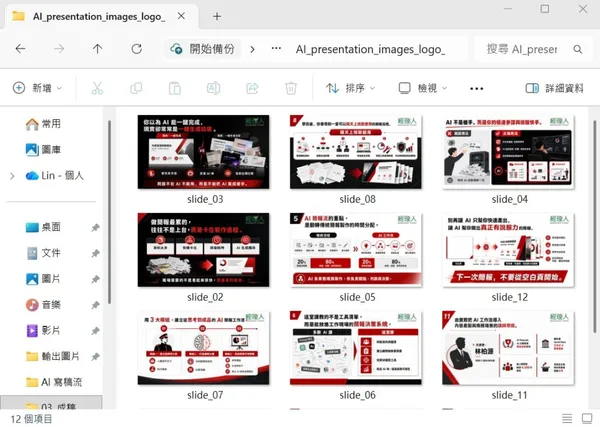

微型課「AI 簡報極速工作流」開賣後,我收到很多回饋,一部分是:「GPT 做簡報的能力是不是進步了?」「我還是習慣用 GPT 做簡報,可以分享一下嗎?」
仔細想想也是,幾乎每個人都用過 ChatGPT,而且願意掏錢付費訂閱的人更多了。所以今天,我想來分享自己用 GPT 做簡報的技巧,但與 上一集 不同,為了真正達到「AI 簡報自動化」,我們要養成的第一個習慣是:付費訂閱 ChatGPT 之後,立刻把 ChatGPT 的網頁關掉!
接下來,請下載 OpenAI 旗下的另一款神器:Codex。
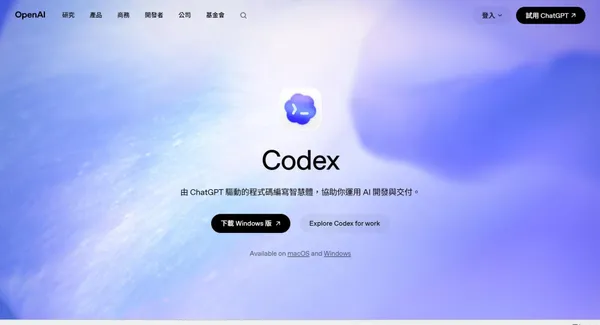
什麼是 Codex?付費訂閱 GPT 必用,開啟全新工作流程
如果你以前只把 AI 當成單純的「問答聊天工具」,Codex 將會徹底顛覆你的認知。我們今天讓 Codex 這個專屬的 AI Agent(工作代理人)直接進駐你的電腦,一站式幫你把質感滿分的簡報「做出來」!
Codex 是 AI 工作代理人(AI Agent),而不僅僅是問答聊天機器人,可以直接被授權在你電腦本機的「專案資料夾」中工作。
你只需用自然語言下達指令,Codex 就能自動讀取資料夾內的文件,並實際建立、編輯、整理出可用的工作成果檔案,像是 Word、ppt、pdf。
為什麼推薦用 Codex 做投影片?兩種 AI 簡報形式,適合不同工作場景
與傳統簡報軟體或其他單一 AI 工具相比,Codex 做簡報最大的優勢在於強大的 「流程拆解」與「多模態生成能力」。它不僅能讀取長篇資料抓取重點,還能調用圖像生成模型 Images 2.0 配圖。
進入 AI Agent 時代,Codex 能為你產出兩種超越傳統排版的簡報:
1. 純圖片簡報:最有設計感、視覺衝擊強
AI 根據內容生成帶有文字的高畫質 16:9 圖片,打包成 PDF 或 PPT。優點是一致性極高、排版絕美,且幾乎不會有中文字糊掉的問題;缺點是文字融合在圖片中,事後無法編輯,適合不需要後續頻繁修改的最終展示。
2. 可編輯文字的簡報:適合需要頻繁修改的簡報
Codex 先生成精美底圖,再將文字獨立疊加在預留版位上輸出成 PPTX。優點是保有修改字體、大小與內容的彈性;缺點是 AI 疊字有時未能精準對齊,需要人工進行最後的微調。
教學|6 步驟用 Codex AI 做簡報,兩種投影片製作方式一次學
使用 Codex 最重要的觀念是:不要一開始就叫 AI 產出簡報,而是要先建立「專案資料夾」並確認文字邏輯。
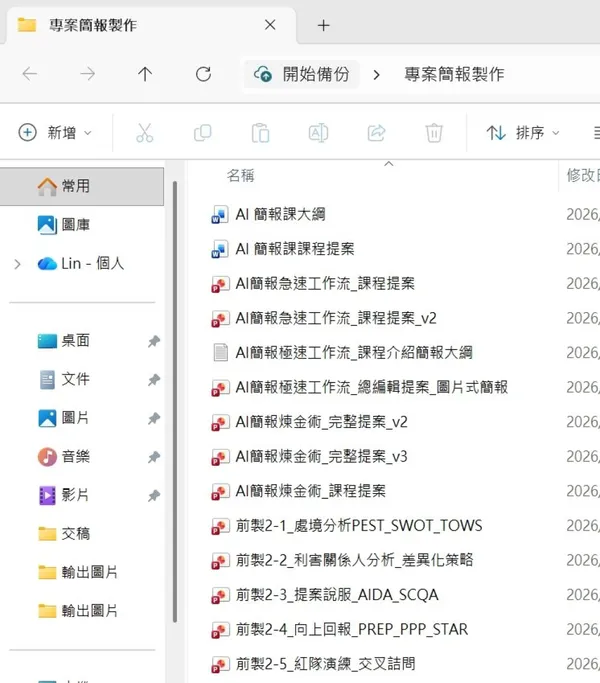
Step 1|建立本機資料夾
先在電腦硬碟新增一個資料夾,把參考文件、長篇報告、品牌 Logo、視覺風格參考圖全部放進去。
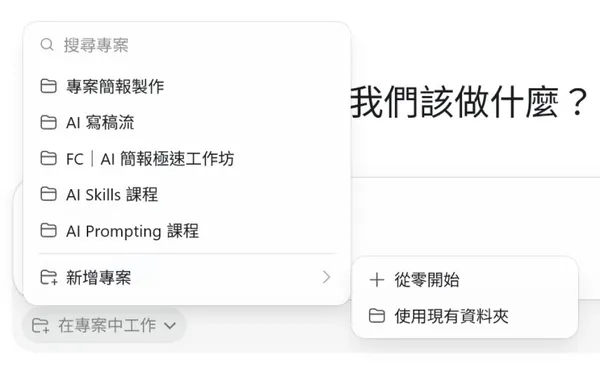
Step 2|指定工作區
打開 Codex,在左側邊欄選擇或建立這個專案資料夾,讓 Codex 知道這是它的工作範圍。
Step 3|設定權限
在介面左下方找到權限設定按鈕。建議新手先選擇「預設權限(Default)」或「自動審核(Auto)」,這樣 Codex 在修改檔案前會先徵求你的同意,避免它誤動檔案。
Step 4|選擇模型與努力程度
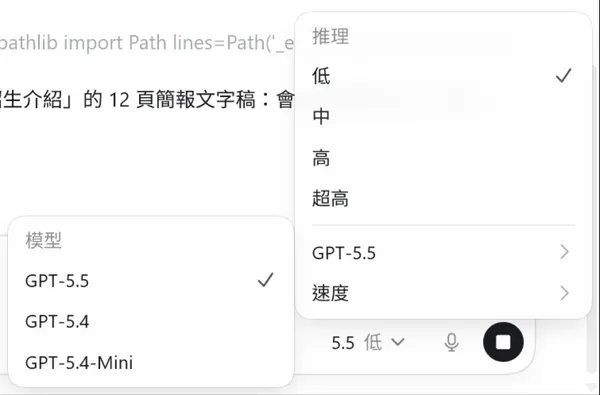
在介面右側的模型選項,若任務較複雜,請將 Effort(努力程度)調高,並確認使用支援最新圖像生成的 GPT-5.5 模型。
Step 5|確認 AI 有抓到資料並產出簡報大綱
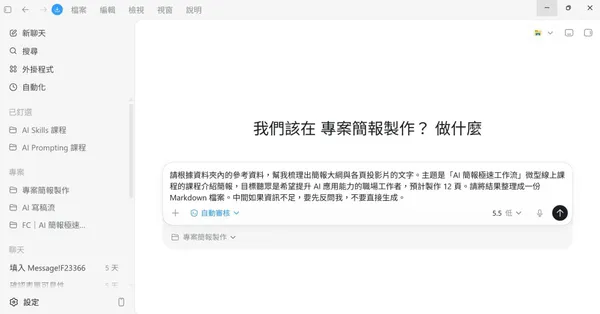
你可以在中間聊天區的對話框輸入以下 Prompt,讓 Codex 先熟悉資料:
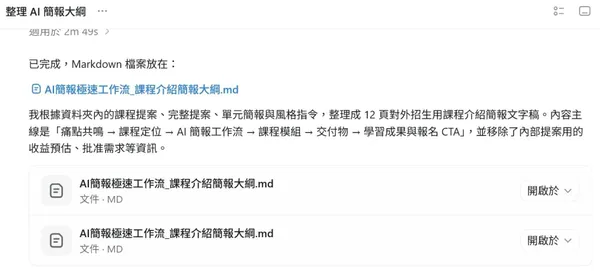
確認 Codex 抓對資料後,再讓它產出文字大綱,Prompt 可以是:
以製作「AI 簡報極速工作流」課程的情境為例,我要向同事分享這堂課的企畫方向,我會這樣下 Prompt:
Step 6|選擇路線,用 AI 產出一頁頁簡報
確認 Codex 產出的大綱的文字與溝通脈絡都符合你的預期後,根據需求選擇生成模式:
路線 A:可編輯的 PPTX(適合日常辦公、需手動微調)
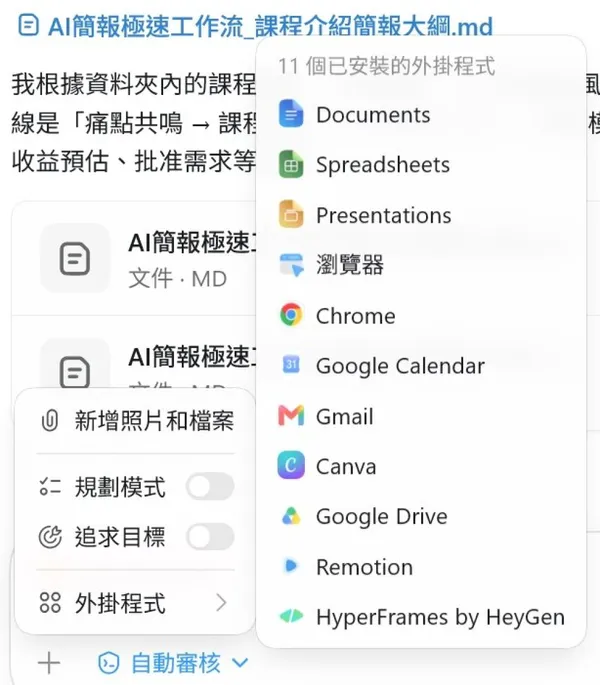
這是最快速的做法,可產出保有文字方塊、能自由修改的傳統 PowerPoint 檔案。點擊輸入框左下角的「+」號按鈕,打開外掛(Plugin)庫,找到並掛載 presentations 技能。
Prompt 可以輸入:
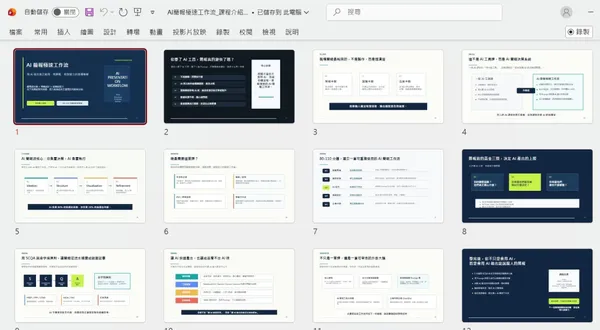
路線 B:高質感視覺簡報 PDF(適合對外演講、視覺衝擊力最強)
如果不需要事後修改文字,想要極致排版與精美 AI 配圖,請先開啟 Codex 的「Thinking(思考)」模式,並將設定從「標準」切換到「延伸(Extended)」,以大幅提高一次生成多張圖片的準確度。
你可以試著輸入以下的 Prompt:
以「AI 簡報極速工作流」課程的介紹為例,我輸入的 Prompt 是:
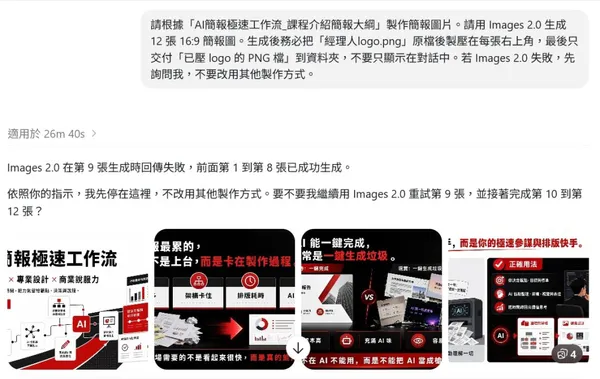
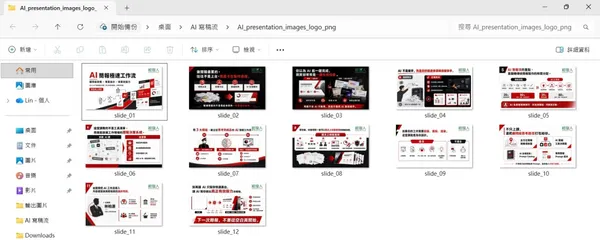
生成完畢後,緊接著下達打包指令 Prompt:
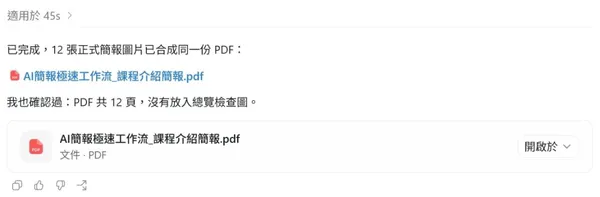
至此,從「盤點資料、確認大綱」到「輸出成品」的完整流程已經走完一遍。能穩定跑通路線 A 或路線 B,就已經足以交出一份堪用的簡報了。
不過,如果你想再更進一步,讓這套流程變得更精準、更省力,還有兩個進階技巧值得掌握:一是在 AI 生成過程中即時介入調整,避免跑完整輪才發現哪裡跑偏;二是把這次跑通的完美流程「存起來」,讓它變成一個下次一句話就能觸發的自動化按鈕。
進階教學|微調修改與建立自動化 Skill(技能)
1. 即時干預(Ctrl + Enter)
當 Codex 正在執行較長的任務(例如連續生成 10 張圖片)時,若你在右側預覽區發現排版不如預期,不需終止它的工作,直接在下方對話框輸入修改指令。
例如:「把這頁的標題改成左圖右文」,再按下鍵盤的 Ctrl + Enter。AI 會立刻接收意見,並在下一步修正。
2. 建立專屬 Skill
當你對最後的產出非常滿意時,請務必把這次的工作流保存下來,下次就不用再重新輸入一長串 Prompt 了。
以製作「AI 簡報極速工作」課程介紹簡報為例,我輸入的 Prompt 是:
完成這個步驟後,這個自動化流程就會出現在左側邊欄的「外掛程式(Plugins)/ 自動化(Automations)」選單中。未來你只要一句話,Codex 就能套用這套標準全自動產出簡報。
回歸溝通本質,依照需求選擇最強大的 AI 武器
最後要提醒大家,想用 AI 做簡報並達到真正的高效率,切記一個核心觀念:一開始要先想好簡報的目的與說服策略。不要急著讓 AI 盲目排版,而是先透過與 AI 的深度協作,取得一個有說服力的大綱。
如果你在梳理邏輯時遇到困難,我們在 「AI 簡報極速工作流」 課程中,特別整理了幾個實用的框架,幫助你正確引導 AI、加強論述的說服力與邏輯性,讓你穩扎穩打地產出極具說服力的大綱。
大綱是一切的基礎。有了紮實的大綱之後,再根據實際需求,選擇以下兩種類型的簡報:
-
圖片型簡報(打包成 pdf):視覺衝擊力最強、風格一致性最高,適合文字不需再修改的大型演講或最終定稿。
-
可編輯型簡報(ppt、pptx 類型):保留事後修改字體與排版的彈性,最適合需要反覆討論、微調細節的日常辦公情境。
這兩種簡報各有不同的用途,適合完全不同的場合。在 AI 賦能的時代,我們應該 依照需求選擇合適的呈現模式,而不是用一套工具打天下。把繁瑣的排版工作交給 AI Agent,將省下的時間投資在策略思考上,才是使用 AI 製作簡報的最佳解!
有了這些技巧,製作簡報再也不是令人頭痛的苦差事!如果你有興趣,我「AI 簡報極速工作流」課程中,有講解更多使用 AI 作簡報的技巧,歡迎一起來學習!

附錄|新手使用 Codex 做簡報的 8 個 FAQ
為了幫助大家在實際操作時少走彎路,以下整理了新手最常遇到的 8 個問題,告訴你哪些方法行得通,哪些限制需要避開。
Q1:Codex 和 ChatGPT 到底有什麼不同?
A:最大的不同在於「執行力」。Codex 是「AI 工作代理人(AI Agent)」,你可以指定它在電腦資料夾中工作,它會真實地幫你建立、編輯檔案,並直接交付可用的 Word、Excel 或 PPTX 工作成果。
Q2:AI 做簡報的最強工作流是什麼?
A:我在「AI 簡報極速工作流」課程中以「輸入端」與「輸出端」強化兩大脈絡來詳細拆解過,原因就是建議大家將 「文字邏輯與視覺邏輯」分開處理。
不管用哪款工具,都建議大家把這個原則思考。如果以這篇示範的 Codex 來說,最簡單的理解方式是:
- 先建專案資料夾,放入參考素材。(不只是用 GPT 的 Codex,使用 Claude Cowork、Claude Code 也是同理)
- 文字邏輯:讓 AI 先梳理並產出文字大綱(Markdown),等你確認內容與方向符合預期。
- 視覺邏輯:提供視覺風格參考圖或 Logo,讓 AI 根據確認好的文字開始生成簡報。
- 依需求選擇產出純圖片或可編輯 PPTX,最後請 AI 將成功經驗存成 Skill,以便未來自動化重複使用。
Q3:我選擇了「可編輯文字的簡報」,但文字沒有對齊版面怎麼辦?
A:這的確是目前可能遇到的限制。Codex 會先生成視覺底圖,再把文字疊加到預留的空白版位上,但有時疊字未能精準對齊。這個模式的優點是保留了修改彈性,遇到沒有對準的情況,只能靠人工進行最後的拖曳微調。
Q4:「純圖片型簡報」看起來最漂亮,但如果事後老闆要求改字怎麼辦?
A:這正是純圖片簡報的致命傷,建議在做簡報前先評估用途。只有「文字幾乎不用再修改」的情境,才推薦使用純圖片模式;如果是日常辦公需要反覆討論,建議還是選用「可編輯文字模式」。
Q5:好不容易微調出滿意的流程,下次還要再打一次 Prompt 嗎?
A:完全不需要!這是一般 AI 工具與 AI Agent 最大的差異。跑通一次完美流程後,直接對 Codex 下指令:「請把這次的簡報製作流程整理成 skill」。Codex 會自動記錄你用的工具、風格規範與步驟,把這套流程變成你專屬的自動化按鈕。未來一句話,就能讓 Codex 按相同標準產出簡報。
Q6:Codex 有時候會把其他專案的資料,不小心混進我的簡報裡?
A:AI 為了貼近你的需求,會去參考過往的對話記憶與其他專案內容。建議建立新的專案時,務必選擇專案資料夾,或是點選「新增專案」,這樣就能完美隔離記憶,確保 AI 只專注在當前專案的討論串中,不會把 A 專案的資訊混入 B 專案。
Q7:AI 生成簡報跑很慢?
A:這是正常的,時間取決於你要求的品質。如果只用原生 presentations 外掛做基礎簡報,10 頁大約只需 8 分鐘。但如果你要求的是結合多種外部開源工具、生成高畫質圖片的「藝術品級別簡報」,讓 Codex 連續跑 40 幾分鐘都是有可能的。
遇到長時間任務時,你可以善用排程功能讓它在背景執行,或直接離開目前的視窗,做其他的任務,稍後再回來驗收。
Q8:介面上的「外掛 (Plugins)」和「技能 (Skills)」有什麼差別?
A:外掛 (Plugins) 是「連接外部工具的橋樑」。例如安裝 Google Drive 外掛,Codex 就能獲得讀取、修改雲端硬碟檔案的權限。
技能 (Skills) 是「可重複使用的自動化手冊」。例如你把「梳理大綱 ➔ 生成圖片 ➔ 打包 PDF」這套成功的流程存起來,下次只要喊專屬指令就能一鍵觸發,這就是一個 Skill。
