
除了這幾年很流行的「子彈筆記法」外,「Passion Planner」是另一個非常成功的目標筆記本設計。原創者 Angelia Trinidad 在大學畢業後,面臨了如何實現夢想、如何規畫目標的焦慮,於是她為自己開發了「Passion Planner」這樣的筆記格式:
目的是幫助自己專注在真正重要的事情上,並且計畫出可執行的步驟。
2015 年 Angelia Trinidad 將「Passion Planner」推上 Kickstarter 募資平台,想要透過集資,將她設計的筆記格式真正實體化成一本年度計畫手帳。沒想到,募資的成績超乎想像,原本的募資目標只有 1 萬美元,但不到一個月就集資到了將近 66 萬美金,獲得了超過兩萬多人的支持。
於是「Passion Planner」正式成為了一個新的手帳品牌,擁有團隊,每年開發與製作新的年度目標筆記本,而且到目前為止都受到許多筆記愛好者的喜愛。
更棒的是,除了直接購買精美的「Passion Planner」年度筆記本外,如果單純想要獲得她的筆記格式,更可以到官方網站直接下載一整年份的筆記格式範本。
2019 年即將來到,「Passion Planner」也早已準備好 2019 年的一年份筆記範本了,有興趣的朋友可以到:「「Passion Planner」免費下載」,選擇下載「Date'19」的 2019 完整範本,或是在網頁下面選擇拆開的獨立部分下載(例如她知名的 Roadmap 夢想設定範本)。
下載前只要輸入自己的 Email 信箱,就可以直接獲得多達兩百頁以上的整年份筆記,接著自己可以嘗試列印輸出,打造成自己的筆記本。
在電腦玩物上除了分享下載資訊,當然也要跟大家分享一下「Passion Planner」的使用方式。
從下面的 YouTube 影片,也可以看到「Passion Planner」還可以變化出許多不同設計,包含許多漂亮的變化。
不過「Passion Planner」做為夢想計畫專用的筆記本,也有其特別的設計,幫助筆記者去規畫與實踐自己的目標。方法沒有很難,讓我為大家簡單拆解如下:
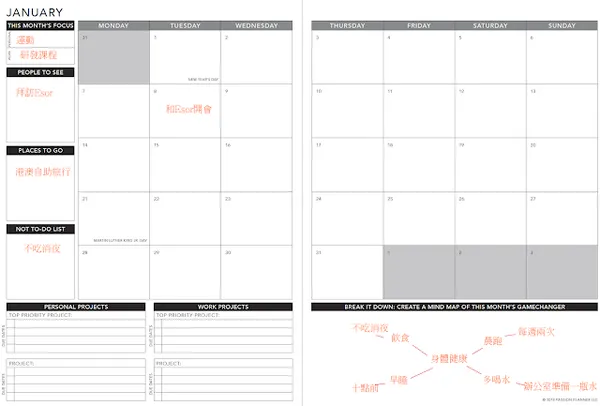
首先,「Passion Planner」第一步是先打開[Roadmap]頁面,利用心智圖方法(可參考我寫過的:用心智圖法畫出一年目標與行動,2017 年從這個視覺技巧開始),規畫出自己三個月、一年、三年與人生的夢想(目標)。
「Passion Planner」這裡提出一個原則:
假設我可以做到任何事、擁有任何東西,那麼我最想做到、最想擁有的是什麼?
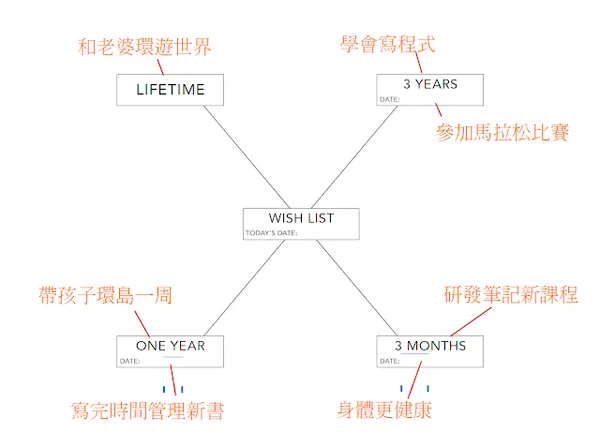
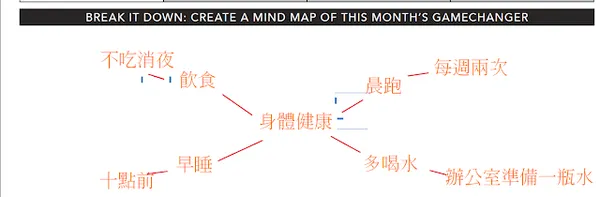
有了夢想的[Roadmap],接下來翻到[每月行事曆]的頁面,這個頁面最最重要的重點,是右下角的[Game Changer]欄位。被稱呼為[Game Changer](改變遊戲),正代表「Passion Planner」的核心設計之處。
「Passion Planner」希望使用者從前面的 Roadmap 裡,挑選一個當下最想實踐的夢想,然後在[Game Changer]這個欄位開始[拆解]它,同樣可以利用心智圖的方式,但這時候就要去想,如果要實現這個夢想,那麼我現在可以做些什呢?我應該做些什麼呢?
找到可以實踐的步驟後,就將它填入這個月左上方的[Focus]欄位,並且開始安排實踐它的日程。
為了實踐這個夢想的某些進度,我哪一天要做什麼?哪一周要完成什麼進度?為了實踐這個夢想,我必須拜訪誰?我要去什麼地方?我決定「不做什麼」?(參考:我的「不辦清單」:如何從不要做的犧牲,換回工作效率?)
當然,我們還是可以像是一般行事曆那樣使用「Passion Planner」的這個頁面,左下方也可以讓我們填入每個月要完成的工作、個人專案。不過「Passion Planner」最特別的設計,是在聚焦夢想目標的關聯上。
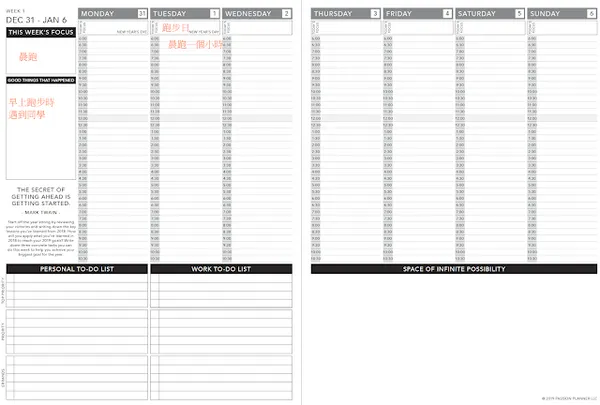
設定好了[每月行事曆]後,「Passion Planner」的下一頁則是每一周的計畫表,「Passion Planner」的周計畫非常細,有每一天每一個時段的時間表。
但是同樣的,「Passion Planner」也希望使用者先在左上方聚焦[本周焦點],這個焦點應該要跟這個月設定的夢想目標有關。
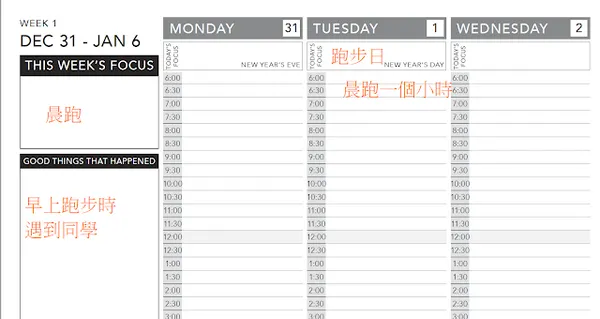
然後在一周的時間表中,先為自己實踐夢想計畫的每個步驟,畫出時間,設定把最關鍵的幾天設定為目標日。
「Passion Planner」希望你在每天時間表最上方的[Today's Focus]中,告訴自己,如果我今天只能完成一件事,那麼完成那件事我自己最有成就感?
其他欄位則跟一般行事曆手帳差不多,而「Passion Planner」最特別處就在這對目標的專注上。
最後,「Passion Planner」在每個月結束時,還會有兩頁[問題]欄位,這是時間管理中的[月檢視]。
「Passion Planner」問了幾個關鍵問題:
- 這個月有沒有發生什麼值得記憶的事?
- 這個月你學到的三個最重要的事是什麼?
- 回顧你的目標,你是不是覺得自己花費的時間很值得?下個月又該如何改進?
- 過去這個月你有什麼改變?
- 過去這個月你最感謝什麼事、什麼人?
- 寫下三件下個月你可以改進的事,以及決定如何改進?
利用這樣的[覆盤],「Passion Planner」其實是要我們問自己,這個月有沒有專注在目標上,是不是又往夢想前進了一步,而接下來又如何更靠近夢想。
於是:
- 從夢想的發想
- 到計畫的拆解
- 具體到每一周每一天的時間表
- 然後是對自己的反省
這就構成了一個可以不斷聚焦、不斷改進的目標實踐流程。
我自己很贊同這樣的循環系統,也實踐在自己的筆記方法中:「把子彈筆記直接改寫成日記,串連計畫、執行與反省的循環流程」。
如果你正在為自己準備明年的筆記本,或是隨時想要開始夢想實踐,那麼「Passion Planner」會是一個可以實踐在紙本筆記上的好選擇。
有興趣的朋友,還可參考:[Evernote 推出自訂筆記範本!不只套用範本,是快速思考SOP]、[九種「特殊思考模型」的工具與範本,想通難題的有效輔助]、[紙上生產力:免費列印 12 種高效率做計畫的筆記範本]。
(本文出自電腦玩物)