



每天早上打開電腦,你可能要瀏覽 10 個科技媒體網站、追蹤無數個 X 帳號、YouTube 頻道,只為了不錯過 AI 領域的重要消息。這篇文章教你用 30 分鐘設定一個「AI新聞自動整理機器人」,以後每天早上 8 點,就能自動收到一封整理過的AI日報。
自動化工作流的底層邏輯:輸入、節點、輸出
建立所有的自動化工作流,它的底層邏輯都是一樣的,你可以把它想像成數位流水線,通常會分成 3 部分:
1.輸入端:資料從哪裡來、什麼時候觸發。以這份日報來說,輸入端是「每天早上7點,自動向 Perplexity 發出搜尋請求」,資料源是網路上的即時內容,不需要手動餵資料,時間到了它就會自動執行。
2.處理節點:你可以設定 AI 要對資料做什麼事。原始搜尋結果是一大塊非結構化文字,需要先解析、再整理成你想要的格式。
3.輸出端:你想在哪裡看到最終產物。這份日報的輸出是一封 Gmail,在你到辦公室、打開電腦之前,它就已經寄到你的信箱了。
自動化串接平台 Make:適合步驟固定、重複執行的任務
確立工作流後,你可以選擇自動化平台串接不同網路服務,我們這次選擇的是 Make。它能讓整個流程在你不在場的時候自動執行,時間到了,幫你觸發 Perplexity、等結果、轉給 Gemini、寄信,全程無需人工介入。
你可以把 Make 想像成一個萬用插頭轉接器,Gmail、Google Sheets、Notion、Slack、LINE等,只要服務有提供串接介面,Make 就能讓它們彼此對話。目前 Make 支援超過 1500 種應用程式,幾乎涵蓋所有主流工作工具。
Make 特別適合那些「步驟固定、需要重複執行、橫跨多個工具」的任務,例如:客戶填完 Google 表單 → 自動新增到 Notion 資料庫 → 同時發 Slack通知給業務團隊。它的運作邏輯是模組化的,定義好每個模組的輸入和輸出,整條流程就成形了。而且介面是視覺化的拖拉方式,如果出錯也能逐節點檢查,找到問題點。以下以「寄送 AI 電子報」為例,依序解釋步驟:
第一步:你需要準備什麼?
• Gmail帳號(免費)
• Make 帳號:註冊並開啟新專案,免費方案額度是每月1000次操作,以每天跑一次新聞整理,足夠跑一個月。
• Perplexity API:Perplexity API 採用「用多少付多少」的計價方式,若這之前沒有辦過 API keys 的經驗,要先新增付款資料,先儲值至少5美元測試。
Make 只是傳遞資料的管道,搜尋這件事得交給外部工具。Perplexity 有即時聯網能力,能找到當天最新的內容,再來,它有提供 API 介面,可以直接整合進 Make 的自動化流程。
Perplexity API 採用「用多少付多少」的計價方式,若這之前沒有辦過 API keys 的經驗,要先新增付款資料,先儲值至少 5 美元測試。取得 API Key 步驟如下:

① 前往 Perplexity 官網(https://www.perplexity.ai)
② 進入 API 設定頁面
③ 產生 API Key
第二步:建立 Make 自動化流程
2-1:建立新的 Scenario
首先,登入 Make、進到主控台後,點選左側「Scenarios」,建立新場景(右上角的Create a new scenario」,點擊 New scenario 可以幫專案取個名字,如「AI Daily News」。
2-2:設定節點 1 - Schedule(觸發器)
Make 提供 2 種觸發方式,Webhook 是「被動等待外部呼叫」,像是有人填表單就觸發;Schedule 則是「主動、定時執行」。我們要的是每天固定跑,所以選擇 Schedule,這樣就會在特定時間觸發 webhook。
Schedule type:Every day
Time:07:00
Timezone:(GMT+8) Asia/Taipei
設定完成後,每天早上 7 點這條流水線就會自動啟動。
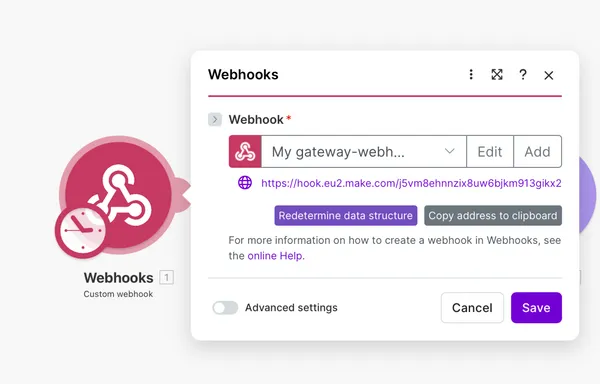
2-3:設定節點2 - Perplexity API
新增 Perplexity 模組
• 點選 Webhooks 右邊的「+」。
• 搜尋「Perplexity」。
• 選擇「Create a chat completion」。
建立 Connection
• 點選「Add」。
• Connection name:My Perplexity。
• API Key:貼上你的API key。
• Perplexity 提供幾個模型,這個情境建議選 Sonar(即時搜尋,速度快,成本低);如果你想要更深度的分析,可以選 Sonar Pro,但費用會比較高。
點選「Save」。
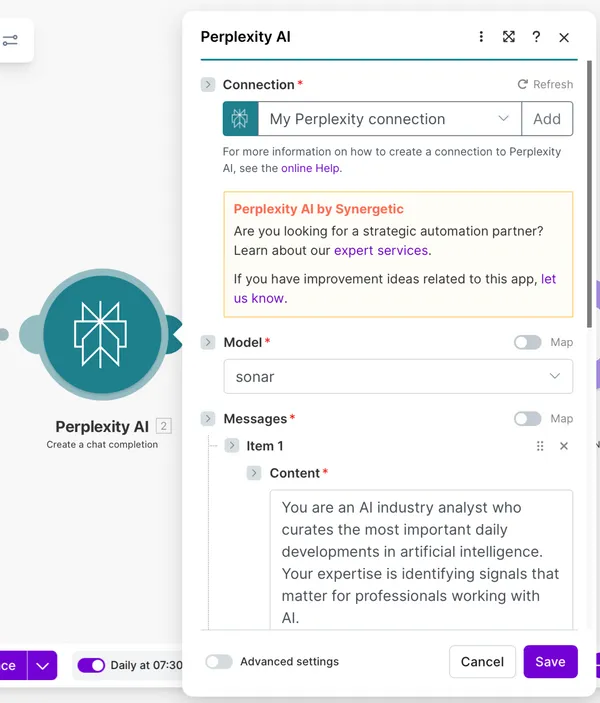
2-4 點選 Item,把 prompt 加進去
Prompt 是這個節點的核心,它會直接決定你收到的資料品質,你的 Prompt 可以包含 4 元素:
1.角色設定:告訴 AI 它是誰、要完成什麼任務。
2.搜尋範圍:要找哪幾類資訊、各占多少比重。以這份 AI 日報為例,建議抓取 4 類資訊:新工具與產品發布(約 30%)、AI 思想領袖的最新觀點(約 40%)、重要活動與研討會(約 20%)、產業策略動態如融資、政策(約 10%)。可以依照自己的需求調整比重,或替換成其他主題。
3.時間限制:限定最近 24 小時,避免舊新聞混入。
4.輸出格式:每條新聞要包含哪些欄位。
2-5:設定節點整理資訊
Perplexity 回傳的是一大段原始文字,格式不固定,直接塞進 Gmail 會難以閱讀。可以先用 JSON 解析把原始資料結構化,再用 Gemini 重新整理成你想要的格式。
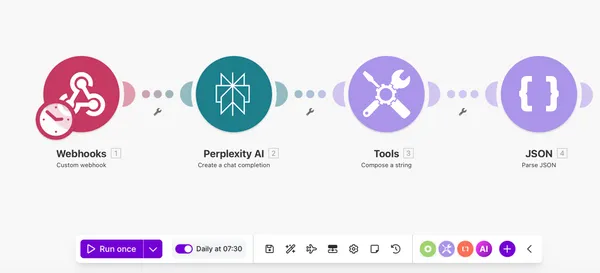
首先,點選 tools 的 Compose a string,內容點選 perplexity 產生的「search result」。
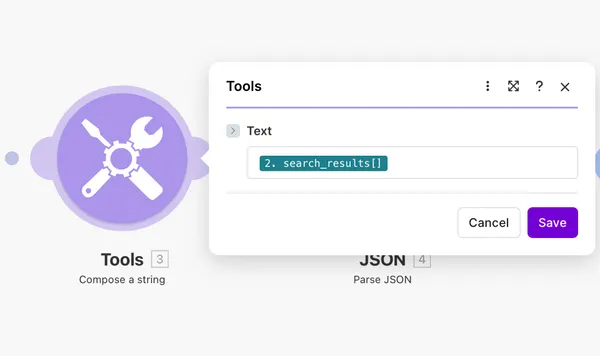
再來,點選 Tools 右邊的「+」,搜尋「JSON」,選擇「Parse JSON」,將 JSON string 設定為 Perplexity 輸出的搜尋結果欄位。
JSON 是一種資料格式,像是把散亂的資訊裝進有標籤的抽屜。Parse(解析)的動作是讓 Make 讀懂 Perplexity 回傳的內容,方便後面的節點精確取用特定欄位,而不是把整段文字傳過去。
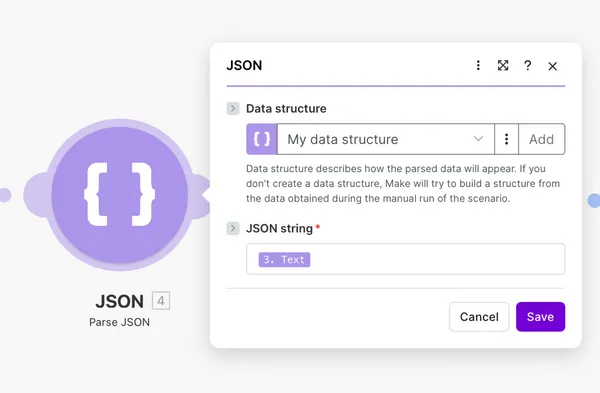
2-6 :Google Gemini整理
光是解析還不夠,我們希望最終收到的是中文、結構清楚、可以直接閱讀的摘要,而不是英文原始資料。Gemini 在這裡扮演「翻譯兼編輯」的角色,把解析後的資料重新整理成繁體中文的結構化摘要。
點選JSON節點右側「+」,搜尋「Google Gemini」,選「Generate a Response」。模型選 Gemini 2.5 Flash(速度快、成本低)。
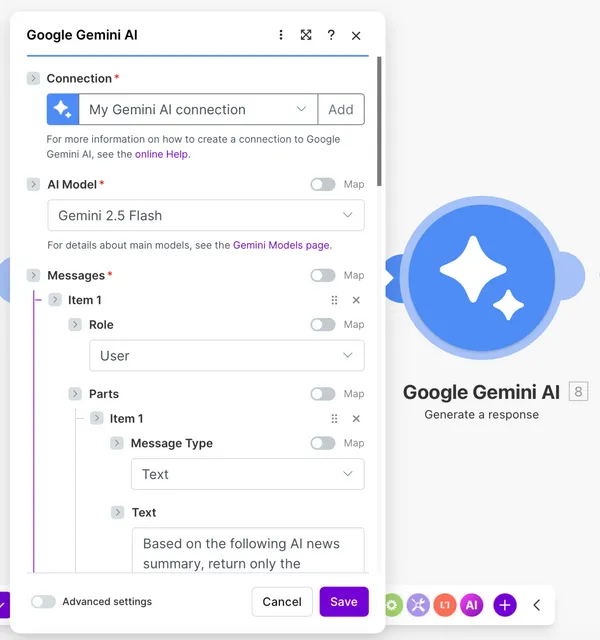
建立 Connection
• 點選「Add」
• Connection name: My Gemini
• API Key: 貼上你的 Gemini Key
• 點選「Save」
• 模型可選擇 Gemini 2.5 flash即可
2-7:新增 Gmail 節點(寄信)
Email 有幾個優點:不打擾(不像LINE通知會響)、可以歸檔、方便日後搜尋。你也可以改成 Slack 或 Notion,邏輯一樣,只是最後一個節點換掉。
① 新增 Gmail 模組
點選 Perplexity 右邊的「+」
搜尋:Gmail
選擇「Send an Email」
② 連結 Gmail 帳號
點選「Add」連結
選擇「Google」
登入你的 Gmail 帳號
授權 Make 存取 Gmail 權限
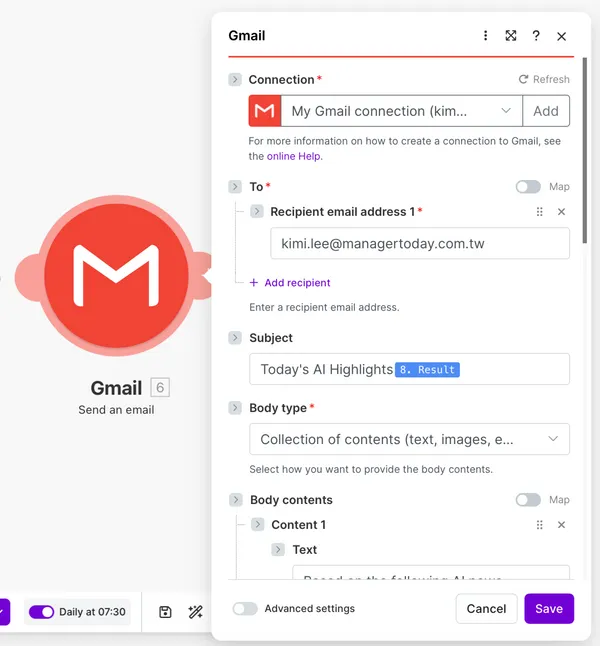
③ 設定郵件內容
To(收件人):
your-email@gmail.com
(填入你自己的email)
Subject(主旨):
🤖 AI日報 - {{formatDate(now; "M/D")}} | 今日必知10大發展
Content Type(內容格式):
選擇:text
第三步:測試與啟用
4個節點設定完成後,點選左下角「Run once」手動觸發一次,確認每個節點都有正常產出資料,信箱也收到測試信。
確認無誤後,點選右下角的開關將 Scenario 啟用(Active),從此每天早上7點自動執行,8點前你的信箱就會有一封整理好的 AI 日報。
核稿編輯:林庭安
