


大多數人用 AI 的方式,是這樣的:打開對話框,貼上資料,問問題,等回答,再複製貼上到 Word。但如果現在有個方式是「讓 AI 幫你完成一整件工作」呢?
大型語言模型公司 Anthropic 在 2026 年初推出的 Claude Cowork,是桌面 AI 代理工具。跟傳統對話式一問一答的邏輯不一樣,Cowork 更像是一個助理,你交辦任務、說好要什麼成果,它自己去翻資料、整理、產出檔案給你。
比起先前推出適合程式開發的 Claude code,cowork 更適合非技術背景、不會程式的人,可以更有效率的完成工作。
Cowork 是什麼?
Cowork 是內建在 Claude 桌面版 App 裡的一個模式,跟你平常用的對話介面(Chat)並列在同一個應用程式裡,但運作方式完全不同。
最關鍵的差異有 2 個:
第一,它能直接讀取你電腦裡的資料夾。 不需要一份份上傳檔案。你把一個資料夾的存取權限給它,它就能自己去翻裡面的 PDF、Word、Excel、逐字稿、語音備忘錄等全部讀完,再交給你結論。
第二,它的輸出是真實的檔案,不是文字。 你讓它整理一份報告,它交給你的是一份可以直接打開的 .docx;你讓它分析數據,它給你的是一份有公式、有格式的 .xlsx。
Anthropic 把它定位為「知識工作的代理人」,你描述你要的成果,然後可以走開去做別的事,回來時工作已經完成。
它跟 Chat、Project、Code 差在哪裡?
這 4 個都包含在Claude的介面中,但它們各自對應不同的工作型態。
Chat,對話介面。你貼資料,它回應,每一步都要你推動。適合需要即時互動的任務,例如:腦力激盪、改稿、快速問答、翻譯。
Project,本質上還是 Chat,但加了「記憶」的概念。你可以在一個 Project 裡上傳背景資料、設定 Claude 的角色與規則,讓它在這個專案裡保持一致的脈絡。適合需要長期來回、有固定背景知識的工作,比方說特定客戶的長期專案、固定主題的研究。
Cowork,才是真正的「去執行」。它能跨越多個檔案、規畫多個步驟、產出真實文件,而且過程中不需要你守在旁邊一直推動。適合有明確成果、素材散落在電腦裡、或者需要批量處理的任務。
Claude Code,是給開發者的工具,透過終端機操作,能讀取整個程式碼庫、修改程式、執行部署。
簡單說:Chat 是顧問,Project 是有記憶的顧問,Cowork 是執行助理,Code 是幫你蓋自動化機器的工程師。
誰可以用?怎麼開始?
Cowork 目前是付費方案的功能,需要訂閱 Claude Pro、Max、Team 或 Enterprise 其中之一(Pro 方案月費約 20 美元)。此外,它只能在桌面版 App 上使用,需要下載 Claude Desktop,目前支援 macOS 與 Windows(x64),手機版和網頁版都還沒有。
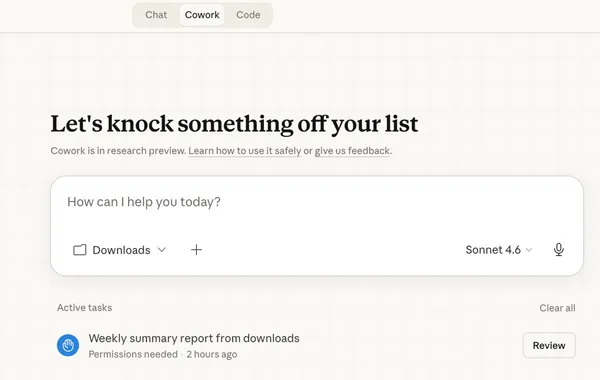
下載安裝後,開啟 App,你會看到頂部有 Chat 與 Cowork 的切換分頁。
讓Cowork認識你的工作環境
###設定 Global Instructions(全域指令)
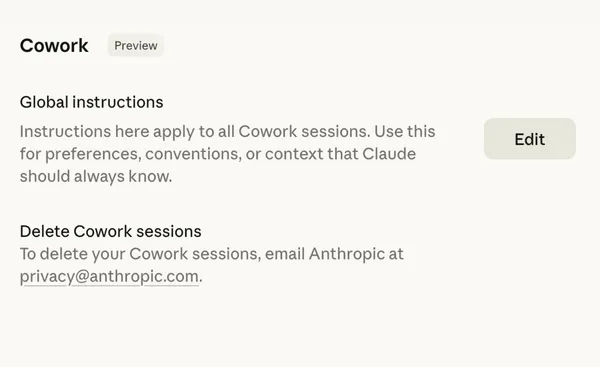
打開 App 左下角的 Settings,找到 Cowork 分頁,裡面有一欄「Global instructions」。這是你給 Cowork 的「員工手冊」,你只需要寫一次,之後每次執行任務它都會遵守。
你可以在這裡告訴它:
你的職位與工作背景(「我是(職位),負責(業務內容)」)
你偏好的輸出語言與格式(「所有文件輸出繁體中文,段落式敘述,不使用條列式」)
你的工作習慣(「每份文件都要在第一頁列出摘要」)
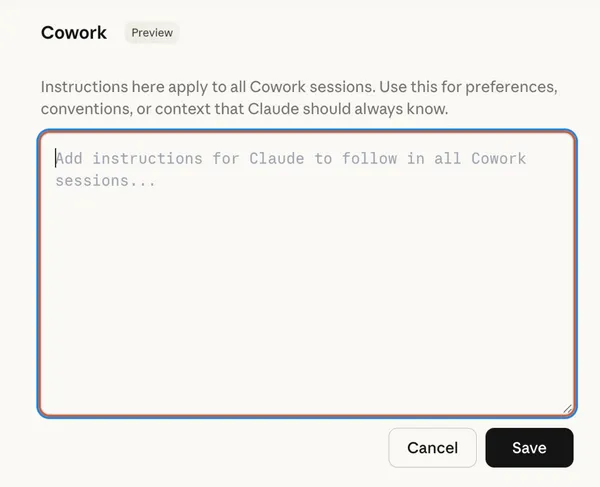
設定好這些,之後交辦任務時就不用每次重新說明前提。它已經知道你是誰、你要什麼風格。
此外,How to AI 電子報創作者 Ruben Hassid 建議,可以讓 Claude 反向引導你,與其想寫出完美的 prompt,不如讓 AI 確認你的需求,請你把問題更定義清楚。
參考prompt:Start by using the AskUserQuestion tool before answering to gather enough context.(翻譯:在回答問題之前,請先使用 AskUserQuestion 工具收集足夠的背景資訊。)
授權資料夾存取
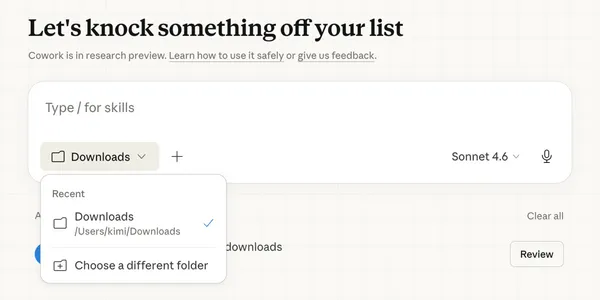
Cowork 的核心能力是讀取你本機的檔案。啟動任務之前,它會詢問你要授權哪個資料夾。
建議的做法是建立一個專屬的工作資料夾,比如「Cowork 工作區」,把你要處理的素材都丟進去,而不是直接授權整個桌面或整個硬碟,這樣既安全,也讓 Cowork 的工作範圍更清晰,不會誤動到其他檔案。
把你平常最耗時的事,交給它
那如何判斷哪些事應該交給 Cowork 做?
如果完成這件事需要你打開超過3個檔案,或者要重複做同樣的動作超過3次,那就是 Cowork 的任務。根據官方公告,有以下場景可以參考:
場景一:你有一堆散落的資料,但一直沒時間整理
幾乎每個知識工作者的電腦裡都有這樣一個資料夾:塞滿了下載的報告、截圖、PDF、語音備忘錄的逐字稿,你知道裡面有你要的東西,但每次要用都要花20分鐘翻找。
把這個資料夾授權給 Cowork,告訴它:「幫我讀完裡面所有文件,整理成一份文獻清單,每份附上 3 行摘要,依主題分類,存成 Word 檔。」如此也可以將積累已久的資料,變成有價值的資料庫。
場景二:同樣的事要做很多遍
例如有 20 份客戶訪談逐字稿,每份都要提取 3 個關鍵洞察、寫一份摘要、存成統一格式的文件。
就可以用 Cowork ,把文件放進資料夾,下指令「對每一份資料,提取3個關鍵洞察,用統一格式分別存成 Word 檔,檔名用受訪者姓名命名」。
重複性的工作是最容易被低估的時間黑洞,你以為「這件事只要做幾次」,但光是這種搬運和格式化的工作,就能省下許多碎片化時間。
場景三:你有一堆零件,但要組裝成成品很費力
你手上有:上周的會議錄音逐字稿、幾份競業分析 PDF、客戶給的需求簡報、你自己的手寫筆記照片。你要從這些東西裡整合出一份提案文件,下周要遞交。
通常的做法是:你一份份打開,讀,標記重點,打開 Word,開始寫,寫到一半又去翻資料,再回來寫。
告訴 Cowork:「幫我讀完這個資料夾裡的所有文件,整合成一份提案,結構包含背景說明、核心需求、我方建議、預期成果,格式用 Word。」
它會自己決定從哪些資料取用什麼,規畫文件結構,然後把初稿交給你。你要做的是審閱和修改,而不是從零開始搭架構。
場景四:定期要做的例行任務,從今天起讓它自動跑
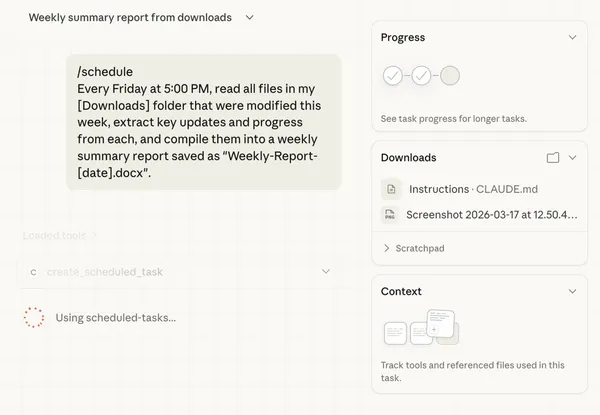
諸如周報、支出明細等,需要例行性處理的文書工作。在 Cowork 的對話框裡輸入 /schedule,你可以設定這個任務的執行頻率,每天、每周、或者你指定的時間點。設定好之後,只要電腦是開著的、App 沒有關掉,它就會在指定時間自動開始工作。
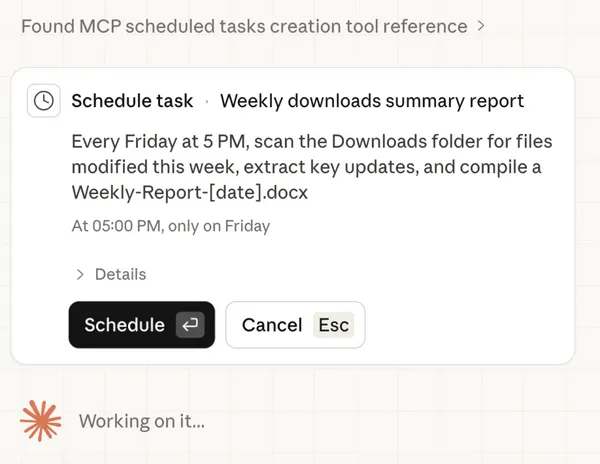
例如周報:
/schedule
Every Friday at 5:00 PM, read all files in my [folder name] folder that were modified this week, extract key updates and progress from each, and compile them into a weekly summary report saved as "Weekly-Report-[date].docx".
(翻譯:每週五下午 5:00,請閱讀我 [資料夾名稱] 資料夾中本週修改的所有文件,從中提取每個文件的關鍵更新和進展,並將它們彙編成一份每週總結報告,保存為「週次-報告-[日期].docx」)
使用前要知道的限制
Cowork 目前仍是「研究預覽」(research preview)階段,有幾個限制需要先了解:
執行複雜任務比一般對話消耗更多使用量(token),如果頻繁觸及用量上限,建議把簡單的任務留給 Chat,把 Cowork 保留給真正需要跨檔案、多步驟的工作。
由於它能直接操作你的本機檔案,使用前建議養成一個習慣,在 Claude 列出執行計畫之後,先確認一遍它打算做什麼,再讓它繼續。刪除任何檔案之前,它會明確要求你確認。
所有能夠外包給Cowork的事情,都涵蓋基礎、重複性的任務性質,也會消耗人類有限的認知資源和時間。
Cowork 真正改變的,不只是省下幾小時,而是讓你的注意力可以集中在那些只有你能做的事上。諸如分析、判斷、創意、決策,這些是 AI 暫時還沒辦法完全替代你的地方。
核稿編輯:陳書榕
