
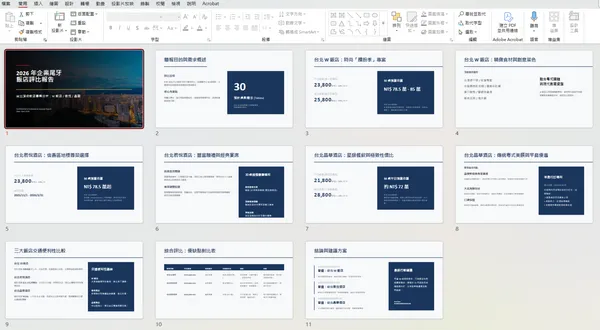

春酒剛結束沒多久,確認場地、比較菜單、製作簡報的流程還歷歷在目,總算能稍微喘口氣。但負責籌辦活動的同仁都清楚,輕鬆沒幾個月,同樣的事又要來一遍。
尾牙籌備最晚 9 月就得啟動,要是 11 月還沒定案,那些熱門飯店的宴會廳早被搶訂一空。偏偏最花時間的,就是蒐集飯店資訊的手續:開幾十個網頁、翻遍官網、抄錄報價與桌數,這些事難度不高,但很費時。
自動上網搜尋資料,一條龍做完簡報
市面上 AI 簡報工具不少,但大多需要你先備好資料餵給它。Manus 不同的地方在於,給它一個目標,它會自己跨網頁搜尋指定飯店、擷取最新專案,直接排進投影片,也支援上傳公司的預算表或去年的活動照片,一併編排進提案裡。以下是實際操作的步驟。
Step 1:選「AI 投影片生成器」,把需求說清楚
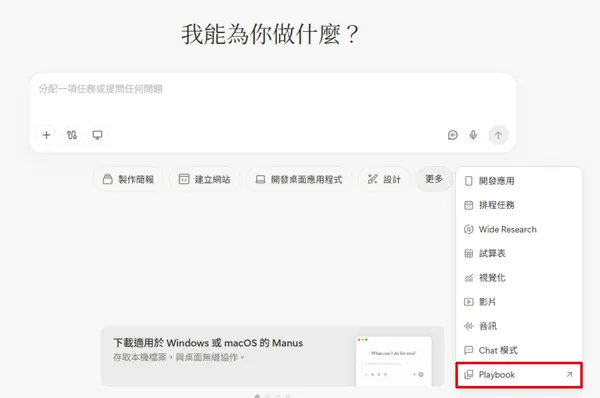
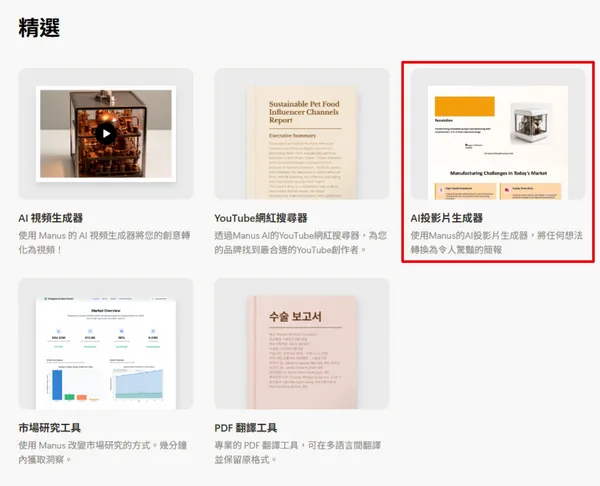
打開 Manus 官網(manus.im),登入後先找到對話框下方的「更多」按鈕,點開後進入「Playbooks」,就能在列表中看到「AI 投影片生成器」。
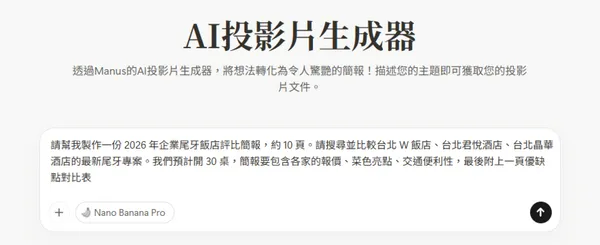
最關鍵的一步是把需求說清楚。不需要學什麼特殊指令,用平常交辦工作的口氣說話就行。例如,可以直接輸入這段:
「請幫我製作一份 2026 年企業尾牙飯店評比簡報,約 10 頁。請搜尋並比較台北 W 飯店、台北君悅酒店、台北晶華酒店的最新尾牙專案。我們預計開 30 桌,簡報要包含各家的報價、菜色亮點、交通便利性,最後附上一頁優缺點對比表。」
Step 2:放手讓它去「全網海搜」
送出指令後,Manus 會自動把工作拆成搜尋資料、整理大綱、生成投影片等階段。從畫面上可以看到,它不只是抓取資料,連飯店專案的每桌報價、菜色亮點,都會清晰地條列出來。
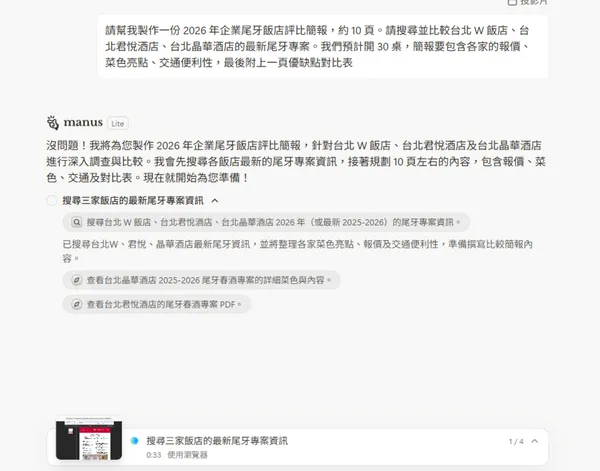
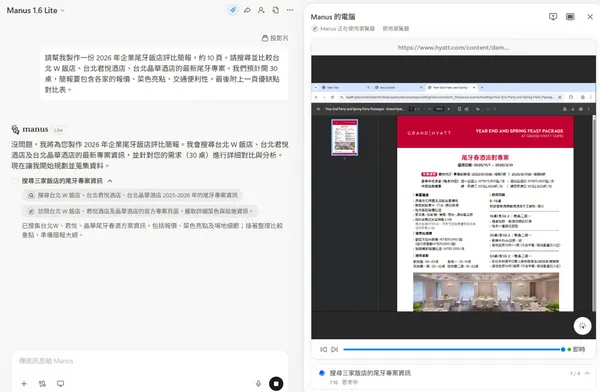
這時搜尋過程是透明的,你可以看到它查了哪些來源。當右下角的任務進度條逐一打勾,代表它已經把散落在網路上的碎片資訊,整理成完整的提案架構。
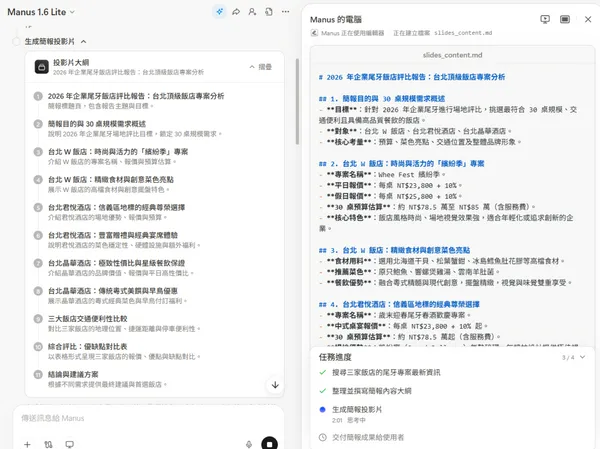
Step 3:預覽成品、微調內容,連演講講稿都幫你備齊
簡報初稿跳出來後,版面已經排好了。如果需要微調,直接點擊投影片上的文字就能修改內容;或是利用右下角的「筆形圖示」開啟對話框,輸入指令讓 AI 幫你調整。
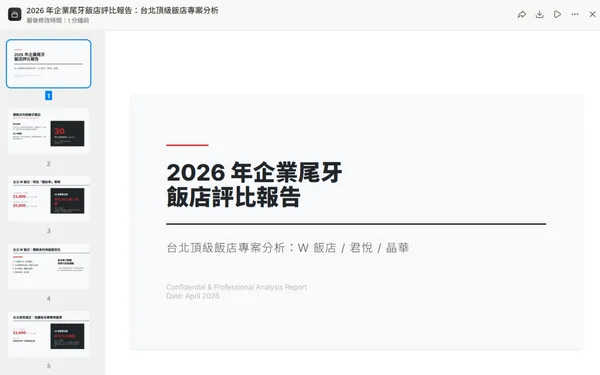
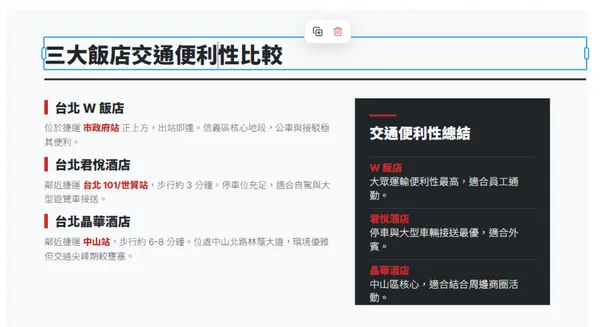
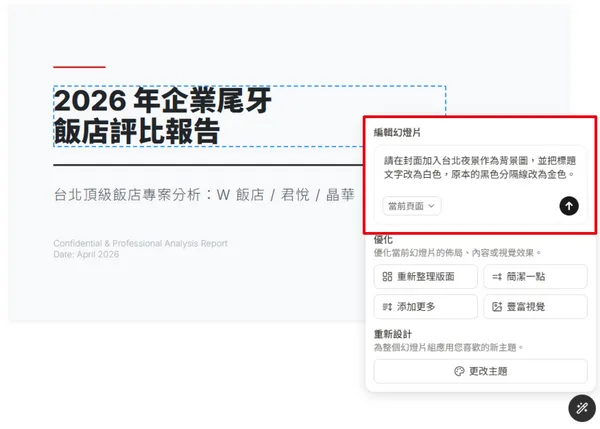
建議分段送出修改指令,一次只改一件事,效果更精準。例如:
1.調整封面視覺: 「請在封面加入台北夜景作為背景圖,並把標題文字改為白色,原本的黑色分隔線改為金色。」
2.統一配色: 「請把所有內頁的強調色和標題色統一改為深藍色,與封面呼應。」
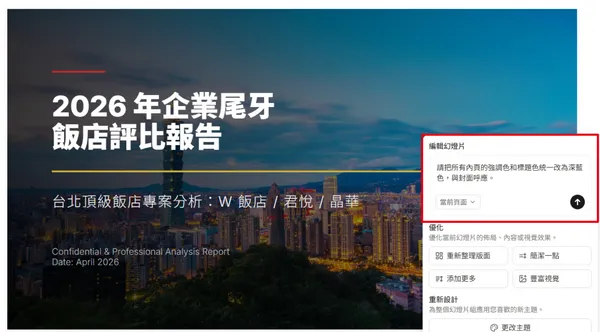
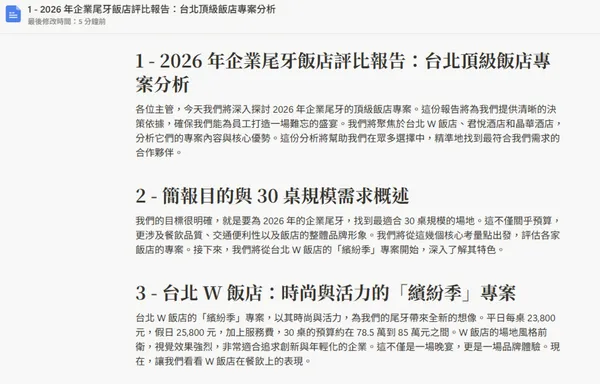
當畫面渲染完成後,記得檢查下方的「講者備忘錄」。Manus 不只會排版,還會為每一頁投影片設計「演講腳本」。它會自動針對你要求的飯店評比來分析各家優勢,代表你下載檔案後不需要再花時間想台詞,看著腳本就能專業提報。
Step 4:確認無誤,一鍵匯出或分享檔案
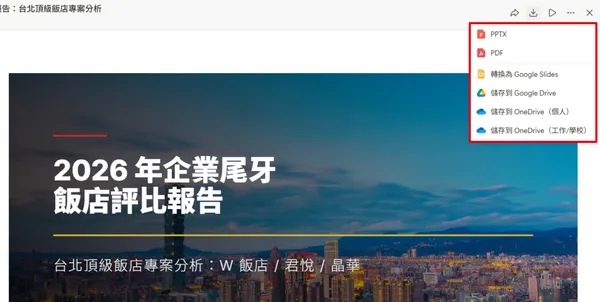
內容確認沒問題後,點右上角的下載圖示,可以選擇匯出格式:PPTX 方便後續手動細修,PDF 傳給主管版面不跑位,也可以直接轉換成 Google Slides,或儲存到 Google Drive、OneDrive。
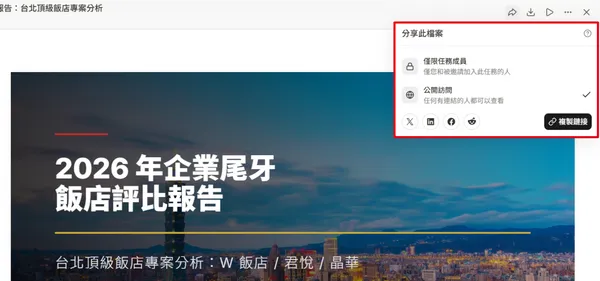
如果要把簡報分享給同事,點右上角的分享圖示,可以選擇「僅限任務成員」只開放給受邀的人,或設為「公開訪問」讓任何有連結的人都能查看,也可以直接複製連結,或透過 X、LinkedIn、Facebook、Reddit 分享出去。
從下指令到交出簡報,整個流程大概只需要等幾分鐘,省下的是過去要花半天整理資料和排版的時間。
三款工具比一比,哪個適合你?
| 項目 | Manus AI | Gamma | NotebookLM |
|---|---|---|---|
| 自動聯網找資料 | 會自己搜尋 | 需手動輸入內容 | 需自行提供資料 |
| 上傳自有圖片排版 | 支援,可上傳報表與照片一併編排 | 支援 | 不支援直接排圖 |
| 最大亮點 | 自主找資料,省去搜尋時間 | 模板豐富,產出速度快 | 適合整理大量既有文件 |
工具幫你省時,核查還是要自己來
Manus 採點數計費,免費額度用完後需購買,正式使用前可以先確認點數是否足夠。
雖然這款工具能省下大部分重複性的資料整理工作,但 AI 抓取的數據或資訊,仍可能因為來源網頁沒有即時更新而有落差。在正式提報前,務必針對關鍵數字進行最後的人工確認。
看完 Manus AI 的自動化流程,你是否發現懂得下指令,比動手排版更重要?很多人以為 AI 做簡報只要輸入一句話就能搞定,但現實是 AI 給的內容太空洞、數據對不上,最後改起來比重做還累,完全沒省到時間。

經理人商管 LAB 推出《AI 簡報極速工作流》線上課程,帶你從埋頭做投影片的美工,轉型為「出一張口」就能完稿的高手:
-
告別空洞的垃圾內容: 很多人覺得 AI 產出的東西「不能用」,是因為沒給對資料。你將學會如何餵入精準情報,讓 AI 產出的每一頁都有憑有據,不再只是生硬的贅詞。
-
掌握顧問級的說服邏輯: 課程將教你引導 AI 使用麥肯錫架構與金字塔原理,將零散的想法變成嚴密的提案,精準解決老闆最在意的問題。
-
視覺風格更專業: 討厭 AI 產出的配色太奇怪、風格不統一?可以透過「YAML 參數」來鎖定質感,無論是高雅的文青風還是專業的商務風,都能讓 AI 產出的畫面像出自專業設計師之手。
