
數位時代 李先泰
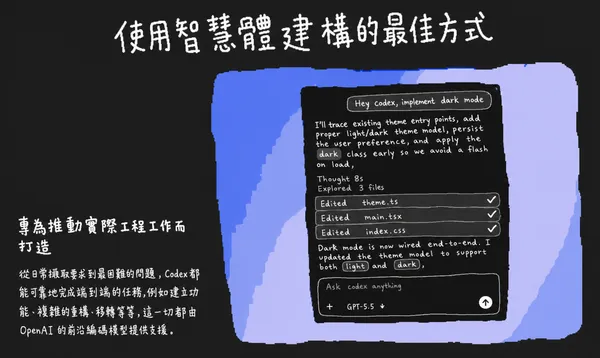
Codex 是什麼?可以怎麼用?新手入門教學、一周上手 AI 自動化工作流

如果你以前只把 AI 當成「問答工具」,OpenAI 的 Codex 會讓你換一種想法。
在 2026 年 4 月的大更新後,Codex 現在更像一個可以陪你把工作跑完的 AI 工作區:能開內建瀏覽器預覽網頁、協助點擊和驗證畫面,也能在一定權限下操作 macOS 應用程式。如果要求它產出 PDF、Excel、文件或簡報,也可以直接在側欄預覽,更適合處理長時間、多步驟、需要檢查結果的工作流。
這篇教學整理自Riley Brown的「Codex Full Course 2026」課程內容,目標是透過十大步驟讓新手知道:Codex 到底是什麼、該怎麼開始、第一週可以怎麼練,最後能逐步把它變成你的工作助手。
一、先理解 Codex 是什麼
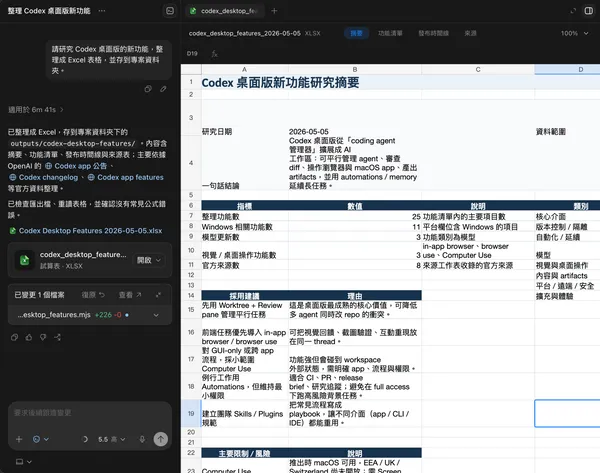
Codex 可以想成一個「AI 工作代理人」。它跟 ChatGPT 很像(跟 Claude Code 也很像),都可以用聊天方式互動;但 Codex 更強的地方在於,它可以被放進一個指定的資料夾,然後在那個專案裡實際建立、編輯、整理檔案。
換句話說,你不是只跟它說「幫我想一份表格」,而是可以說:
Codex 會真的建立 .xlsx 檔案,你可以打開預覽,繼續叫它刪欄位、補資料、改格式。這就是 Codex 和一般聊天機器人最不同的地方:它會產出可用的工作成果。
二、安裝後第一件事:建立專案資料夾
新手最容易忽略的一件事,是「先決定 Codex 要在哪裡工作」。
Codex 可以直接開一般聊天,但更好的方式是建立一個專案資料夾。例如:
上述的資料夾結構,只是「範例資料夾名稱」,不是 Codex 內建或必須存在的資料夾(其功能大致如下),因此你完全可以依照自己的需求去調整。而在設定完這些資料夾後,你就可以在 CodeX 介面中指定這個專案資料夾來工作,也可以回頭告訴 CodeX 你希望每個資料夾的功能是什麼。
Codex projects/
像是總資料夾,用來集中放所有 Codex 專案。你可以把它想成「Codex 工作總倉庫」。
Codex desktop research/
是一個具體專案資料夾,範例用途是研究 Codex 桌面版功能。Codex 在這個專案裡產生的 Excel、文件、摘要都會放在這裡。
my-new-business/
也是一個具體專案資料夾,範例用途是做一個新產品或新事業。裡面可能包含產品計畫、App 原型、網站、投資簡報、launch video 等。
為什麼指定專案資料夾很重要?
每個專案資料夾就像一個工作區。你在裡面開的聊天、產生的文件、建立的程式碼,都會圍繞這個資料夾運作。這樣做有三個好處:
- 檔案不會散落各處。
- 可在不同聊天中引用同一個檔案。
- 多個任務可同時進行,但保持在同一個專案脈絡中。
例如,你可以先開一個聊天做研究,再開另一個聊天把研究整理成簡報,第三個聊天則請 Codex 根據同一份資料做網頁。
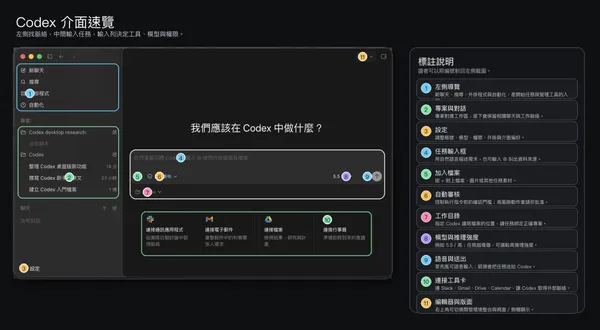
三、認識 Codex 的基本介面
Codex 的介面大致可以分成幾個重點:
- 左側專案與聊天列表:管理不同工作區與對話。
- 中間聊天區:輸入需求、看 Codex 回覆與執行狀態。
- 檔案預覽區:打開 Codex 產生的文件、表格、網頁或簡報。
- 權限設定:決定 Codex 可以做什麼、哪些動作需要你批准。
- 模型與 effort:選擇使用哪個模型,以及要它花多少推理力氣。
對新手來說,一開始不用急著理解全部。你只要先掌握一句話:
每個聊天都是一個任務,每個專案資料夾是一個工作現場。
四、第一次練習:叫 Codex 做一份表格
最適合新手的第一個任務,是從「研究 + 表格」開始,因為風險低、成果明確,也能很快感受到 Codex 的工作方式。
你可以這樣下指令(當然也可以換成任何你感興趣的題目或指令):
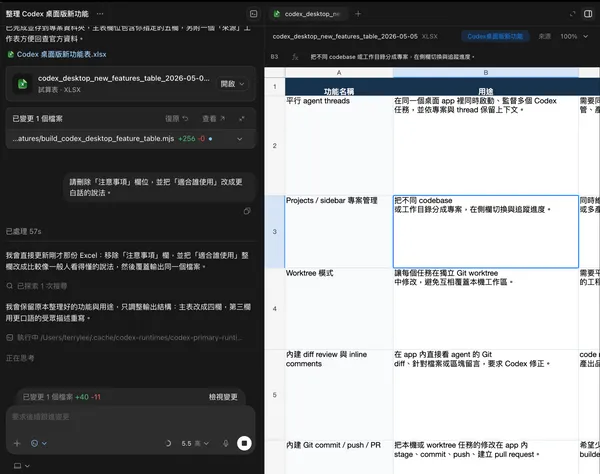
完成後,你可以接著說:
這個流程會讓你熟悉三件事:
- Codex 可以研究資料。
- *Codex 可以建立檔案。
- Codex 可以根據你的追問修改既有檔案。
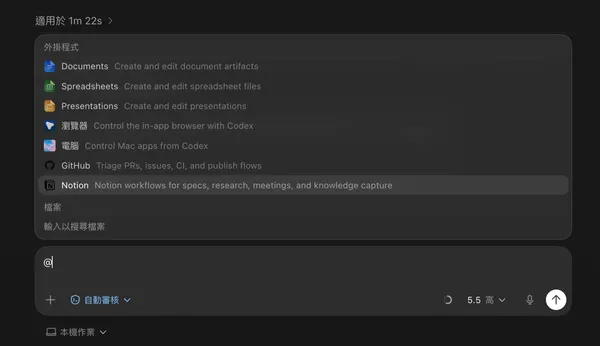
五、學會引用檔案:用 @ 讓 Codex 看懂上下文
當 Codex 在專案裡產生檔案後,你可以在新的聊天中用 @檔名 引用它。
例如:
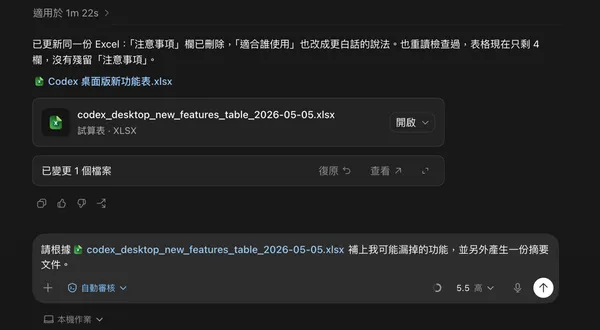
這是 Codex 很重要的使用習慣。你不需要每次都重新貼資料,只要把檔案放在同一個專案裡,Codex 就可以在你的授權下讀取與處理它。
六、權限、模型與 effort 怎麼選
Codex 的能力很強,所以權限設定很重要。你可以把權限想成「你願意讓 AI 代理人做到什麼程度」。
3種模式差異如下:
預設權限
最保守、最適合日常使用。
Codex 可以讀取專案、在允許的工作目錄內修改檔案、跑一般指令;但如果要做比較敏感的事,例如連網下載套件、寫到工作區外、開 GUI、或執行可能有破壞性的指令,就會先問你。
自動審核
比較自動化,Codex 會在合理範圍內自己判斷哪些操作可以放行,減少一直跳出確認。
它通常適合你信任目前專案、希望工作流程順一點的情境,例如跑測試、改程式、查檔案、做常見開發操作。高風險或明顯越權的事仍可能需要確認。
完整存取權
最開放,也最需要小心。
Codex 幾乎可以像你本人一樣操作檔案與系統資源,限制最少。適合隔離環境、臨時容器、或你非常確定任務需要大範圍系統操作的情境。
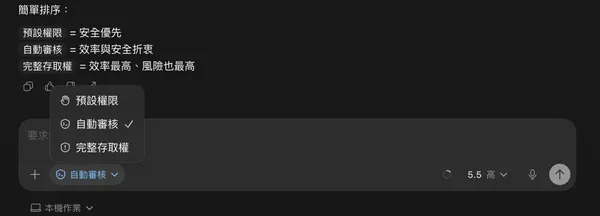
至於模型與 effort 則可以這樣理解:
- 簡單任務:低或中等 effort 就夠,例如整理文字、改小檔案。
- 複雜任務:提高 effort,例如重構程式、設計完整 App、做商業簡報。
- 長時間任務:如果它要研究、寫程式、跑測試,就給它更明確的目標與驗收標準。
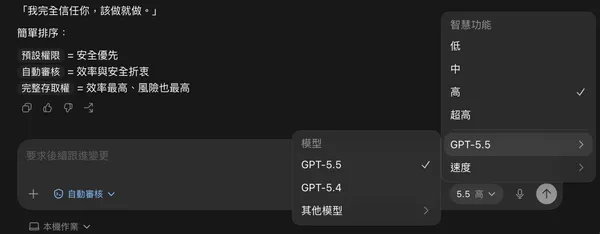
例如,進行長時間任務的時候,下指令時不要只說「幫我做好一點」。更好的說法是:
七、Plugins 和 Skills 差在哪?
一個新手很常混淆的概念是 Plugins 和 Skills。
簡單來說,Plugin 是「連接外部工具的能力」,而Skill 是「可重複使用的工作流程」。
例如你安裝 Google Calendar plugin 後,Codex 才能讀取你的行事曆。你安裝 Gmail plugin 後,它才有機會幫你寄信。這些 plugin 像是替 Codex 接上外部服務。
Skill 則更像是一份操作手冊。比如「YouTube Researcher」skill 可以規定 Codex 如何抓 YouTube 影片資訊、整理逐字稿、分析表現,再輸出成文件。當你有一件事情會重複做很多次,就很適合把它做成 skill。
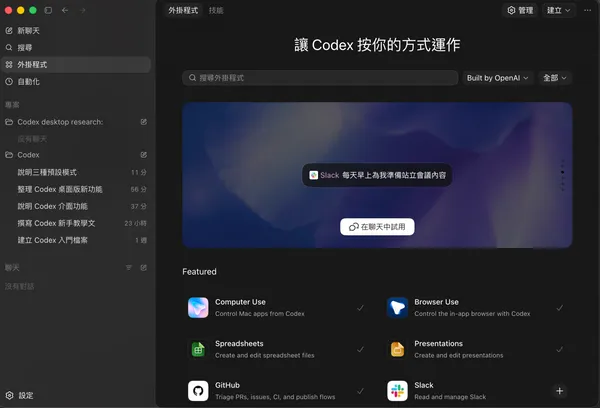
如何做出專屬Skill?
八、自動化:把重複任務交給 Codex
當你已經用 Codex 完成一次任務,就可以考慮把它變成自動化。
例如:
或是:
重點是,自動化不適合一開始就做。你應該先手動跑一次,確認輸出格式、資料來源與品質都對,再請 Codex 把它變成固定流程。
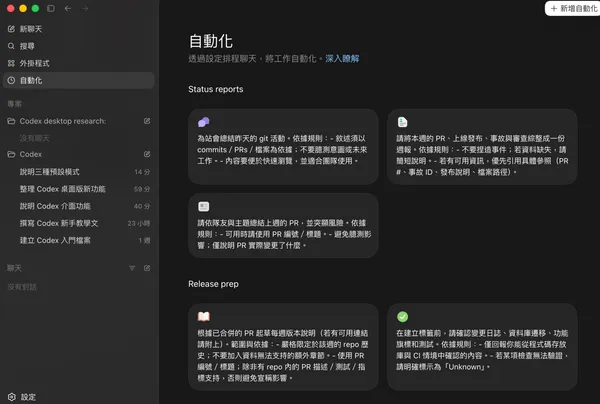
九、用 Codex 做產品:不要只開一個聊天
另一個更進階但很實用的工作方式,是同時開多個聊天,分工做一個產品。
例如要做一個叫 Chorus 的 AI agent 學習 App,可以拆成:
- 一個聊天寫產品計畫。
- 一個聊天做 iOS App 設計。
- 一個聊天建立 Swift App。
- 一個聊天做登錄等待名單網頁。
- 一個聊天做投資人簡報。
- 一個聊天做 launch video。
- 一個聊天建立社群貼文自動化。
這不是叫你同時亂開十個任務,而是把每個聊天當成一個「專門負責某件事的代理人」。當其中一個任務正在跑,你可以切到另一個任務補需求、測試成果或整理下一步。
這種工作方式的核心是:
不要等 AI 做完才開始下一件事;你要學會把工作拆成清楚的小任務,讓多個任務並行。
十、新手下 prompt 的三個原則
1. 給背景
不要只說「幫我做一個網站」。改成:
2. 給限制
限制會讓 Codex 更容易做出你要的東西。x例如:
3. 給驗收方式
Codex 很適合「做到可以測」的任務。例如:
不用會?Codex就是最好的老師
要特別提醒的是,新手常以為自己要先知道答案,才能指揮 Codex。其實不用。
沿著上述案例,如果你不知道該用什麼資料庫,可以直接問:
如果你是不知道怎麼部署,也可以問:
上述的 prompt 其實都不是重點,這邊要傳達的重點是,Codex 的價值不只是幫你做,也包括陪你把未知問題一步一步拆開。不懂的就直接問 Codex ,如果看不懂就請他白話解釋到你懂為止。
一週練習路線參考
如果你是完全新手,可以照這個順序練:
第一天:建立專案資料夾,請 Codex 做一份研究摘要。
第二天:請 Codex 把摘要改成 Excel 表格與 Word 文件。
第三天:用 @檔案 讓 Codex 根據既有資料產生新版本。
第四天:安裝一個你真的會用的 plugin,例如 Google Calendar、Gmail、Notion 或 GitHub,然後試著玩看看。
第五天:把一個重複任務做成自動化任務。
第六天:做一個很小的網頁,例如等待名單頁或個人工具頁。
第七天:回頭整理你的常用 prompt,請 Codex 幫你做成 skill。
把 Codex 當成工作現場
最後要說的是,Codex 最值得新手學會的,不是某個神奇 prompt,而是新的工作習慣。
你可以把一個模糊想法丟進去,請它先整理計畫;再把計畫拆成文件、表格、網頁、App、簡報與自動化。你不需要一開始就懂所有技術,但你要學會描述目標、提供限制、檢查成果,並且持續修正方向。
剛開始用 Codex,最好的目標不是「一次做出完美產品」,而是「把一件小事真的做完」。只要你完成第一份表格、第一個網頁、第一個自動化,你就會開始理解:AI coding tool 不只是寫程式,而是把很多原本卡在你腦中的工作,推進到可檢查、可修改、可交付的狀態。
(本文出自數位時代)
