
使用 AI 生成簡報雖然快速,但在調整視覺風格時,往往很難精準控制細節。當你輸入「現代感」、「專業風」這類主觀的形容詞時,AI 因為無法理解抽象的概念,通常只能從內建的主題中,挑選出最接近大眾刻板印象的元素來填滿版面,導致產出的版面可能與你的預期有落差,或者無法完美對齊公司的品牌標準色(CI)。
要解決這種溝通落差,解法是換一種語法跟 AI 對話。透過結構化的 YAML 語法,直接將字體、配色與排版底線寫成具體的參數,讓 AI 有一套明確的視覺規範可以依循。
什麼是 YAML?先把它想成「給 AI 的視覺點菜單」
YAML(YAML Ain't Markup Language)是一種純文字語法,不需要工程師背景,只要記住兩件事:
- 項目與內容之間,用冒號加一個空格隔開。
- 留意前方的空格(縮排):新手建議直接複製下方的完整模板,不要隨意刪動每行前面的空格,確保 AI 能正確讀取階層。
左邊是參數名稱,右邊是設定值,# 之後可以加中文備註作為給 AI 的提示。把顏色、字體、排版限制都寫進這份點菜單,AI 就會照單執行。
這套方法不只適用於文字工具,只要能輸入文字指令(Prompt)的 AI 設計工具都能通用:
-
NotebookLM (做為企劃大腦):在對話框中與簡報大綱一起輸入,強制 AI 在規劃每頁內容時,同步幫你寫好這頁簡報要配什麼顏色、用什麼字體與版面規範。
-
Gamma 等 AI 簡報工具 (做為視覺輸出):在工具的「自訂主題 (Custom Themes)」或進階指令欄中貼上這些參數,就能一鍵幫所有生成的簡報直接「換裝」成你的企業標準色。
-
ChatGPT Plus / Claude:用來設定數據圖表的配色與視覺邊界。
我們拿 NotebookLM 來示範,看看這份視覺點菜單到底怎麼寫:
步驟 1. 先認識菜單結構,這 4 個欄位控制了一切
一份完整的 YAML 點菜單由 4 個參數組成,各自控制不同的視覺面向:
color_palette: # 控制配色
typography: # 控制字體
design_system: # 控制視覺風格與插圖類型
output_constraints: # 設下禁止項目,防止 AI 過度設計
步驟 2. 逐一設定 4 個參數
1. 配色(color_palette):用色碼取代顏色名稱
你跟 AI 說「深藍色」,但它產出的結果往往有色差。要讓 AI 顯出正確的顏色,必須提供十六進位色碼(Hex Code)。可以用瀏覽器外掛吸取公司官網的標準色,得到如 #003366 的字串。
2. 字體(typography):分別指定標題與內文
字體直接影響簡報的語氣,像 Sans-serif(無襯線體)筆畫俐落,適合數字與商務報告;Serif(襯線體)筆畫末端有裝飾,適合傳遞故事與品牌溫度。
3. 風格(design_system):給 AI 一個具體場景描述
要求 AI 做出「科技感」,它會無從判斷,最好直接給一個具體的場景描述,它才有依據可循。
4. 禁止清單(output_constraints):把不要的元素明文寫出來
AI 有往版面塞東西的傾向,像是加霓虹光、堆滿元素、套賽博龐克風格,你可以用「禁止清單」提前畫出紅線。
步驟 3. 把點菜單跟大綱一起貼給 AI
將你事先準備好(或讓 AI 幫你梳理好)的簡報大綱,連同 YAML 語法一起貼給 AI,並加上這段提示詞:
「你現在是一位專業的簡報設計師。請嚴格按照我提供的簡報大綱內容,並全程套用上方的 YAML 風格規範來生成視覺化投影片草稿。請保持結構一致性,禁止自行添加外部資料與多餘的裝飾。」
送出指令後,像 NotebookLM 這類文字 AI 並不會直接吐出一個「.pptx 檔案」給你下載。它收到你的 YAML 點菜單後,會幫你把每一頁要用的顏色、字體、排版規則都列得清清楚楚。
接下來,你只要把這些規則複製下來,貼給真正負責圖像生成的工具(例如 Gamma、Canva,或是自己打開 PowerPoint 照著做),AI 就會乖乖照著規定,精準產出你要的排版風格。
3 款商務風格 prompt 指令,複製貼上就能用
不想從零填參數?以下示範的 3 種 YAML 模板,取自《AI 簡報極速工作流》線上課程指令集,對應 3 種不同的簡報情境,找到符合需求的版本,複製貼上就能用。
2.5D 立體風

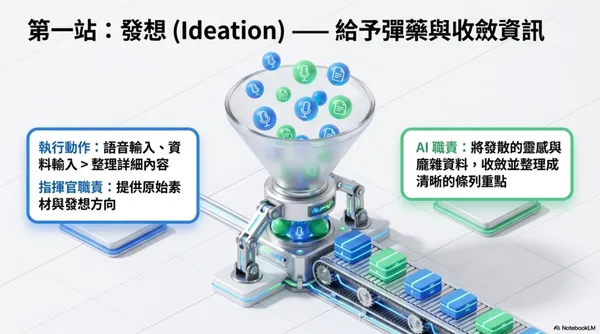
適用情境:系統流程、物流網格、智慧城市架構
整張簡報從固定的斜角俯視,所有元素像積木一樣整齊排列。適合用來呈現有層次、有流向的系統架構,讓觀眾一眼看出各部件之間的關係。
高階顧問風
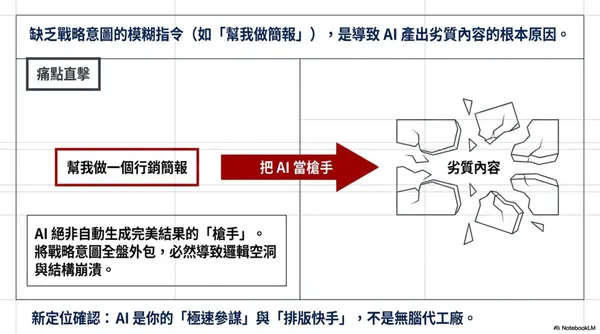
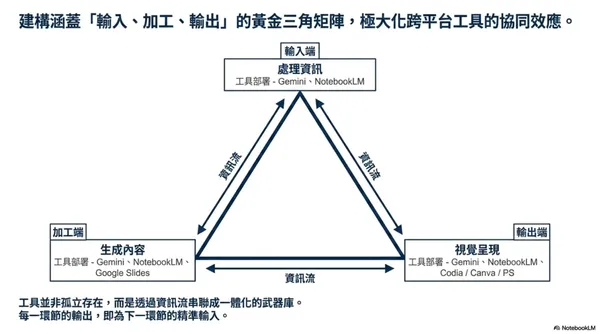
適用情境:商業決策、高階主管報告
版面乾淨,沒有多餘的裝飾,每一頁只說一件事。結構遵循金字塔原理,先結論後細節,適合需要快速傳遞決策依據的場合。
軟體服務風
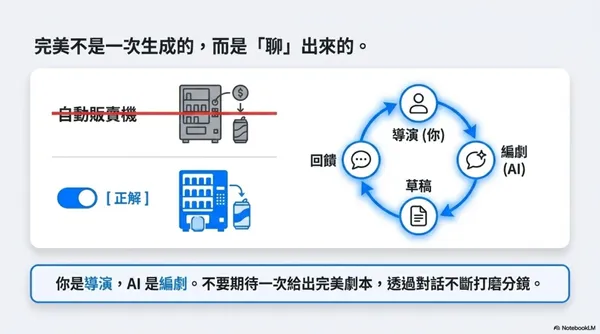
適用情境:產品介紹、功能展示、系統流程
版面像一個整理好的 App 介面,每個區塊獨立放在白色卡片裡,層次清楚、不擁擠。適合展示產品功能或操作流程,讓複雜的內容看起來簡單好懂。
學會完整 AI 工作流,做簡報才能真正省時
不過,YAML 語法只幫你解決了最後的「視覺排版」環節。許多人在動手設計前,其實卡在更上游的階段:面對空白簡報不知道怎麼開場、手上的大堆數據理不出邏輯,或是每次都要從頭摸索架構。
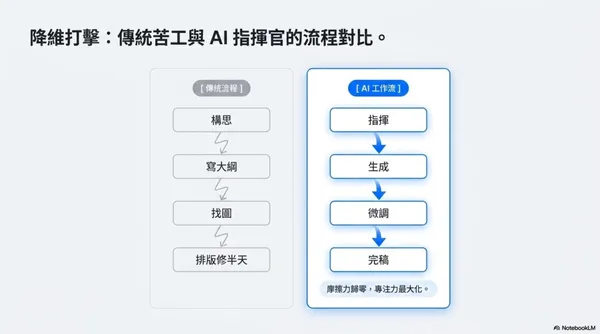
真正有效率的工作流,是讓 AI 負責 80% 收集資料、梳理大綱與建立排版架構等工作;而你設定好專屬的 YAML 風格參數後,就能把寶貴的精力,留給剩下 20% 的核心觀點修改與決策。

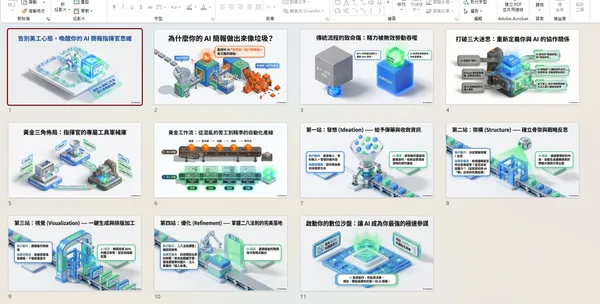
《AI 簡報極速工作流》線上課程給你一套可以重複使用的指揮邏輯,涵蓋發想、架構、視覺到優化的完整流程,每個環節都有對應的 Prompt 方法。課程附贈「顧問級 Prompt 型錄」,收錄近 50 組商用模板,色碼、字體、禁止項目全部設定好,直接複製貼上就能立即使用,讓你做簡報時一次就能產出符合預期的專業質感。