
數位時代 蘇柔瑋
把 YouTube 變成 PPT!直接貼連結給 ChatGPT:3 步驟轉換、提示詞範例一次看

看到精采的 YouTube 影片想整理成 PPT,許多人習慣把網址直接貼給 ChatGPT 一鍵轉換。這確實是最快的方法,但在實務上,偶爾會遇上 AI 抓不到字幕、憑空杜撰重點或排版錯亂的問題。
想讓 AI 幫你做簡報,有2種方法可套用: 如果是短影片、趕時間,直接把連結貼給 ChatGPT 就能快速取得簡報;影片較長、要求零誤差的商業品質,則使用「逐字稿優先法」穩定產出 。
本文將拆解這2種方法的步驟與提示詞範例,帶你在 10 分鐘內搞定高水準的簡報初稿!
方法一〉直接把連結貼給 ChatGPT
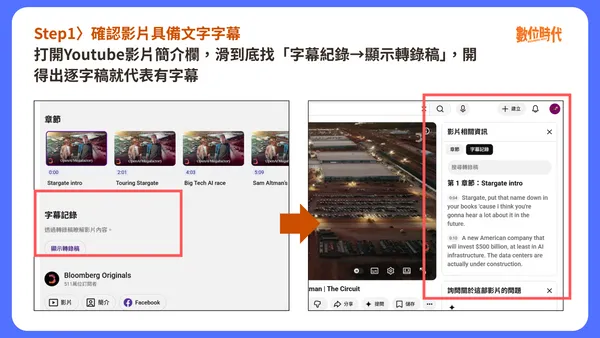
Step 1:確認影片具備文字字幕
ChatGPT 在處理影片的機制為「讀取字幕文本」,而非視覺化解析畫面。
執行前, 打開 Youtube 影片下方簡介欄,滑到底點選「字幕紀錄→顯示轉錄稿」 ,若系統能正常顯示完整的逐字稿時間軸,代表具備可供 AI 讀取的字幕源;若無法顯示,AI 將無法解析實際內容,建議直接更換影片, 或改為採用下方介紹的「方法二」 。
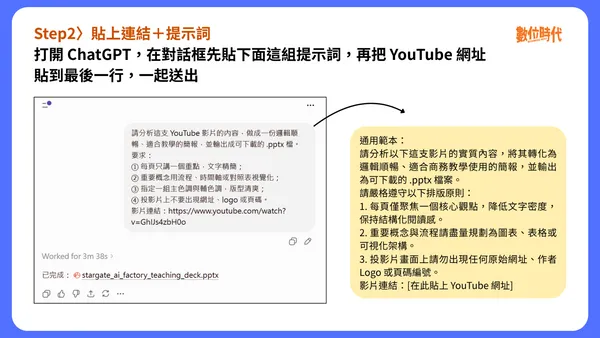
Step 2:貼上連結+提示詞
確認字幕來源正常後,將 YouTube 網址貼入 ChatGPT 對話框,並附加明確的視覺與排版規範指令。可直接複製並套用以下通用範本:
請分析以下這支影片的實質內容,將其轉化為邏輯順暢、適合商務教學使用的簡報,並輸出為可下載的 .pptx 檔案。
請嚴格遵守以下排版原則:
1. 每頁僅聚焦一個核心觀點,降低文字密度,保持結構化閱讀感。
2. 重要概念與流程請盡量規劃為圖表、表格或可視化架構。
3. 投影片畫面上請勿出現任何原始網址、作者 Logo 或頁碼編號。
影片連結:[在此貼上 YouTube 網址]
Step 3:查核事實與版面微調
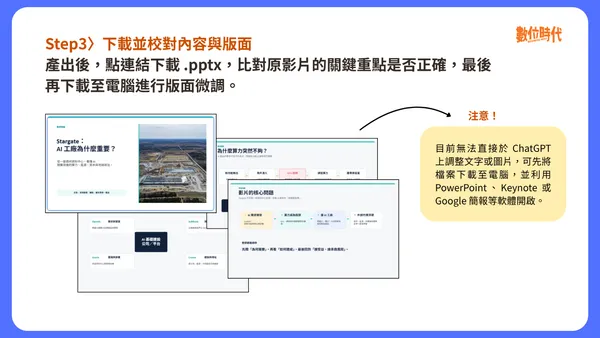
需留意的是, 目前無法直接於 ChatGPT 的對話介面上,對已生成的投影片進行文字編輯或圖片替換 ,可先將生成好的 .pptx 檔案下載至電腦,並利用 PowerPoint、Keynote 或 Google 簡報等軟體開啟。
開啟後,務必先抽查關鍵數據與核心觀點,確認系統是否切實解析影片文本,而非僅憑影片標題或簡介進行臆測;完成事實核對後,再直接於簡報軟體內,著手進行最後的文字潤飾與排版微調。
或是搭配《數位時代》這篇 ChatGPT 串聯 Canva 簡報教學,運用 Canva 製作更精美的簡報設計。
影片沒字幕、怕 AI 腦補失準怎麼辦?這三種情況改用「方法二」
如果遇到以下三種情境,或是「方法一」無法抓取字幕時,可使用「方法二」來製作簡報:
影片沒有公開字幕,或自動字幕錯字較多: 直接貼網址容易導致 AI 猜測內容、產生事實誤差。
簡報將用於對外正式場合: 如商務會議、公開演講,重要數據、人名與專業術語不能有任何出入。
希望自行掌握簡報架構: 想主導分頁與邏輯脈絡,不希望任由模型自由發揮。
方法二〉逐字稿優先法,3 步驟輸出簡報
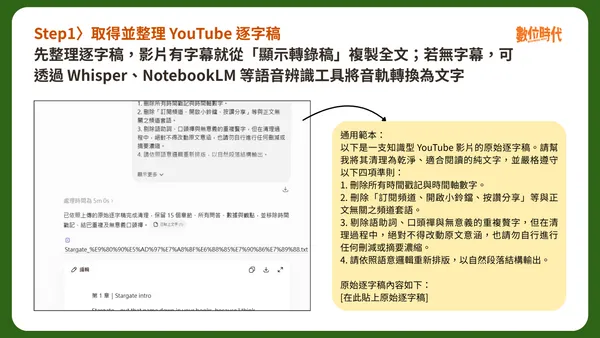
Step 1:取得並整理 YouTube 逐字稿
首先,先整理逐字稿,影片有字幕就從「顯示轉錄稿」複製全文;若無字幕,可透過 Whisper、NotebookLM 等語音辨識工具將音軌轉換為文字。
拿到原始逐字稿後,先交給 ChatGPT 自動化清稿,並確認 AI 沒有把重要的產業觀點或數據當成雜訊刪除。可直接套用以下指令:
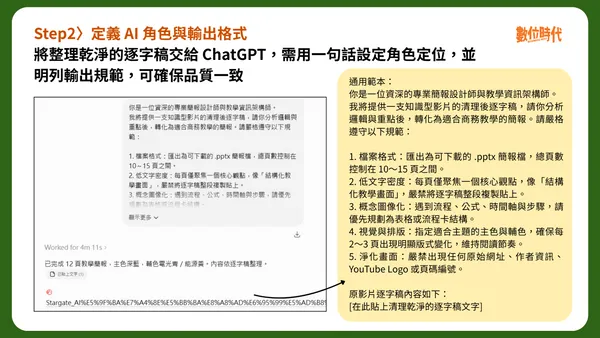
Step 2:定義 AI 角色與輸出格式(附通用提示詞範本)
將整理乾淨的逐字稿交給 ChatGPT,不用一頁頁交代排版,只需用一句話設定角色定位,並明列輸出規範,可確保品質一致。
直接複製並套用以下指令:
Step 3:人工校潤與事實查核
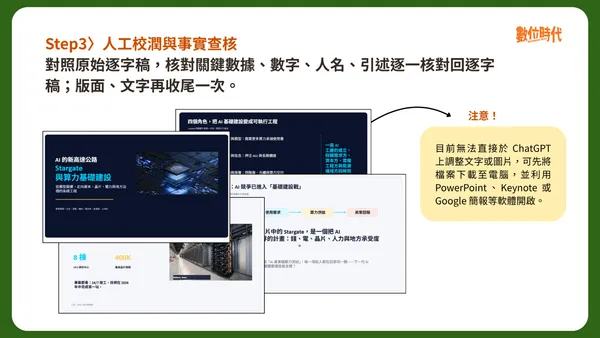
由於目前無法直接在 ChatGPT 修改投影片的文字或替換圖片,因此先將生成的 .pptx 檔案下載到電腦,使用 PowerPoint、Keynote 或 Google 簡報開啟以便後續調整。
這份簡報雖省去 80% 基礎排版工時的初稿,但正式使用前務必檢查 2 大重點:
- 對照原始逐字稿,核對關鍵數據、人名、年代與引述語句,確認 AI 在摘要時沒有曲解原意或自行腦補。
- 版面與圖層:確認 .pptx 檔開啟時無跑版或文字爆框。若系統產出「鎖死不可編輯的圖片式 PPT」,可依需求評估是否局部重跑或改用其他排版軟體收尾。
中長篇影片「拆段處理、逐步確認」,避免漏重點與爛尾
超過 15 分鐘(約數千字以上)的影片, 不要把整份逐字稿一次全塞給 AI 。單次處理的文字量過大時,容易超過模型的記憶上限,導致後半段漏掉重點或結構鬆散。
長片處理原則:
- 依主題段落切分,請 Chatgpt 將逐字稿分成幾個單元(建議每段約 10~15 分鐘的內容)。
- 依序請 AI「處理第 1 段至第 2 段的簡報大綱與內容」,確認無誤再貼入下一段。
- 全部段落確認完畢後,下達指令:「請將上述確認的所有分段簡報內容,整合匯出為一份完稿的 .pptx 簡報檔案」。
ChatGPT Images 2.0 怎麼做簡報?AI簡報工具完整攻略一次看
想進一步把簡報視覺與 AI 串接做得更極致,可善用規範設定與跨平台串接工具,讓日常的提案準備效率倍增。推薦以下兩篇簡報實作教學,掌握更進階的 AI 排版秘訣:
(本文出自數位時代)
