數位時代 黃若彤
別只會叫 AI 寫摘要!用這 8 組 Gemini Notebook 指令,幫你預測考題、找出學習盲點

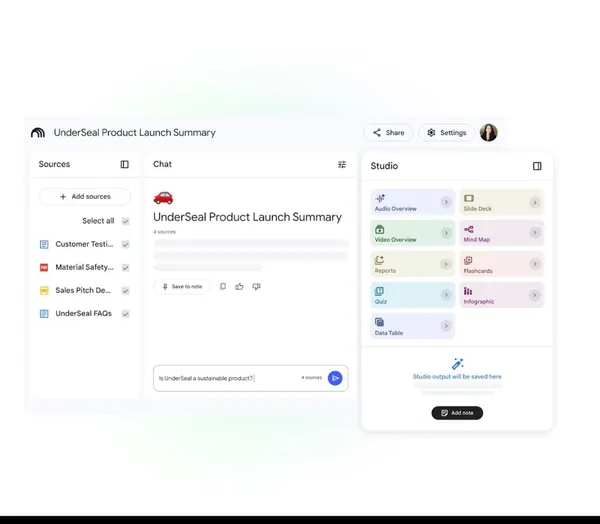
很多人第一次使用Gemini Notebook(原NotebookLM),都是上傳PDF、課本或講義,再請AI「幫我整理重點」。但如果只把它當成摘要工具,就少用了它在考前複習上的真正價值。
其實,只要換一種提問方式,同一份教材就能變成讀書指南、互動測驗,甚至是一份附答案與解析的模擬考。本文整理8組Gemini Notebook進階用法,讓AI協助整理考點、拆解難懂概念、逐題測驗與訂正,把只能閱讀的教材變成可以反覆練習的內容。
如果你是第一次使用Gemini Notebook,或想進一步了解資料匯入、知識庫建立、語音摘要與簡報製作等功能,可以先參考《數位時代》整理的〈Gemini Notebook(NotebookLM)用法大全:23篇精華教學〉。本文則聚焦考前複習,整理8組可直接套用的指令。
Gemini Notebook為什麼能用來準備考試?
Gemini Notebook的回答主要建立在使用者提供的來源資料上。加入課本、講義、簡報或錄音逐字稿後,它會依據這些內容作答,而不是讓模型自由發揮。
可以把它理解成一位已經讀完全部教材的助教。但這位助教最後是整理筆記、出題,還是陪你練習,取決於使用者交代什麼任務。要求摘要,得到的是濃縮後的教材內容;要求它整理考點、找出容易誤解的地方,或反過來出題,它則必須重新組織手上的資訊,而不只是把原文縮短。
這裡也牽涉到學習方法上的一項關鍵:與其反覆重讀教材,不如練習在缺少提示的情況下把答案講出來。檢索練習與費曼技巧的核心都不在於把資料看熟,而是要求學習者自行回答問題、重新說明概念。
下面介紹的指令中,有不少都在做同一件事:把使用者從教材的讀者,換到需要作答的位置。
Gemini Notebook進階用法教學!8組考前複習指令,把教材變成模擬考
將講義、課本章節、簡報或錄音逐字稿加入Gemini Notebook之後,可以依照下面的順序使用,也可以根據自己的複習需求單獨挑選。
第一步:把教材整理成讀書指南
與單純要求「幫我摘要」相比,這組指令多做了一件事:先替整份教材畫出地圖。
哪些主題最重要、每個區塊需要掌握什麼,以及哪些地方容易理解錯誤,都可以先整理出來,再決定後續複習時間怎麼分配。
其中「常見誤解」尤其值得保留。一般摘要通常只告訴你正確內容是什麼,卻不一定會提醒哪些概念最容易搞混。
第二步:讓Gemini Notebook反過來考你
與一次生成十幾道題目的做法不同,這組指令要求Gemini Notebook一題一題進行,而且依照回答提供回饋。
這種方式比較接近真人家教的互動:先回答、再訂正,確認理解之後才繼續往下一題。
因此,「每次答完一題後,給我回饋與說明。」其實是整組指令裡很重要的條件。少了這項要求,AI很容易直接丟出一整份題目,最後又變回單向作答。
第三步:整理最值得優先準備的主題
接近考試又沒有時間從頭複習時,可以用這組指令替教材排出優先順序。Gemini Notebook會依據資料中反覆出現的概念、篇幅比重與內容關聯,整理出值得優先複習的主題,再逐一出題。
指令雖然寫「預測」,實際得到的是教材本身的重點排序。Gemini Notebook讀得到教材內容,卻不知道教師偏好的題型,也不掌握課堂上額外強調過的部分,因此結果適合當成複習順序的參考,而非考題預告。
第四步:把一直看不懂的概念拆開來
有些概念讀過幾次,理解卻仍停在字面上。這時可以要求Gemini Notebook換一種說明方式:用類比建立直覺,以實際案例把抽象概念放回具體情境,並補上常見的錯誤理解。最後請它出一道題目,確認自己確實理解。
第五步:找出教材中容易斷掉的地方
複習時很容易發生一種情況:每一頁都看得懂,但真的把前後概念串起來時,卻發現中間少了一段。
例如投影片可能直接從結論跳到應用,中間的推導只靠老師上課口頭補充;也可能出現一個專有名詞,卻沒有完整交代背景。
這些地方自己閱讀時很容易直接略過,到了要回答題目時才發現理解並不完整。
不過,如果Gemini Notebook先前沒有和你進行過測驗或問答,它其實無法直接知道「你本人哪裡比較弱」。因此,這組指令更適合拿來找教材裡說明較少、前後銜接不足,或需要額外理解才能串起來的部分。
第六步:直接產出一份模擬考卷
完成前面的零散練習之後,就可以進一步要求Gemini Notebook按照教材內容組出一份完整試卷。
如果已經知道正式考試的題型、配分或考試時間,也可以直接寫進指令裡,例如要求「20題選擇題、5題簡答題、2題申論題」,讓模擬考的結構更接近真正的考試。
比起繼續閱讀整理好的筆記,直接在沒有教材提示的情況下完成一次測驗,也更容易發現自己究竟是哪個環節還沒有真正記住。
第七步:把教材變成通勤時可以聽的內容
Gemini Notebook內建「語音摘要」(Audio Overview)功能,可以把加入的資料整理成類似主持人對談的音訊內容。這項功能比較適合放在通勤、走路或做其他事情的零碎時間裡,用來重新接觸已經讀過的內容。
但它比較適合「複習」,不太適合拿來第一次學習一個陌生概念。畢竟音訊不像文字,可以隨時停下來看公式、圖表,或重新閱讀某一段。遇到複雜內容時,還是回到原始教材比較可靠。
第八步:換你教Gemini Notebook一次
這一步是8組指令中最值得實際操作的一個。前面的步驟由AI負責整理、解釋與出題,使用者負責接收;到了這一步,角色對調,必須由使用者把概念說出來。這與費曼技巧的思路接近:真正理解一件事,應該能夠不依賴課本原句,用自己的話重新說明。
講到一半停住、只能照教材原文複述,或說不清楚前後邏輯如何銜接的地方,就是還需要補強的部分。
Gemini Notebook生成的題目準嗎?使用前要注意哪些限制?
這套做法好用的前提,是加入Gemini Notebook的資料本身足夠完整。
Gemini Notebook的優勢之一,就是回答會以使用者提供的來源為基礎;但反過來說,如果講義本身資訊不完整、內容有誤,或老師的重要補充根本沒有出現在資料裡,它也不可能知道。
「預測考題」這一步尤其需要留意。Gemini Notebook能判斷教材裡哪些概念反覆出現、哪些內容占比較高,卻不掌握教師偏好的題型,也讀不到未被記錄下來的口頭提示。把它當成教材重點的排序工具,可靠度高於當成考題預測器。
即使有來源資料作為依據,AI仍然可能誤讀內容或做出過度推論,使用它生成模擬試題後,如果答案與課本或老師的說法出現衝突,仍應回頭確認原始教材。
語音摘要同樣比較適合當作輔助工具。中文內容的自然度、資訊密度與細節控制未必每次都理想,面對公式、圖表或需要逐步推導的內容尤其有限。
這8組指令改變的,是使用者拿AI來做什麼。把300頁課本濃縮成30頁摘要,做的仍然是閱讀;讓AI出題、追問、訂正,再要求使用者把概念重新講一次,學習方式才從「看過」轉向「能不能回答」。
考試最後檢驗的,是在沒有講義擺在眼前的時候,你還能答出多少。
(本文出自數位時代)