
使用 Gemini Notebook 做簡報,除了點選右側面板的「簡報」功能,現在還有一個做法:直接在中間對話框打一句「請根據來源內容,製作一份 .pptx 檔案」,就能產出可在 PowerPoint 中編修的簡報。
開始操作前,先確認帳號方案。依 Google 官方說明,透過對話建立 PPTX 的功能,目前提供給 Google AI Pro 與 Ultra 訂閱者,需在電腦版使用。
第一步:匯入資料,勾選本次簡報來源
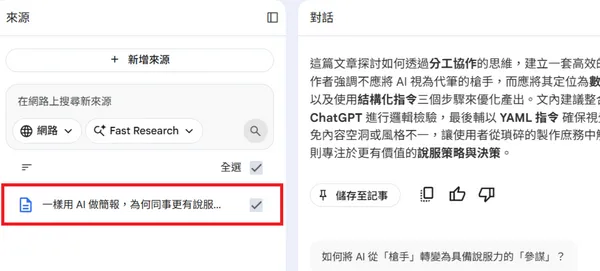
打開 Gemini Notebook,建立新筆記本,點選「新增來源」,加入要用來製作簡報的資料。資料匯入後,會列在左側來源區。
如果筆記本裡存有多份文件,可以透過檔案旁的核取方塊,選出這次要用的資料,讓對話依照勾選的來源回答。
第二步:輸入一句指令,要求生成 PPTX
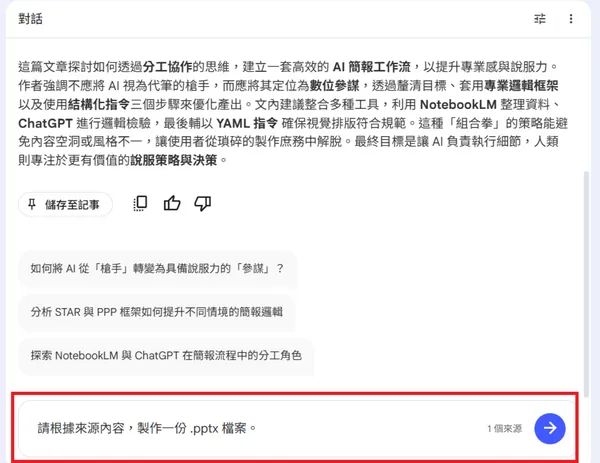
從筆記本中間的「對話」欄開始,直接輸入製作需求:
請根據來源內容,製作一份 .pptx 檔案。
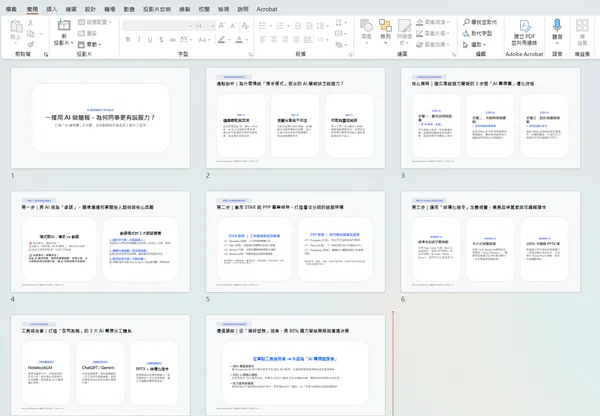
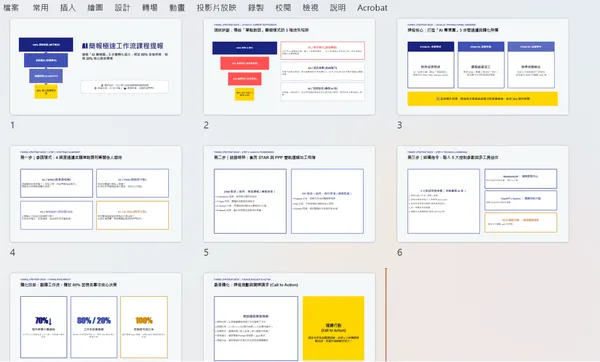
想先取得一份草稿,可以從這句開始,讓工具依來源安排內容與版型。這次沒有指定頁數或視覺風格,自動生成了 8 頁簡報,內容包含工作痛點、簡報流程與框架應用等。
先看這句指令產出的結果,下載後用 PowerPoint 開啟,這份簡報已有基本的文字分區,各頁版型較相近,可以作為後續調整的草稿。下載方式會在第三步說明。
想讓簡報更符合需求?加上用途、講稿與風格設定
如果已經知道報告場合,也有偏好的版型,可以在製作指令後面一起補充。本次使用同一份來源,再加入以下 3 項設定,製作第二個版本:
- 簡報用途:向內部主管介紹課程,報告時間約 10 分鐘。
- 逐頁講稿:在每頁備忘稿區加入「本頁結論、補充說明、下一頁轉場」三段講者提示。
- 視覺風格:採用「漏斗策略風」(Funnel Strategy)。
第二版使用的「漏斗策略風」指令來自《AI 簡報極速工作流》的「顧問級 Prompt 型錄」。這套指令包含配色、圖形與文字排版規範,可以接在簡報需求後使用。
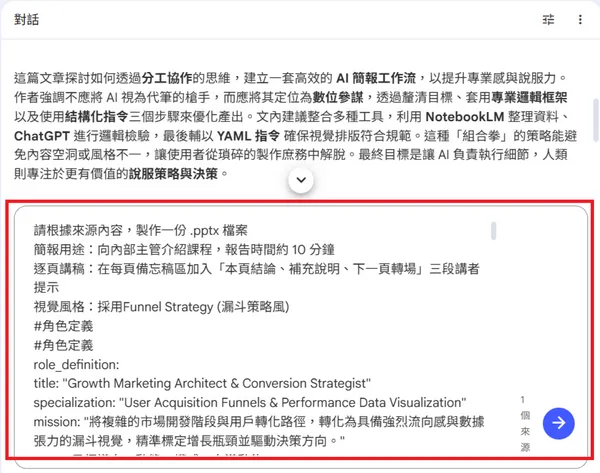
下方完整指令已整合簡報用途、講者提示與「漏斗策略風」設定,可直接複製到對話框使用。
第三步:下載檔案,用 PowerPoint 開啟
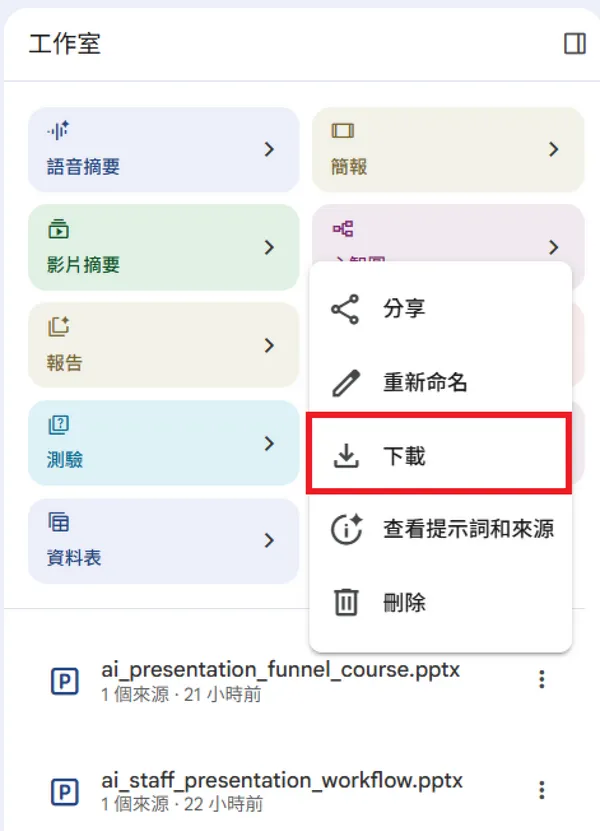
簡報生成後,右側「工作室」會列出 .pptx 檔案。找到要使用的版本,點擊檔案旁的三點選單,再選擇「下載」,存到電腦後用 PowerPoint 開啟。
加入「漏斗策略風」等設定後,簡報封面多了階梯式漏斗,部分內頁使用四格矩陣與放大的數字,配色也換成較鮮明的深藍與黃色。
想改字、換顏色,都能直接修改
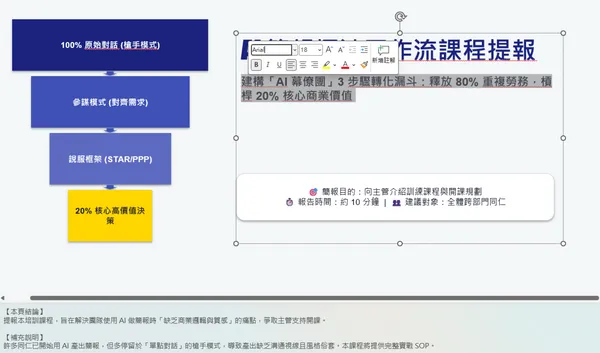
選取封面文字,可以看到 PowerPoint 的字型工具列,也能直接修改文字內容。想更換標題,或縮短過長的副標題,都可以在原本的文字框裡處理。
下方備忘稿區也帶入了「本頁結論」與「補充說明」等講者提示,準備報告前,可以一邊調整投影片,一邊把講稿換成平常會使用的說法。
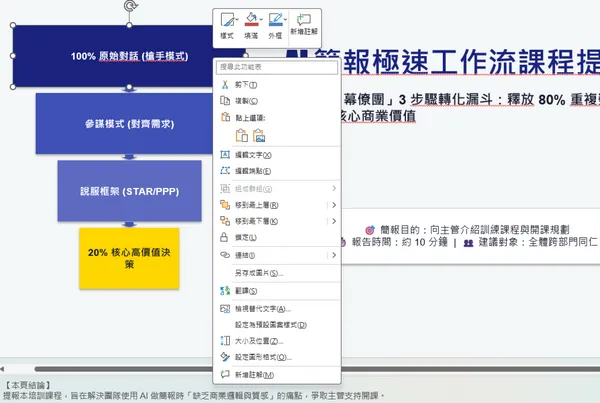
點選簡報上方的深藍色漏斗方塊,選單會出現「填滿」「外框」「樣式」等設定。想替方塊換色,就能從「填滿」調整。
掌握這次的製作方式後,遇到不同的報告主題或聽眾,也可以從內容安排與風格設定著手調整。
經理人商管 LAB《AI 簡報極速工作流》線上課程,從發想到架構、視覺與編修,提供各階段可運用的 Prompt 方法。課程附贈「顧問級 Prompt 型錄」,備有商用風格模板與配色、字體等設定,可依報告需求取用,減少反覆嘗試指令的時間。