
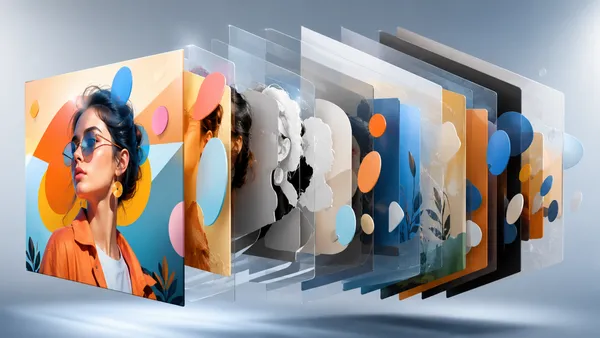

用 AI 生成的圖片,一個錯字要整張重畫;用 AI 做出來的簡報,想調整一個文字框卻連選都選不到——這是很多 AI 工具使用者都遇過的困擾。
本文整理 ChatGPT、Gemini、Gemini Notebook(原 NotebookLM)、Claude 目前各自能怎麼修正圖片與簡報,並提供一個能通用於各家工具的救援方案。
重點摘要:
-
ChatGPT Images 有內建局部編輯器,也能上傳既有圖片修改
-
Gemini in Google Slides(不同於 Gemini App 裡的 Canvas)官方已支援生成完全可編輯的簡報,但目前僅限桌面版、僅支援英文,且需符合資格的 Google Workspace 或 Google AI 方案
-
GPT-5.6 模型可從零建立完全可編輯簡報,但目前僅 Plus/Pro/Business/Enterprise 方案能在 ChatGPT Work 中使用
-
Gemini Notebook 可逐頁下修訂指令、也能刪除單張投影片,免費 Standard 方案也能用但額度有限,每次修訂都會另外建立一份新的 Slide Deck
-
Claude 一般對話就能直接建立 .pptx 檔案,Cowork 則是進一步的代理式工作流程,目前主要透過 Claude Desktop(macOS/Windows)使用
-
任何工具輸出的「扁平圖片」,都可以嘗試用 Canva Magic Layers 拆解重建成圖層,這項連結入口已開放給所有使用者,但每次使用會計入 Canva 的 AI 使用額度
目錄
- 為什麼有些 AI 圖片和簡報改不了,有些卻可以?
- ChatGPT 這樣修正圖片與簡報
- Gemini Canvas/Gemini in Google Slides 這樣修正
- Gemini Notebook(原 NotebookLM)簡報這樣修正
- Claude 這樣修正簡報
- 通用救援方案:Canva Magic Layers 圖層拆解法
- 各工具修正能力比較表
- 下指令前先做這件事:減少事後修正的技巧
- 常見問題 FAQ
為什麼有些 AI 圖片和簡報改不了,有些卻可以?
AI 圖片和 AI 簡報的「可編輯性」要分開看,不能一概而論。
AI 圖像生成工具(例如 ChatGPT Images)輸出的通常是 PNG、JPEG 這類扁平圖片,畫面裡的文字與物件不一定保留成獨立圖層,這也是為什麼改一個字有時候要重新生成整張圖。
但 AI「簡報」工具的技術路徑已經不只一種:像 Gemini in Google Slides、GPT-5.6 的新一代簡報生成功能、Claude 的檔案建立能力,都已經能直接產出結構化、可在原生軟體中繼續編輯的投影片或文件,而不是先畫一張圖再想辦法轉換。
換句話說,能不能直接改字、移動物件,取決於使用的工具、生成方式與帳號方案,而不是「AI 簡報大多是圖片」這麼簡單的規則。以下逐一拆解目前(2026 年 7 月)各工具實際支援的修正方式。
ChatGPT 這樣修正圖片與簡報
ChatGPT Images 有內建編輯器,支援針對指定區域做生成式局部修正,不必每次都從頭重新下指令做整張圖。
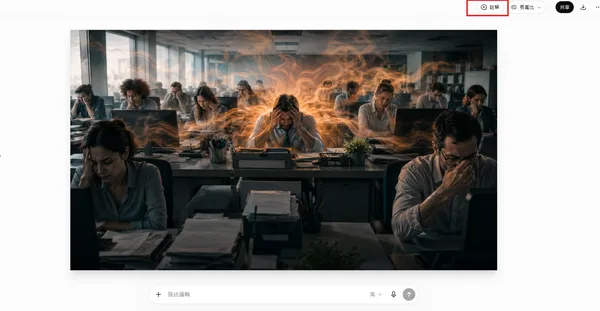
開啟方式是點選對話中或「圖像」頁面裡由 ChatGPT 生成的圖片,即可進入編輯介面。除了 ChatGPT 自己生成的圖片,也可以上傳既有圖片後直接描述修改需求,是否能精準只改到你要的地方,仍取決於生成式編輯的判斷結果。
編輯器內可以用「選取」工具標記想修改的區域,再於對話中描述變更;也可以略過選取工具,直接描述編輯內容讓 AI 判斷範圍;此外還能重新生成不同長寬比。
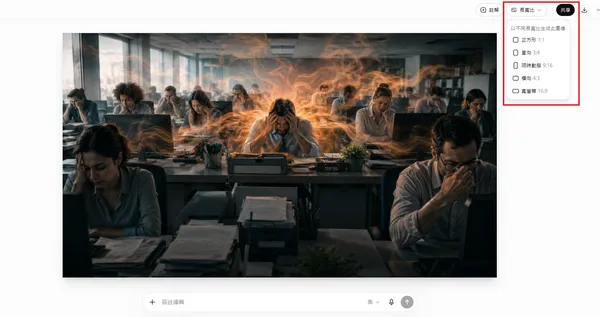
官方也提醒,選取範圍不一定精確,修改有時會延伸到選取區域之外。行動裝置操作方式類似,選取圖片後點「編輯」即可標記區域並描述修改。
OpenAI 在 2026 年 7 月 9 日發布新一代模型 GPT-5.6,官方表示 GPT-5.6 Sol 已能從零建立完全可編輯的簡報,並能依照參考簡報的版面、字型、間距、配色與 Slide Master 規則延伸內容——這是模型本身的能力。
同一天,OpenAI 也發布了「ChatGPT Work」,一個能連結你的檔案與工作應用程式、直接產出簡報/文件/試算表成品的代理式工作模式。但「Work 模式能不能用」和「Work 裡面能不能用到 GPT-5.6」是兩件不同的事:根據 OpenAI 官方說明,Work 裡的 GPT-5.6(Sol/Terra/Luna)目前只提供給 Plus、Pro、Business、Enterprise 方案,Free 與 Go 帳號不在其中;至於 Codex,Free/Go 可以使用精簡版的 GPT-5.6 Terra,付費方案則可用完整的 Sol/Terra/Luna。
這跟一般 ChatGPT Images 生圖是不同的功能路徑,如果你要做的是正式簡報而非單張圖片,實際能不能用到,要以你的方案與所在介面(標準對話/Work/Codex)分別確認。
進階救援:串接 Canva Magic Layers
如果內建編輯器改不出想要的效果,目前 Canva 已把「Magic Layers」圖層拆解功能整合進 ChatGPT 與 Gemini,開放給所有使用者:在對話中連結 Canva 帳號後,直接請它把圖片轉成可編輯的 @Canva 設計即可觸發拆解流程,不需要改變原本的生圖習慣。實際操作介面可能隨版本更新而調整,細節可參考下方「通用救援方案」段落。
Gemini Canvas/Gemini in Google Slides 這樣修正
先分清楚你是在哪裡生成簡報:Gemini App 裡的 Canvas,和 Google Slides 裡的 Gemini,是兩種不同的工作流程,可編輯方式也不一樣。
Gemini App 的 Canvas
在 gemini.google.com 開啟對話後選擇「Canvas」,可以直接用提示詞建立與反覆調整投影片、文件、程式碼等內容,完成後透過「Share & export」裡的「Export to Slides」,把內容送到 Google Slides 開啟(也能匯出成 PDF)。
要特別提醒的是,Canvas 的「Export to Slides」跟下面 Gemini in Google Slides 官方所說的「fully editable presentation」是兩條不同的工作流程、不同的保證範圍,不應該直接畫上等號。目前官方對「完全可編輯」的明確承諾,是寫在 Gemini in Google Slides 的功能頁面上,而不是 Canvas 這個工作區。
Gemini in Google Slides
這是另一條路徑:直接在 Google Slides 裡用 Gemini 生成「完全可編輯」的簡報。根據 Google 官方說明,生成前會先給出簡報大綱讓你確認、修改,生成完成後可以繼續請 Gemini 逐頁調整,也能直接手動編輯投影片上的任何元素。
不過官方也明確標示,這項完整簡報生成功能目前需要符合資格的 Google Workspace 或 Google AI 方案,個人帳號也可能透過 Google Workspace Experiments(測試名額)取得資格,且目前僅限桌面版、僅支援英文。
換句話說,一般免費版 Gemini 帳號目前不一定能用到這個「原生可編輯簡報」功能,實際涵蓋範圍可能持續擴大,請以 Google 官方頁面公告為準。
如果拿到的是已經扁平化的簡報
如果你的簡報不是透過上述 2 種原生功能生成、而是舊版工作流程或已經被輸出成整頁圖片的版本,才會遇到文字選不到、排版壓平的狀況。這種情況下比較確定可行的手動技巧是色塊遮蓋法:直接在 Google 簡報中插入一個矩形色塊,蓋住原本已經「圖片化」的文字位置,再於色塊上方重新打字。
也有使用者會嘗試先請 Gemini 生成一版「無文字」的背景、再把原本可編輯的文字方塊搬過去,但這類做法沒有官方文件支持,高度依賴當下的生成結果與版本,不保證每次都適用。如果覺得手動調整太麻煩,也可以把扁平化的頁面匯出後,改用 Canva Magic Layers 做細部調整。
Gemini Notebook(原 NotebookLM)簡報這樣修正
Gemini Notebook(原 NotebookLM)目前支援針對投影片個別下修訂指令,免費方案也能使用,但額度有限,且每次修訂都會另外建立一份新的 Slide Deck。
先說明一個命名變化:Google 於 2026 年 7 月 16 日宣布將 NotebookLM 更名為 Gemini Notebook,官方表示產品仍維持獨立定位,新名稱是反映它未來將在 Google 生態系中扮演更廣泛的角色。管理員不需要做任何設定,既有的分享筆記本與使用者連結會透過自動重新導向繼續運作,名稱與 Logo 則會在接下來數週逐步更新,因此近期查資料時仍會同時看到兩個名稱。
修正功能方面,可以在「工作室」面板的簡報區塊選擇「修改」,針對想調整的投影片分別輸入修訂指令,可以一次修改一張或多張,這些指令會先集中列在「待處理變更」中,準備好後再點選生成修訂版簡報。實際操作上可以刪除單張投影片(這點筆者實測確認可行),至於是否能用修訂指令新增全新的一頁,目前沒有找到明確的官方教學步驟,建議實際嘗試前先以你當下看到的介面為準。
這類細節功能更新很快,官方文件有時會落後於產品實際行為。可以確定的是,每次執行修訂,系統都會另外建立一份全新的簡報,而不是就地修改原檔,因此建議把想改的內容一次集中送出,減少重複生成。另外,簡報功能目前僅限 18 歲以上使用者,行動版雖然也有這項功能,但實際體驗可能與桌面版不同。
完成後可匯出成 PPTX 或 PDF;免費的 Gemini Notebook Standard 方案本身就提供這項功能,但官方額度標示為「Limited」,付費方案(Plus/Pro/Ultra)額度會更高。
需要留意的是,Google 官方文件目前並未明確承諾匯出的 PPTX 一定會保留可逐一選取的原生文字框與圖層;根據 2026 年 7 月的實測,匯出的投影片內容仍以整頁圖片為主,無法像一般 PowerPoint 一樣個別選取文字或圖片元件。
由於這部分功能更新較快,建議以你實際匯出的結果為準,如果需要更細緻的排版控制,可以搭配 Canva 魔法圖層(Magic Layers)進一步拆解。
Claude 這樣修正簡報
Claude 的一般對話模式本身就能直接建立 .pptx 檔案,不需要額外開啟 Cowork;生成後可在 PowerPoint 中繼續處理,但實際物件級可編輯程度會依簡報內容而異。Cowork 則是在此基礎上,進一步提供能在你授權的資料夾與檔案中自動執行多步驟工作的代理式模式。
根據 Anthropic 官方說明,「建立與編輯檔案」是 Claude 的內建能力,Free、Pro、Max、Team、Enterprise 方案都能使用,只要用自然語言描述需求,就能生成 Excel、PowerPoint(.pptx)、Word、PDF 等檔案並下載。因為是透過程式執行方式直接寫出標準檔案格式,通常在 PowerPoint 或 Keynote 中可以繼續編輯文字、版面與物件,但實際可編輯程度仍取決於生成內容本身。例如簡報中如果包含點陣圖片或整張生成式視覺,這部分就不會是可個別編輯的原生物件,因此不宜直接說成「100% 都能自由編輯」。
Cowork 的特殊價值不是「只有它能做 PPTX」,而是可以授權讀取電腦上的資料夾、直接在裡面讀取、建立與修改檔案,一次處理多步驟工作,例如根據資料夾中的多份參考資料跨檔案整理內容、產生簡報,並依後續指示持續修改存檔。
若只是想生成單一份簡報或做小幅修改,一般對話模式通常就夠用;需要跨檔案、跨步驟的自動化工作流程,才是 Cowork 比較能發揮的場景。Cowork 目前提供給 Pro、Max、Team、Enterprise 等付費方案使用,主要透過最新版 Claude Desktop(macOS 或 Windows)操作,Team/Enterprise 的組織管理員也可以在組織設定中停用這項功能。
實際修正時,如果只是文字微調或排版小幅挪動,直接在 PowerPoint 裡手動改通常比較快;如果是要新增大區塊內容、調整整體架構或口吻,可以直接在對話中告訴 Claude 修改需求。另外可以在工作資料夾或對話中提供一份「品牌風格說明文件」作為參考,明確列出品牌色、字型與版型規範,有助於提高後續生成與修改的一致性,但實際產出仍建議人工檢查與調整。
通用救援方案:Canva Magic Layers 魔法圖層拆解法
Canva 的「魔法圖層」(Magic Layers)是目前其中一個官方明確標示可處理多種 AI 圖像來源的圖層拆解方案,能把已經扁平化的圖片重建成可分別選取、編輯的圖層。
根據 Canva 官方說明,魔法圖層建立在 Canva 的設計模型上,會辨識圖片中的文字、前景物件、背景與版面結構,重建成可以個別選取、移動、調整的圖層,文字可以直接改字、換字型;在部分案例中,移動物件後背景也會嘗試自動補齊。
官方表示這項功能相容任何 AI 圖像生成工具的輸出,包含 ChatGPT、Gemini 及 Canva 自家 AI。這裡要區分兩件事:Canva 表示 ChatGPT 與 Gemini 內的魔法圖層/Canva 連結入口已對所有使用者開放,操作上只要在對話中連結 Canva 帳號、請它把圖片轉成可編輯的 @Canva 設計即可觸發(介面文字可能因版本不同而略有差異);但實際「執行」魔法圖層會計入 Canva 的月度 AI 使用額度,並不是入口開放就等於無限次免費使用。
要注意的是,魔法圖層做的是 AI「重建」圖層,不是復原原始設計檔。如果原始簡報是用 PowerPoint 做的,裡面精確的字型設定、母片版面、圖表數據、物件群組關係,在被壓成 PNG/JPEG 之後就已經遺失了;魔法圖層是靠 AI 重新辨識文字、物件與背景再重建,不是把原始檔案結構還原回來,因此重建後的字型、物件邊界,尤其是資訊密集或版面複雜的頁面,仍建議人工檢查一次。
另外,Canva 官方將魔法圖層列為 premium AI 工具,每次使用都會計入 Canva 帳號的月度 AI 使用額度,實際可用次數依方案而異。
各工具修正能力比較表
因為各工具解決的其實是不同層級的問題(圖片編輯、簡報生成、代理式工作流程、圖層重建),無法用「可編輯程度」的高、中、低比較。以下改用「產出/修改後形式」呈現,判斷會更客觀:
| 工具/功能 | 目前主要修正方式 | 產出/修改後形式 | 重要限制 |
|---|---|---|---|
| ChatGPT Images | 內建選取工具或提示詞做生成式局部編輯,也支援上傳既有圖片修改 | 扁平圖片(PNG/JPEG) | 選取不是像素級保證,修改可能影響範圍外 |
| GPT-5.6(模型能力) | 可從零建立完全可編輯簡報,能依參考簡報套用版面、字型、Slide Master 規則 | 結構化簡報,依實際使用入口而定 | Work 中的 GPT-5.6 目前僅 Plus/Pro/Business/Enterprise;Codex 的 Free/Go 僅提供精簡版 Terra |
| Gemini in Google 簡報 | 官方原生生成完全可編輯簡報,AI 修改+手動編輯皆可(與 Gemini App 的 Canvas 是不同工作流程) | Google 簡報原生可編輯元素 | 需符合資格的 Google Workspace 或 Google AI 方案/測試名額;目前僅桌面版、僅支援英文 |
| Gemini Notebook(原 NotebookLM) | 針對投影片個別下修訂指令,可一次改多張,也能刪除單張投影片 | Notebook 內的簡報;匯出 PPTX 後物件級可編輯性待實測確認 | 免費方案的額度有限;每次修訂建立新的 簡報;限 18 歲以上 |
| Claude(一般對話) | 直接建立/處理 .pptx 等檔案 | .pptx,元素結構依生成內容而定 | Free 起即可用,但不保證所有元素都是原生可編輯物件 |
| Claude Cowork | 在授權資料夾中執行多步驟建立與修改 | 與一般對話相同的檔案格式,適合批次/跨檔案工作流程 | 需 Pro/Max/Team/Enterprise 付費方案,主要透過 Claude Desktop(macOS/Windows)使用 |
| Canva 魔術圖層 | AI 重建圖層:辨識扁平圖片中的文字、物件、背景後重新建構 | Canva 可編輯設計檔 | 連結入口對所有使用者開放,但每次執行計入 Canva AI 使用額度;屬 AI 重建、非取回原始設計檔結構 |
*各工具功能更新快速,實際介面與方案限制請以官方最新公告為準。
下指令前先做這件事:減少事後修正的技巧
與其每次都靠事後修正,不如在下指令時就降低出錯機率。實務上比較有效的做法,是在提示詞中一次講清楚頁數、主題、目標受眾、視覺風格與最終用途這幾項資訊,AI 產出的結果通常會更接近需求,減少來回修改的次數。
如果工具支援,也可以直接請它「先提出幾個釐清問題再開始執行」,確保雙方對需求的理解一致後再生成,這對頁數多、內容複雜的簡報尤其有幫助。另外,若團隊或個人有固定的品牌色、字型、版型規範,把這些寫成一份簡短的風格說明一併提供給 AI,也能讓每次產出的風格更穩定,降低事後逐頁修正的工作量。
常見問題 FAQ
Q1:為什麼 ChatGPT 改圖片時,選取範圍外的部分也跟著變了?
因為 ChatGPT Images 的選取工具是輔助標記,官方也說明標示不一定精確,修改有時會延伸到選取區域之外。遇到這種狀況,可以縮小選取範圍分次修改,或改用 Canva Magic Layers 拆解成圖層後再調整。
Q2:Gemini 生成的簡報一定要用 Canva 才能改字嗎?
不一定,而且如果使用的是 Gemini in Google Slides 的原生簡報生成功能,通常不需要——官方支援生成完全可編輯的簡報,完成後可以手動編輯元素,也能繼續請 Gemini 修改。只有當你拿到的是舊版工作流程、Gemini App 的 Canvas 匯出結果,或已經扁平化的圖片式投影片時,才需要考慮 Canva Magic Layers、色塊遮蓋等救援方式;另外要留意這項原生功能目前僅限桌面版、僅支援英文,且需符合資格的 Google Workspace 或 Google AI 方案。
Q3:Gemini Notebook 和 NotebookLM 是同一個工具嗎?
是的,Google 已於 2026 年 7 月 16 日宣布將 NotebookLM 更名為 Gemini Notebook,產品仍維持獨立定位。Google 表示既有的分享筆記本與使用者連結會透過自動重新導向繼續運作,管理員不需要做任何設定,名稱與 Logo 則會在接下來數週內逐步更新。
Q4:Claude 一定要付費才能修改簡報嗎?
不一定。Claude 的一般對話模式(含 Free 方案)就能直接建立與處理 .pptx 等檔案;需要用到 Cowork 的代理式工作流程(例如授權資料夾、批次跨檔案處理)才需要 Pro、Max、Team 或 Enterprise 等付費方案,且目前主要透過 Claude Desktop(macOS/Windows)使用。
Q5:有沒有辦法完全不用修正,一次就生成正確結果?
很難完全避免,但可以透過完整、明確的提示詞大幅降低修正次數,例如一次講清楚頁數、受眾、風格、用途,或請 AI 先反問釐清需求再生成。
Q6:AI 生成的簡報排版跑掉、文字位置亂掉怎麼辦?
如果使用的是 Gemini in Google Slides 原生生成的可編輯簡報,可以直接手動拖曳元素或請 Gemini 修改版面;如果是 Claude 建立的 .pptx,可以先在 PowerPoint 裡檢查該元素是不是獨立的文字框或物件,能選取的部分就能直接調整。如果拿到的是舊版工作流程或已經扁平化的圖片式投影片,個別拖曳並不可行,這時可以考慮用 Canva Magic Layers 重建成可移動的圖層再重新排版。
Q7:圖片或簡報裡的文字打錯字,一定要重新產生整張圖嗎?
不一定,但要看文字是不是已經被「畫」進圖片裡。ChatGPT Images 可以只選取錯字所在區域做生成式局部修正;Gemini in Google Slides 原生生成的可編輯投影片可以直接修改文字元素;Claude 建立的 .pptx 如果文字是獨立文字框,也能直接在 PowerPoint 裡改。真正需要整張重來的,通常是文字已經扁平化進圖片裡的情況,這時可以用生成式圖片編輯、重新生成,或用 Canva Magic Layers 拆解成可選取的文字框後再修改。
Q8:Canva 魔法圖層要付費嗎?
Canva 已將 Magic Layers 整合進 ChatGPT 與 Gemini,開放給所有使用者觸發使用,不是只有付費會員才能碰到這個功能。不過 Canva 官方將它列為 premium AI 工具,每次使用都會計入 Canva 帳號的月度 AI 使用額度,實際可用額度與次數依你的 Canva 帳號方案而異,並非完全不限量使用。
Q9:手機上可以修正 ChatGPT 生成的圖片嗎?
可以。在 ChatGPT 行動應用程式中,選取由 ChatGPT 生成的圖片即可開啟編輯器,選擇「編輯」在對話面板描述想要的變更,或用選取工具、搭配滑桿調整想修改的區域大小,再用「復原」「重做」修正選取範圍,完成後選取「下一步」即可套用修改。
各家 AI 工具更新速度快,本文內容整理自截至 2026 年 7 月 23 日可查得的官方說明與媒體實測。部分功能會受到帳號方案、語言、裝置、管理員設定、使用額度與分批推出進度影響,實際介面與可用性請以各工具最新官方公告及你的帳號狀態為準。
資料來源:
- OpenAI Help Center:ChatGPT 中的圖像
- OpenAI:GPT-5.6 產品發布說明
- OpenAI:ChatGPT Work 產品發布說明
- 數位時代:ChatGPT 生成圖片可用 Canva 魔術圖層修改教學
- Google Docs Editors Help:Generate presentations with Gemini in Google Slides
- Gemini Apps Help:Create docs, apps & more with Canvas
- Google Workspace Updates:NotebookLM 更名為 Gemini Notebook 公告
- Google Gemini Notebook Help:Upgrade Gemini Notebook(方案與額度比較)
- Google Gemini Notebook Help:Generate a Slide Deck in Gemini Notebook
- 104 職場力:Gemini Notebook 簡報 6 招編輯方法教學(第三方實測)
- OpenAI Help Center:GPT-5.6 in ChatGPT(方案與模型可用性)
- Claude Help Center:Create and edit files with Claude
- Anthropic:Claude Cowork 產品頁
- 數位時代:Claude Cowork 實測,20 分鐘產出 100 頁 PPT
- Canva:Magic Layers 官方功能頁
- Canva Newsroom:Magic Layers 整合進 Gemini 與 ChatGPT 公告
本文初稿由 AI 協助整理,編輯:支琬清
