
電腦玩物部落格的讀者們新年快樂!今年就邁入我寫部落格的十週年了,不知道看到這篇文章的你,是從多久前開始看電腦玩物的呢?
在過去的 2016 年裡,我在部落格中更努力撰寫了跟時間管理有關的系列文章,並且前幾天還透過下面這篇文章跟讀者們期許在 2017 年一起繼續進步:
文章中我是用 Google 日曆來畫出我的 2017 年承諾合約,但除了必備的數位日曆,或許你也會想「隨身攜帶一張承諾行事曆紙卡」,或是張貼在自己辦公桌前,或是放入皮夾中隨時提醒。
所以在 2017 年的電腦玩物第一篇文章,我想跟大家介紹的是一個免費、簡單的線上工具: timeanddate 列印出你的新年行事曆。
準備 2017 年需要的紙本工具,妳還可以參考我之前這篇文章:「十大創意手帳內頁 DIY 下載網站:免費列印年計畫表」。
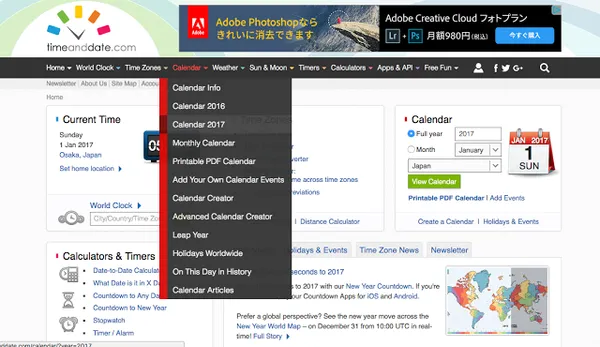
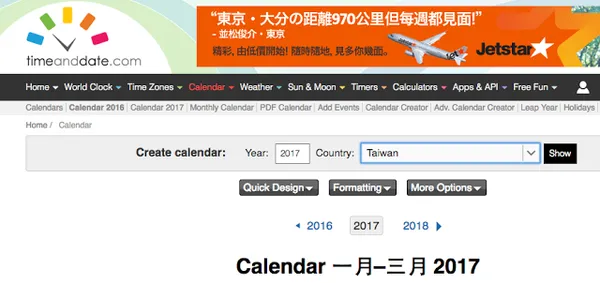
進入「 timeanddate 」這個網站,這是一個跟各種時間資料有關的工具服務,其中有一個功能就是可以「自行設計行事曆」。
打開網站上方的「 Calendar 」,選擇「 Calendar 2017 」即可開始設計。
如果你等不及,也可以先從我事先設計好基本樣板的行事曆開始,然後調整成你喜歡的樣式:- 每三個月一頁,包含台灣假期
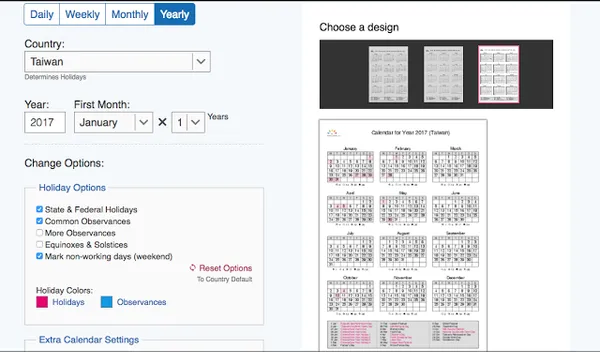
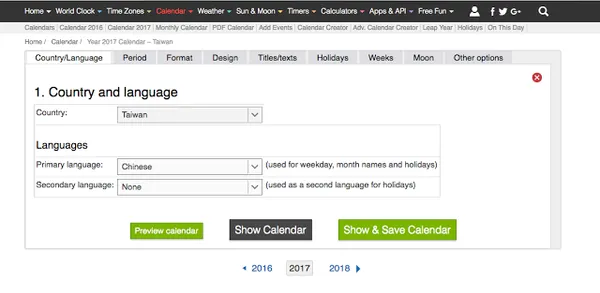
進入行事曆設定畫面,下面會顯示目前設計好的行事曆預覽,最重要的是在上方選擇你要的「年份」,並且在「 Country 」選擇你的國家, timeanddate 最棒的是包含各國的國定假期資訊,例如台灣的假日也包含。
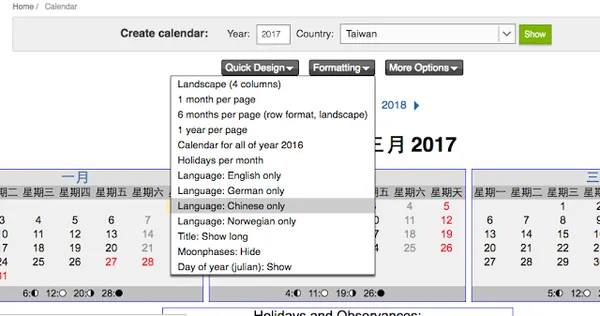
接著在「 Formatting 」選項中,挑選你想要的格式,例如語言是與使用中文,這樣的話,就可以顯示中文的台灣假期說明。
你也可以透過「 Moonphases 」選項,開啟顯示陰曆的設定。
還有像是每一頁要顯示一個月份,或是其他樣式,皆可在這裡自行調整。
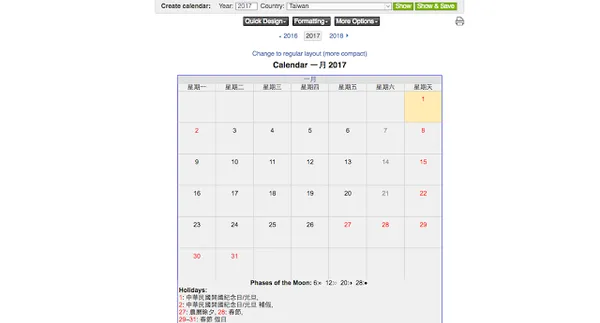
例如這是每一頁顯示一個月份,這樣行事曆上就多了空白處,你可以填入自己的行程。
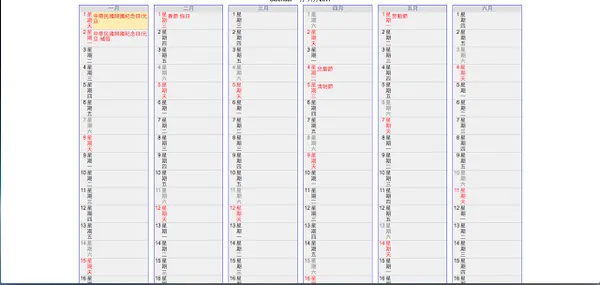
也有像是直欄的不同行事曆樣式可以挑選。
還能在「 Quick Design 」選單中,選擇不同的行事曆外觀。
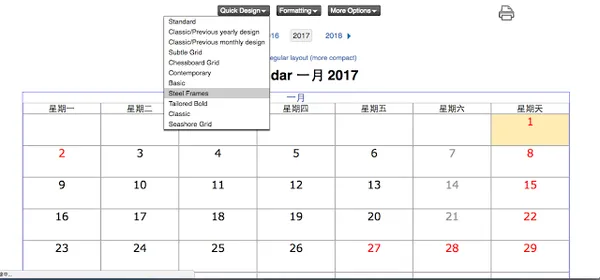
挑選完成,按下網頁右上方的「列印」按鈕,便可以開始列印行事曆。
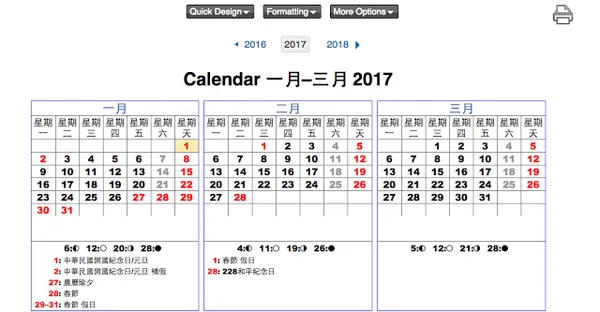
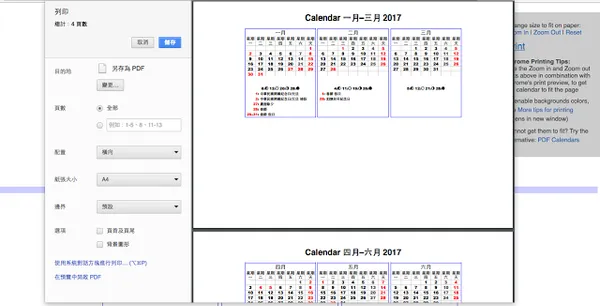
列印時,可以轉存 PDF,也可直接列印 (參考:免外掛技巧!網頁去廣告後另存 PDF 到 Google Drive)。
如過你想要有更大自行設計彈性,就進入「 More Options 」選單,選擇「 Advanced customization 」。
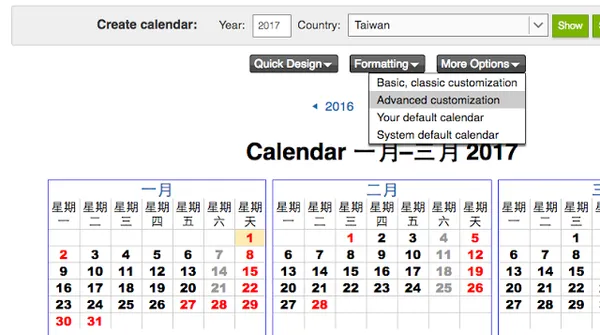
在進階設定中,你可以調整更多細節。
或者你希望列印出更好看的行事曆, timeanddate 還提供了一個「 Printable PDF Calendar 」功能,但這個功能列印出來的行事曆只有英文版。
timeanddate這個線上工具,提供了我們可以自行設計與列印出各種尺寸,包含台灣假期的 2017 年行事曆,提供給需要的朋友參考。
延伸閱讀:
(本文出自「電腦玩物」,原文請點此。)