
成功 Success >
數位工具
2019-01-10
整理‧撰文 高士閔
整理‧撰文 高士閔
shutterstock
手機毒害了你多少?6 步驟追蹤、改善,不再讓「螢幕通知」奪走注意力
2019-01-10
整理‧撰文
高士閔

(本文出自《經理人月刊》2019 年 1 月號,封面故事:深度工作力)
想戒斷頻繁看手機的行為,首先得盤點你把時間花在哪裡。以 iPhone 為例,你必須先更新作業系統至 iOS12,該系統內建追蹤手機使用時間功能,只要打開「設定」,找到「螢幕使用時間」,便能看到過去 7 天,你平均花多少時間滑手機、最常使用哪些 App。
Step 1
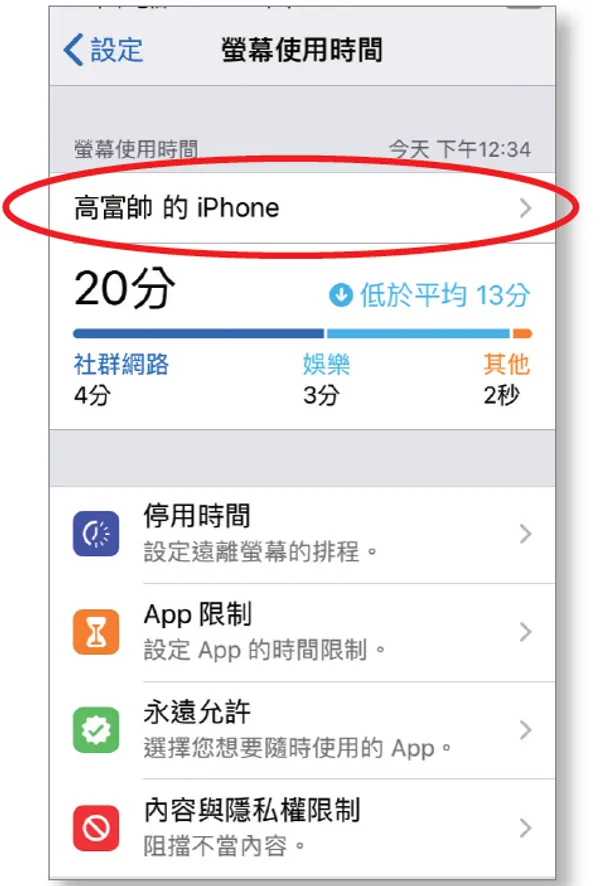
在螢幕使用時間頁面,你可以看到今天使用了多久手機,哪些 App 占據你多少時間,但決定要停用哪些應用前,先點「高富帥(使用者名稱)的 iPhone」。
經理人月刊第 170 期
Step 2
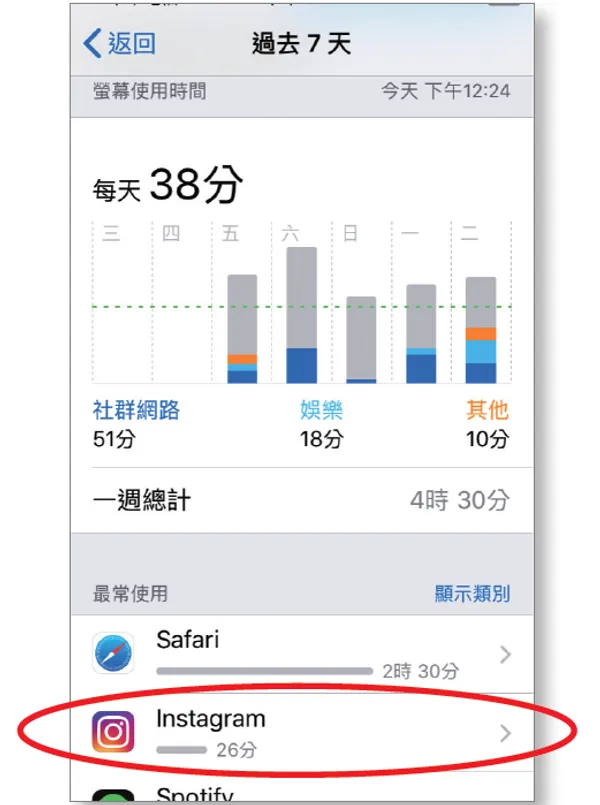
在此頁面,可以看到過去一周的數據整理,相比單獨一天的 App 使用狀況,這更符合真實使用現況。往下瀏覽,點擊花太多時間的 App。
經理人月刊第 170 期
Step 3
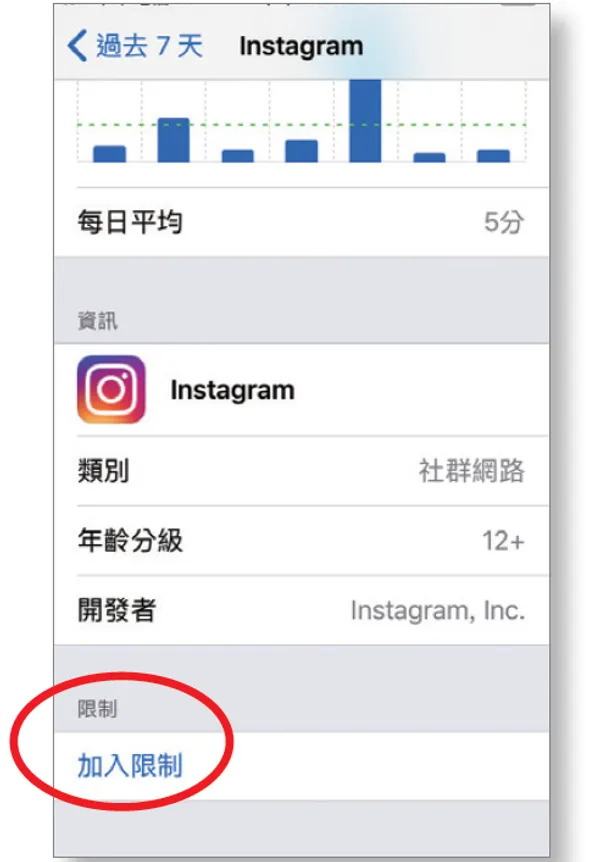
假設你認為花太多時間使用社群媒體,點入 Instagram 可以看到過去一個星期使用 Instagram 的情況。往下滑,點入「加入限制」。
經理人月刊第 170 期
Step 4
進入圖示頁面後,可以選擇 App 的限制使用時間。假如設定 15 分鐘,表示你使用這個 App 15 分鐘後,手機會提醒你該停止使用。
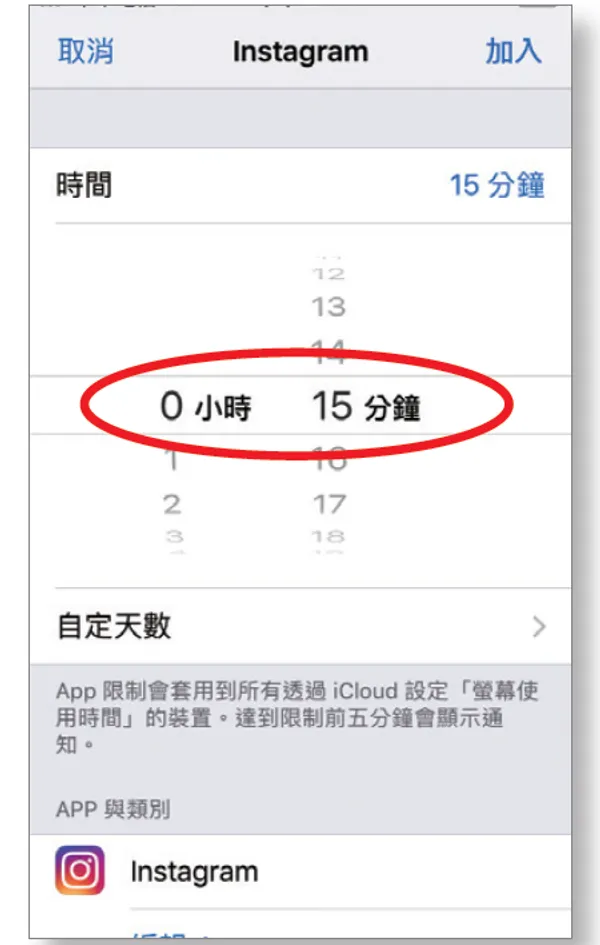
經理人月刊第 170 期
Step 5
另一種干擾不是你主動用手機,而是 App 一直彈出「通知」,吸引你查看。此時,從數據整理頁面滑到底,就可以看出哪些 App 最常誘惑你中斷工作。
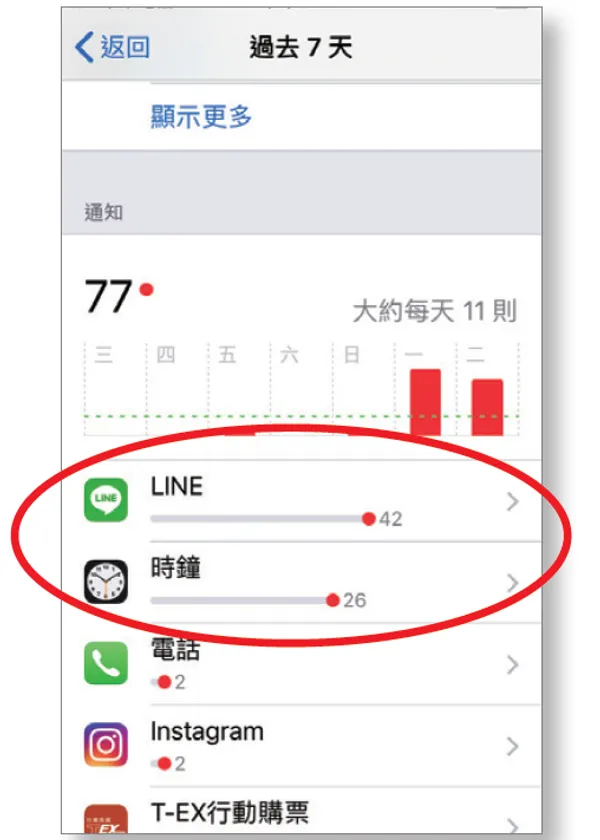
經理人月刊第 170 期
Step 6
進入圖示頁面後,把最上面的「允許通知」關掉,之後這個 App 就不會一有動態消息就顯示在手機螢幕上,避免你受到「登登登」(訊息提醒)的干擾。
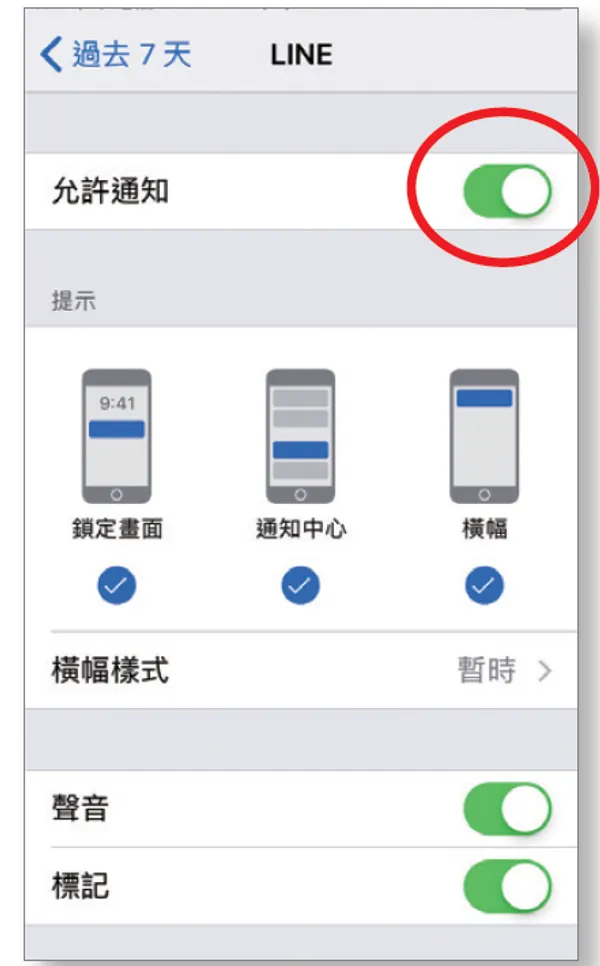
經理人月刊第 170 期
繼續閱讀
數位工作術
