
撰文 支琬清
NotebookLM 生成簡報不能修改?實測用 Lovart、Canva 拆解圖層、修正文字

還在一頁一頁做簡報?NotebookLM 近期更新之後,使用者可以直接將資料來源生成簡報。儘管目前已經可以生成近乎正確的中文,但不少用戶反應,仍有修改簡報的需求。
事實上,NotebookLM 可以在生成簡報時,藉由調整 prompt,大幅度減少需要修正的內容;或是透過 Lovart、Canva 等平台拆解圖片、進一步修正。
NotebookLM 生成簡報怎麼做?
1.將需要生成的文字內容加進資料來源。
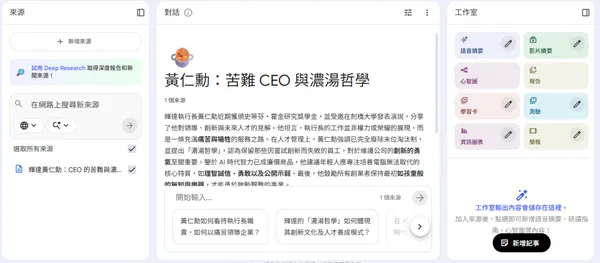
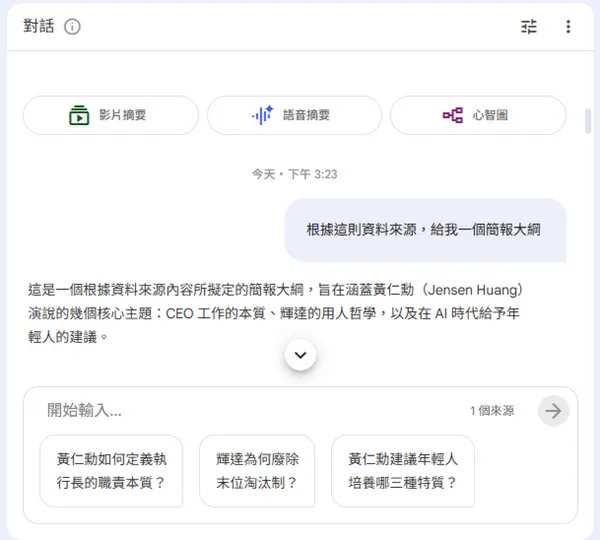
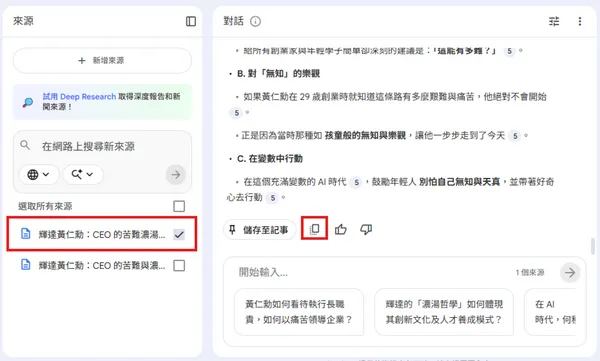
2.利用 NotebookLM 生成簡報大綱,直接複製文字內容,設為新的資料來源。
3.取消選取其他資料來源,僅勾選簡報大綱。
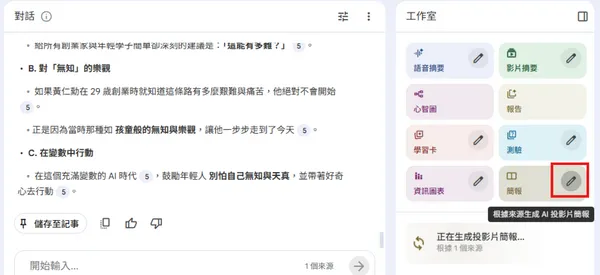
4.點選「工作室」中「簡報」按鈕旁的鉛筆符號,可以調整生成的詳細內容,如語言、長度或是自行輸入需要的指令。
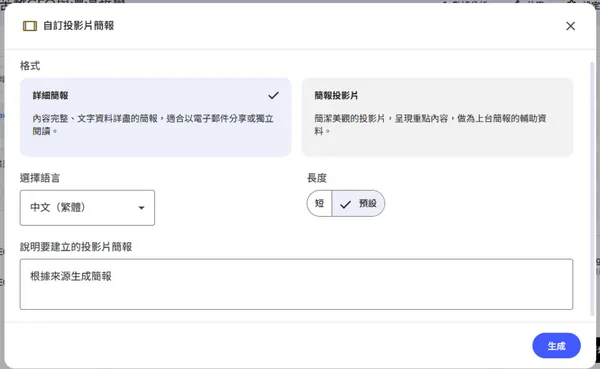
5.NotebookLM 生成的簡報僅能下載 PDF 格式,若有後製需求,需要另外轉成圖片檔,如 png 或 jpg 檔。
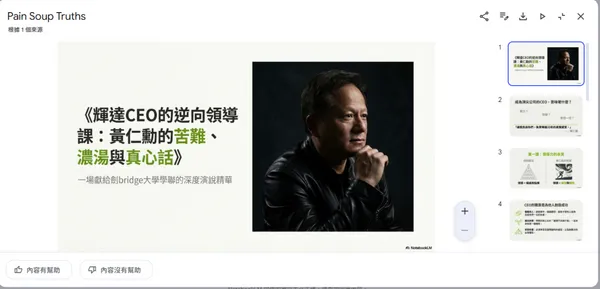
NotebookLM 生成圖表怎麼做?
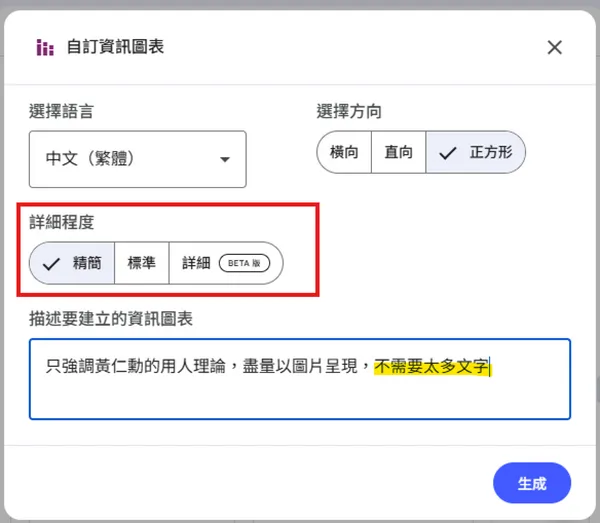
NotebookLM 同樣可以生成資訊圖表,經《經理人》實測,直接生成的圖表內容雖然豐富,但資訊內容一旦過於龐大,後續修正相對困難,建議在「資訊圖表」的中加入「字少」的指令。
1.點選「工作室」中「資訊圖表」按鈕旁的鉛筆符號。
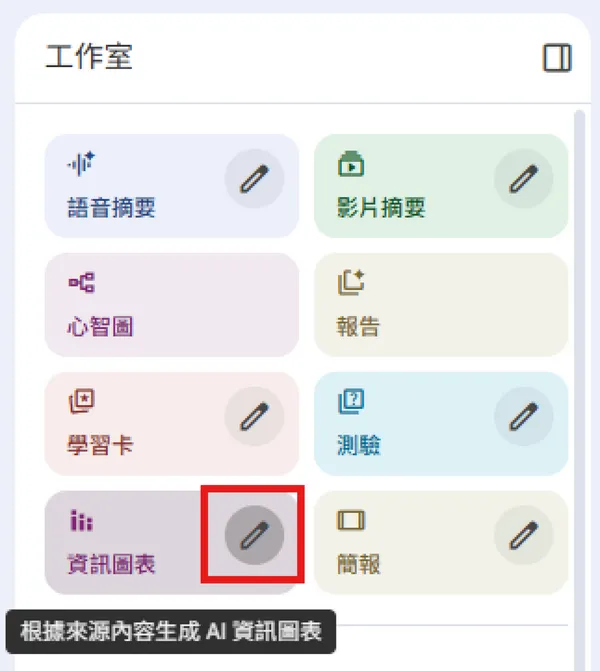
2.可以調整生成指令,目前實測「詳細程度」選擇精簡,並輸入「字少」指令,可以大幅縮短後續修正時間。
用 Lovart 修正 NotebookLM 簡報怎麼做?
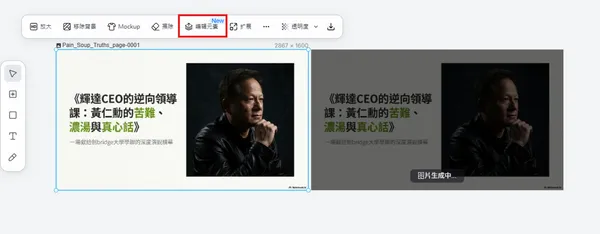
1.將轉換成圖片檔的簡報上傳至 Lovart,點選圖片上方的「編輯元素」,平台會自動讀取、產生新檔案。
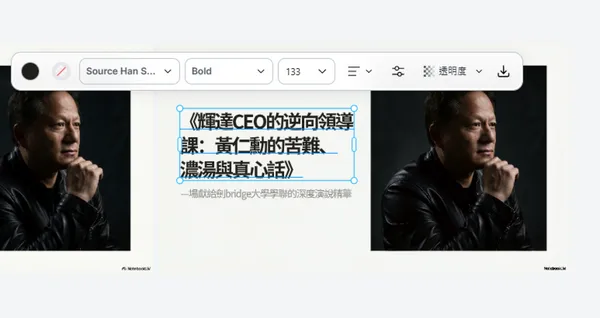
2.新生成的圖片可以直接編輯文字,包含字體、大小、排列方式等。
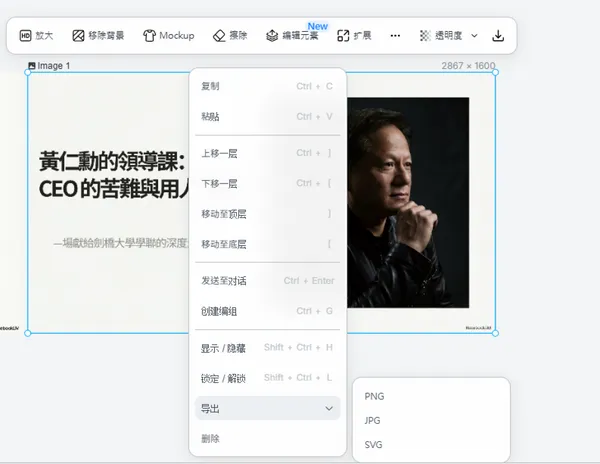
3.選取所有圖層後合併圖層,右鍵可選輸出檔案格式。
《經理人》實測小筆記:
-
Lovart 雖然可以編輯元素,但若過於複雜的圖片無法順利拆解文字內容。
-
Lovart 在拆解文字時,可能會自動將文字轉為簡體字,需要自行重新編輯。
-
Lovart 編輯元素後,新圖片可能產生色差。
用 Canva 修正 NotebookLM 簡報怎麼做?
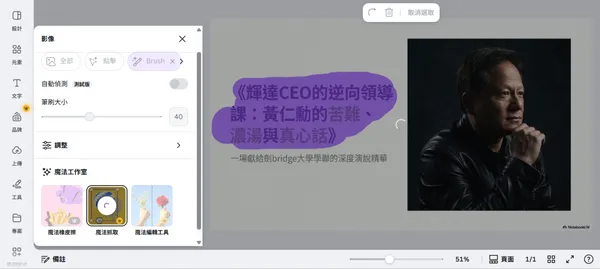
1.將轉換成圖片檔的簡報上傳至 Canva,使用「編輯」中的「Brush」選取文字內容,Canva 即可將文字部分轉為另一個圖層。
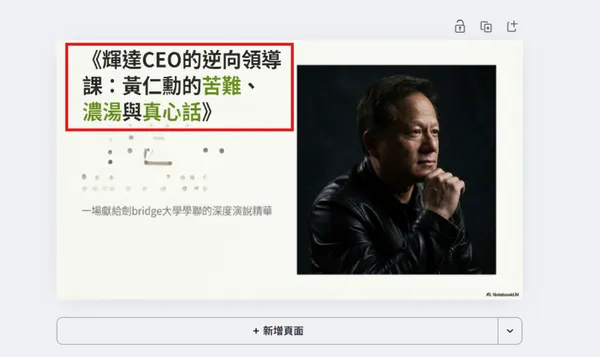
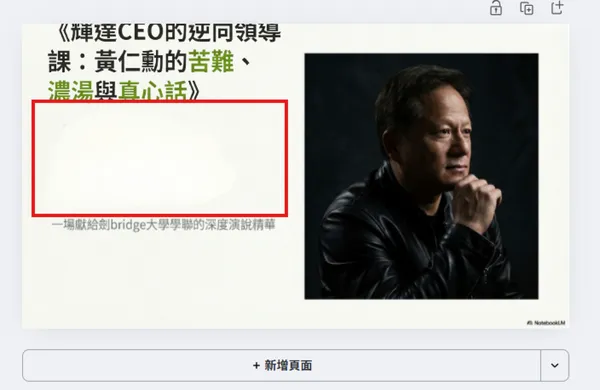
2.讀取之後,原圖層可能會留下污漬,使用魔法橡皮擦即可移除。
《經理人》實測小筆記:
-
Canva 與 Lovart 相同,若是過於複雜的圖片,無法順利拆解文字內容。
-
圖片若有材質紋路,會在使用魔法橡皮擦之後,一併消除材質樣式。
核稿編輯:王宥筑
