

「天啊,又要提案了,投影片一頁都沒做!」、「為什麼用了 AI,做簡報還是好花時間?」如果你也有過這些心聲,你不孤單,我也是!
年輕時還在廣代的我,非常 enjoy 做簡報。看到精心製作的簡報被客戶買單,實在很滿足;進職場一段時間後,工作愈來愈忙、肩負愈來愈多責任,作簡報開始變成「地獄」。尤其是要從空白頁開始,一頁頁填入資訊,真的是完全笑不出來。
但最近,我發現 Anthropic 推出的 Claude Cowork 模式 實在是太強大了!我真的又能笑出來了~今天這篇文章,我想分享這套 Claude cowork 做簡報的 AI 工作流:
AI 簡報工具比較:Claude cowork、Gemini Canvas、NotebookLM
近期我在「AI 簡報極速工作流」拆解了用 Gemini Canvas、NotebookLM 作簡報,能提升效率、大幅降低修改成本的訣竅,結合這次的 Claude cowork 模式,三種不同的 AI 簡報工作流大概有以下優缺點:
AI 簡報工具終極比較:Claude Cowork vs. Gemini Canvas vs. NotebookLM
| Claude Cowork 模式 | Gemini Canvas 模式 | NotebookLM + Nano Banana Pro | |
|---|---|---|---|
| 核心定位 | 你的 「本地全能執行助理」。它不僅規劃內容,還代勞繁瑣的軟體操作。 | 你的 「線上共創協作白板」。強大在於即時互動與 Google 生態系的無縫接軌。 | 你的 「專屬文獻研究與視覺化專家」。將龐雜知識轉化為極具吸睛度的故事與圖表。 |
| 資料來源與生成方式 | 授權讀取本機電腦特定資料夾(如 Word、PDF、Excel),在背景寫程式直接生成實體的 PowerPoint 檔案。 | 在對話框給予主題或上傳檔案,於網頁右側開啟互動式畫布,生成大綱與視覺草稿,可即時微調文字。 | 嚴格基於使用者上傳的資料庫,利用 Nano Banana Pro 影像模型,生成高度視覺化且設計精美的簡報。 |
| 輸出格式與編輯性 | 產出真實的 .pptx 檔案。可在 PowerPoint 內完全自由編輯每一個圖層、圖片與文字方塊。 |
點擊「匯出成簡報」,會直接連動並轉存為 Google Slides,方便線上團隊後續編修與協作。 | 產出 PDF 或 PPTX 格式。但注意,匯出的 PPTX 內容本質上是「靜態圖片」,無法直接在裡面像傳統簡報一樣修改文字框。 |
| 痛點與修改解法 | 痛點:耗費較多 Token 額度,無法即時預覽排版。解法:直接用對話框叫 Claude 修改存檔,或自己打開 PPTX 手動修改。 | 痛點:圖表生成能力較基礎,排版有時容易跑版。解法:在 Canvas 介面中框選文字要求 AI 重寫,或匯出至 Google Slides 後手動排版。 | 痛點:圖層鎖死,繁體中文偶有渲染亂碼。解法:利用內建「單頁修改指令」重新生成該頁,或借助 Canva 魔法抓取、Lovart、DeckEdit 等第三方工具拆解圖層修字。 |
| 最大核心優勢 | 真正產出可編輯的微軟 PPT 格式,消除跨平台轉檔的麻煩,自動化程度最高。 | 速度極快,且完美融入 Google 辦公室生態系,隨時可上網搜尋最新資訊補充。 | 杜絕「AI 幻覺」(只根據你的資料說話),且排版的美學與資訊圖表設計感完勝其他兩者。 |
| 進階 / 高手玩法 | 建立 claude.md 品牌設計規範,鎖定企業專屬配色與排版;串接 Connectors 抓取 Notion 或雲端資料自動製報。 |
搭配 Gemini 的 資料分析功能,快速統整試算表並轉換為簡報草稿,進行跨部門的高效協作。 | 運用 YAML 結構化指令(定義氛圍、色彩、字體),精準控制每一頁的視覺風格,徹底消除 AI 廉價感。 |
| 適用情境與對象 | 結合多份複雜報表、企劃書,需要直接產出傳統 PPT 檔案交差的商務工作者與專案經理。 | 習慣在 Google 生態系工作,需要快速生出草稿並與團隊線上協作 Google Slides 的行銷與企劃人員。 | 需要將艱澀的長篇研報、法說會逐字稿,轉化為「極具視覺設計感與圖表」的吸睛簡報場合,如提案或演講。 |
| 使用門檻與費用 | 需下載桌面版 App(支援 Mac/Win),且必須訂閱付費的 Pro/Team/Enterprise 方案才能解鎖。 | 網頁版即可使用,基礎 Canvas 功能免費。若需進階整合 Google Workspace 則需訂閱 Google AI Premium。 | 網頁版即可使用,基礎功能完全免費(支援 50 個來源),重度使用者可透過 Google AI Pro 升級容量。 |
整體來說,透過 AI 作出的簡報,如果需要依情況動態修改、重複使用、或是習慣會逐頁仔細精修的人,仍建議使用 Claude cowork、Gemini Canvas 模式。
不過,Claude cowork 模式有一個最重要,目前 Gemini Canvas 無法比擬的優勢,就是:超高的穩定性(不會偷懶),還且能一次製作超多頁、或是一個指令產出超多份投影片。
實測下來,可以一次製作 100 頁,或是可以根據你的檔案資料來源,一次製作多份簡報。
像是我把「AI 簡報極速工作流」的課程簡報,總共 16 個單元,每個單元的投影片大綱丟給 Claude cowork,透過一個指令,能一次得到 16 份 PPT。而且每一頁的品質都不麻虎,全是方便編輯的簡報檔案。
不過,要注意的是,Claude 從月底開始限制流量,即便已經是付費版的 Pro 用戶,還是可能遇到採到用量上限的情況。如果遇到,可能會遇到 Claude 會在對話框顯示像這樣的提醒:「You've hit your limit · resets 3pm (Asia/Taipei)」,
教學|一秒上手 Claude Cowork!6 步驟,秒速做出簡報 PPT
Claude Cowork 跟一般 ChatGPT 或 Claude 網頁版最大的不同,在於它是一個「本地代理助理」(Agent)。它能直接讀取你電腦裡的資料夾,並直接幫你產出真實、可編輯的 PowerPoint (.pptx) 檔案,放到同一個資料夾或你指定的任何位址!
Step 1:下載 Claude 桌面版 App
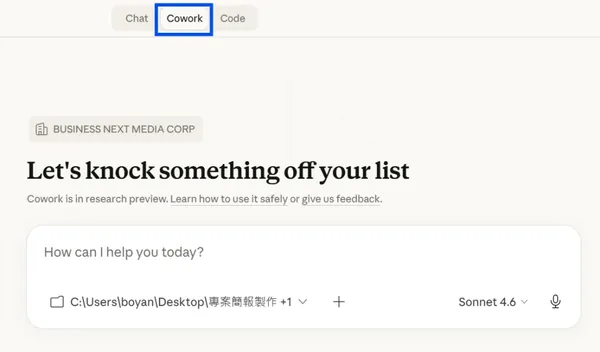
Cowork 模式目前沒有網頁版,必須下載「Claude 桌面版 App」(支援 macOS 與 Windows),並且需要訂閱付費方案(如 Pro、Max 或 Team)才能解鎖。打開應用程式後,將上方模式切換到「Cowork」。
Step 2:在桌面建立專屬的「簡報工作區」資料夾
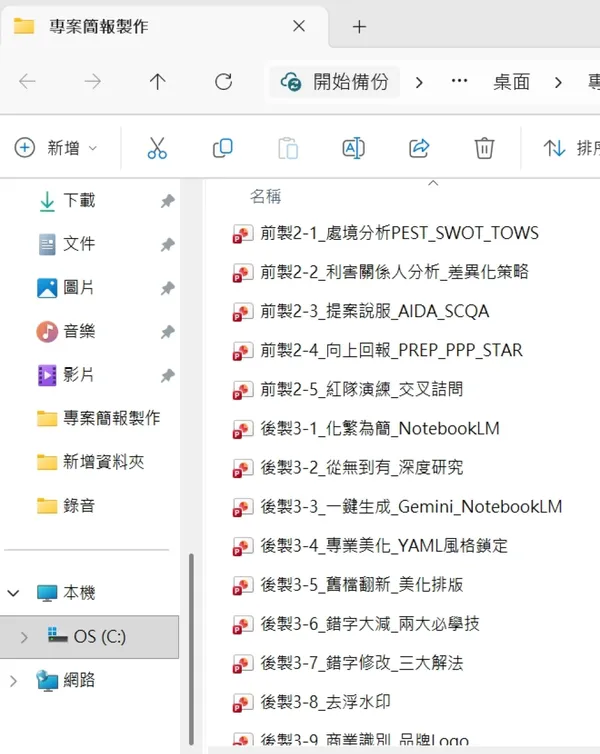
在你的電腦桌面建一個新資料夾(例如命名為「新產品提案_AI 簡報極速工作流」)。接著,把你手邊的參考資料,像是企劃書、研究報告、甚至會議逐字稿,通通丟進去。
Step 3:給予 AI 權限編輯資料夾
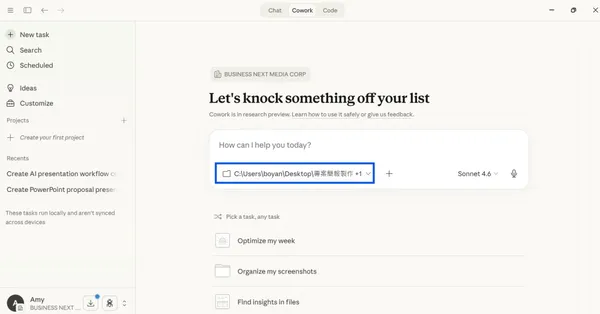
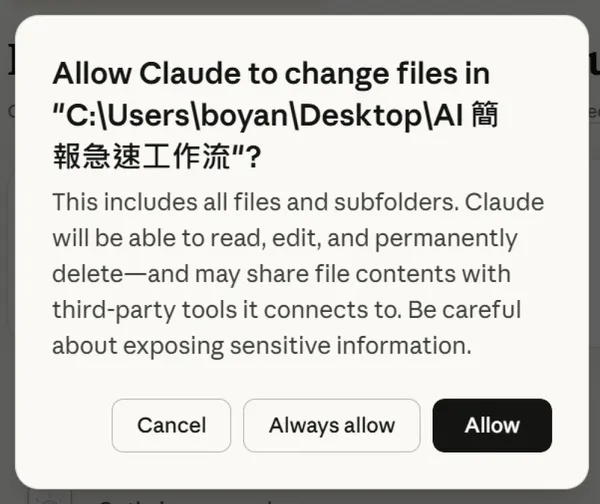
在 Cowork 介面中,點選對話框左下角並授權 Claude 存取你剛剛建的「新產品提案_AI 簡報極速工作流」資料夾。這等於幫 AI 畫了安全結界,Claude 只會在這個資料夾裡乖乖讀書、做事,不會亂翻電腦裡的其他檔案。且 Claude 能自動幫你把作完的簡報入資料夾中,或是幫你更新資料夾中的簡報內容。
Step 4:下達精準的任務指令,Prompt 愈詳細愈好
想像你把製作簡報的任務,交辦給一個真人同事,把你會對同事說得話,跟 Claude 說一次,講得愈詳細、愈清楚愈好。
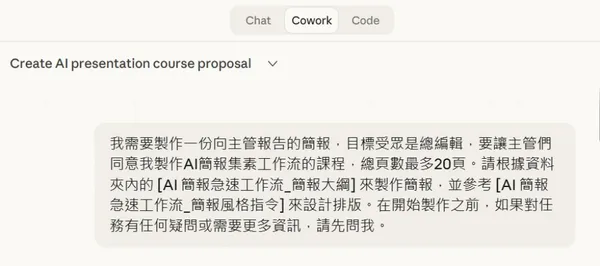
舉例來說,你能對 Claude 說:「 我需要製作一份向主管報告的簡報,目標受眾是總編輯,要讓主管們同意我製作 AI 簡報極速工作流的課程,總頁數最多 20 頁。請根據資料夾內的 [AI 簡報極速工作流_簡報大綱] 來製作簡報,並參考 [AI 簡報極速工作流_簡報風格指令] 來設計排版。在開始製作之前,如果對任務有任何疑問或需要更多資訊,請先問我。」
Step 5:讓 AI 背景作業,它如果卡住會通知你
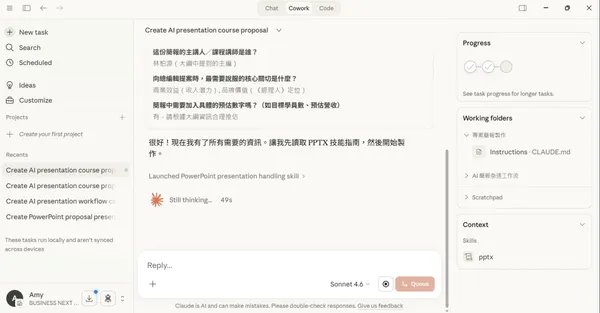
送出指令後,Claude 會開始發揮代理能力,自動閱讀資料夾內的文件,並在背景寫程式為你建立 PPT 檔案。
目前實測下來,一份 30 頁的簡報,大概需要 25-35 分鐘。這個過程,請確保電腦不要進入休眠狀態。你可以切換畫面,去忙其他任務。過程中,如果 Claude 卡住,會跳出通知來提醒你。
Step 6:在資料夾中驗收檔案,可再請 AI 調整
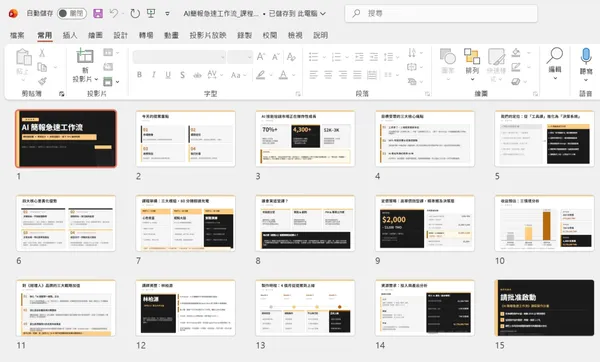
任務完成後,你會發現資料夾裡直接多出了一個排版好的 PPT 檔案。打開檢查後,如果覺得第三頁標題不夠有力,可以在對話框對 Claude 說:「請把第三頁的標題改得更有氣勢一點」,它就會自動打開檔案幫你改好並存檔。
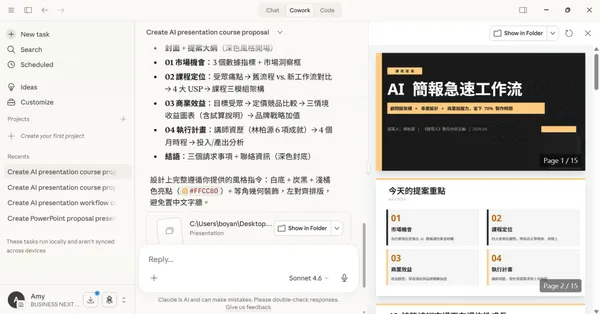
如果是小幅度的修改,會建議既然都拿到 PPT 檔案了,不如手動改比較快;如果要需要新贈一大區塊、數頁的投影片內容,或是整體的方向與口吻要調整,這類比較大的修改需求再交給 AI。
讓同事驚呆!Claude Cowork 的 3 大進階魔法
熟練基礎操作後,接下來這 3 招,能幫你大幅提升效率!讓你徹底發揮 AI Agent 的威力,甩開只會複製貼上的菜鳥~
進階用法一:建立「風格指令」,維持每份簡報的統一性
先前在 經理人 Podcast」 中我曾分享過,AI 工作流最大的效率殺手之一,便是隨機性。AI 每次的產出,像是排版、顏色和字體,可能都會有些微差異。建議大家可以在簡報的工作資料夾內,新增一個名為 風格指令 的純文字檔案。
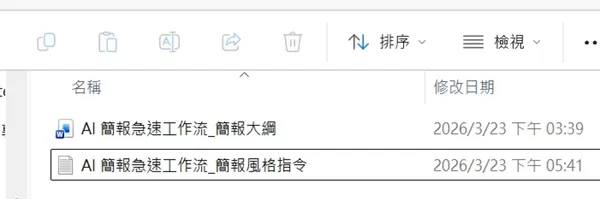
在 風格指令 裡,可以明確規範公司的「品牌視覺準則」(CI)。例如:「背景一律使用色碼 #F5F5F5,主標題請使用 Noto Sans TC、大小 36px,強調色為 #FFCC80」。
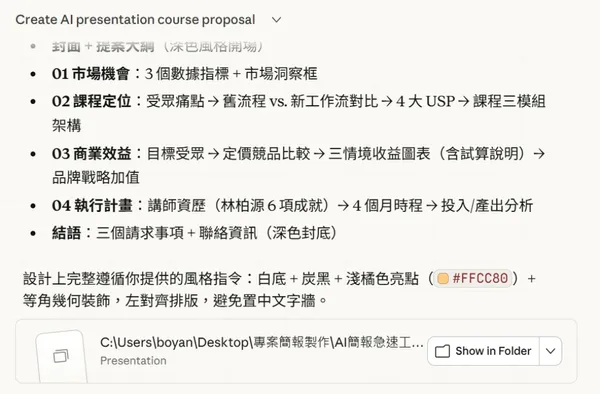
接著,在下指令時補上一句:「排版與風格請嚴格遵守資料夾中 風格指令 檔案的規範。」從此,Claude 產出的簡報就會像穿上制服一樣,完美統一,再也沒有廉價隨機感。
進階用法二:串接 Connectors 與 Chrome — 打造雲端無影手
如果要作的簡報,需要上網搜尋參考資料、統計數據,但你還沒把這些資料整理起來,或這些資料並不在電腦裡怎麼辦?
別怕!可以在 Claude 設定中啟用 Connectors(支援 Notion、Slack、Google Drive 等),並安裝「Claude in Chrome」擴充功能。
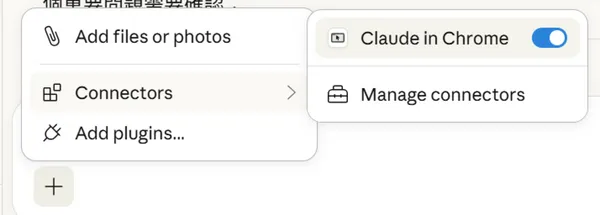
你可以下指令給 Claude 說:「請打開 Chrome 搜尋『2026 最新 AI 工具趨勢』,告訴我有哪些值得關注的重點,並把這些資料整合進簡報的『市場概況』這一部分中。」AI 就會像千手觀音一樣,幫你跨平台爬梳資料並做成簡報,或更新舊版的簡報內容。
進階用法三:埋入 AskUserQuestion 防呆指令
最後這一招,是 AI 專家都推薦的技巧!
在每次的指令中,加上這句神奇的咒語:
「Start by using the AskUserQuestion tool before answering to gather enough context.(在開始任務前,請先使用 AskUserQuestion 工具詢問我,以收集足夠的背景資訊。)」
或是能向上面示範的一樣,輸入:在開始製作之前,如果對任務有任何疑問或需要更多資訊,請先問我。
有時候,我也會少根筋,忘記完成任務的重要細節。像是我就忘了在給 AI 的參考資料中,加上主要講師是誰。加上這句指令後,Claude 在動工前會先停下來「反問你」:
- 請問這堂課的主要講師是誰?
- 向總編輯提案時,最需要說服的核心重點是什麼?
- 簡報需要加入具體的預估數字嗎?像是目標學員數、預估營收?
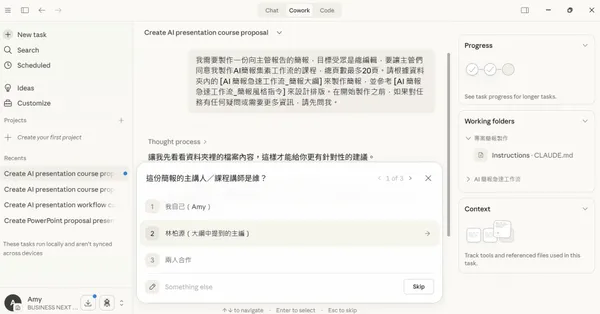
這種「先對焦、後執行」的專業溝通模式,能強制拉齊你與 AI 之間的認知,確保產出的簡報更能符合你的需求,不再浪費時間反覆做白工!
有了這些技巧,製作簡報再也不是令人頭痛的苦差事!
如果你有興趣,我在「AI 簡報極速工作流」課程中,有講解更多使用 AI 作簡報的技巧,歡迎一起來學習!