
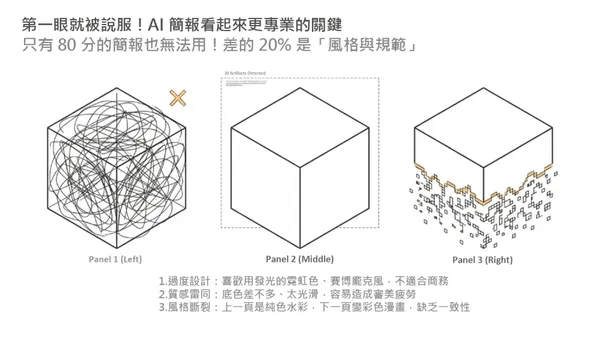
隔天早上要提案,前一晚你打開 AI 視窗,輸入「幫我做一份展現全球合作、具備專業感的投影片」。幾分鐘後畫面產出:兩隻發光手掌在地球上空緊握,周圍漂浮著藍色光束。看到這種充滿過時感的投影片,你一定很傻眼。
其實不是 AI 敷衍,「合作」、「專業感」這類抽象詞彙對系統來說缺乏具體參照點,它只能從資料庫裡撈取最常見、甚至有些俗氣的刻板視覺元素來填空。要改變產出品質,必須切換溝通邏輯。
在《AI 簡報極速工作流》線上課程中,會教你使用 YAML 結構化的參數語言取代模糊的形容詞。學會這套規格化工具,你只要複製貼上指令,就能穩定產出高質感的專業排版。
先認識 YAML 與 4 項基本寫作規則
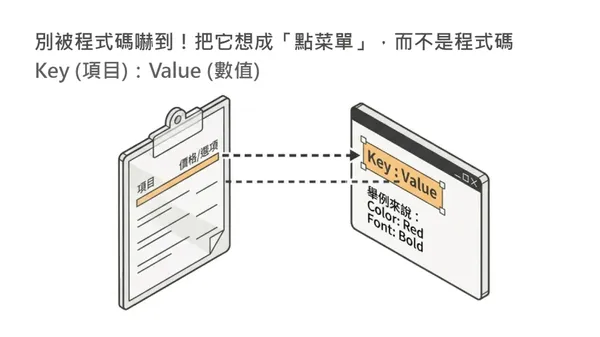
跟 AI 說「要有專業感」,它聽到的是一個開放式問題,只能盲猜;換成 YAML 語法,你提供的是一份明確的規格清單,讓 AI 能精準執行。
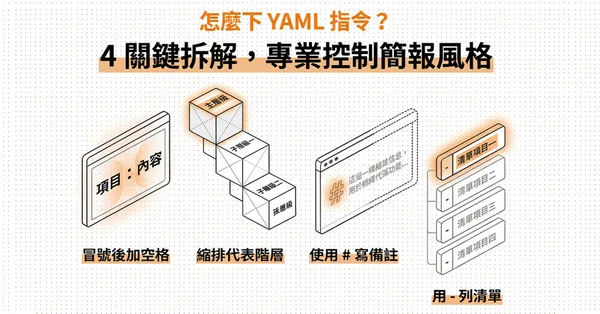
你可以把 YAML 想像成跟 AI 溝通的施工點菜單。每一行的格式非常直覺,完全不需要程式背景。在開始設定顏色與字體前,先掌握 4 項基本規則,系統才能正確讀取你的指令:
- 冒號後加空格: 格式必須是「項目: 內容」,漏掉空格會導致系統無法讀取。
- 縮排代表階層: 子項目必須向右縮排,用來建立從屬關係。
- 使用 # 寫備註: 用中文標註功能,這是寫給 AI 看的提示,也方便日後微調。
- 用 - 列清單: 當同一個項目有多個限制或選項時,使用減號開頭。
了解基本規則後,我們就能一步步組裝出完整的 YAML 簡報指令。
一、色碼|鎖定品牌色彩,排除視覺色差
藍色有上萬種,粉藍與深藍在投影片上的調性完全不同。在正式提案場合,這種細節上的失誤很容易讓簡報的專業感打折扣。
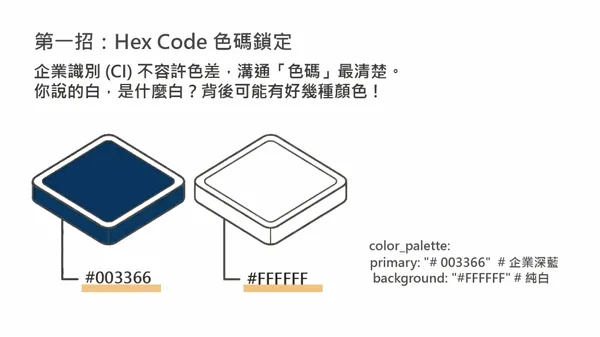
每種顏色都有專屬的十六進位代碼(Hex Code),例如深藍色是 #003366,白色是 #FFFFFF。這串「色碼」是設計界的通用語言,只要給出代碼,AI 就能精準顯色。利用 ColorZilla 或 Eye Dropper 等瀏覽器外掛,在公司官網點擊一下即可取得數值。
將色碼填入 YAML 裡的 color_palette,就能固定整份簡報的視覺基調:
color_palette:
background: "#FFFFFF" # 白色背景
primary: "#003366" # 品牌深藍,用於標題
二、字體|掌握 2 大分類,定調版面語氣
字體決定了簡報的第一印象。不需要強記數百種字體名稱,只需掌握基礎分類。
- Sans-serif(無襯線體): 筆畫俐落,散發現代與科技感,適合商業與數據分析。
- Serif(襯線體): 筆畫末端有裝飾,傳遞權威與傳統印象,適合品牌故事。
選定後填入 typography 指令,AI 就不會隨機套用生硬的系統預設字型:
typography:
font_family:
primary: "Sans-serif" # 內文與標題統一使用無襯線體,清晰有力
三、視覺隱喻|用實體場景取代抽象詞彙
要優化視覺質感,必須將形容詞換成具體的場景描述(Visual Metaphor)。與其要求「展現合作」,請精確寫出 「建築師在明亮工作室討論圖稿,背景有大片落地窗」 ;與其要求「專業感」,請明確指示 「極簡風格的現代會議室一角,桌上放著咖啡杯與筆記本」 。
將具體場景填入 visual_metaphor 參數,AI 就會大幅收斂聯想範圍,產出具備攝影質感的專業配圖:
visual_metaphor: "極簡風格的現代會議室一角,桌上放著咖啡杯與筆記本"
四、加入質感與版型設定,升級完整規範
前述 3 個基本欄位已能擋掉大多數的視覺失控狀況。如果提案規格更高,你可以再加入質感渲染(rendering_rules)、版型結構(layout_structure)與「設計底線」,讓整份 YAML 從基礎指令升級為完整的設計規格書。
透過質感渲染標籤,你可以告訴 AI 畫面要有什麼材質感。例如加入「磨砂玻璃質感」或「柔和陰影」,讓原本扁平的畫面瞬間具備立體層次。透過版型結構標籤,你可以明確規定封面頁要置中、數據頁要左右分割,確保版面豐富且有秩序。
將所有設定與「絕對不能做」的設計底線組合起來,一份完整的 YAML 風格指令會長這樣:
color_palette:
background: "#FFFFFF" # 白色背景
primary: "#003366" # 品牌深藍,用於標題與重點
typography:
font_family:
primary: "Sans-serif" # 現代俐落的無襯線體
visual_metaphor: "極簡風格的現代會議室一角,桌上放著咖啡杯與筆記本"
rendering_rules:
質感設定:增加畫面的真實觸感
- "加入毛玻璃效果 (Glassmorphism),帶有細微的背景模糊。"
- "使用柔和的陰影層次 (Soft drop shadows) 增加空間深度。"
layout_structure:
版型規劃:預設不同情境的排版比例
- "Cover Slide (封面): 標題置中放大,背景加入低透明度的幾何圖形點綴。"
- "Data Slide (數據頁): 左側放置圖表,右側放置條列重點,保留 30% 留白。"
output_constraints:
設計底線:明確告訴 AI 絕對不能做的事
visual_style:
- forbidden: "純黑色 (#003366) 背景或文字" # 修正註解:對應 primary 顏色
- forbidden: "擁擠的排版,缺乏留白空間"
五、把風格規範和內容大綱一起交給 AI
有了 YAML 規範後,還需搭配內容大綱。你可以將每頁標題與重點存成「簡報架構.md」文字檔,連同上述的「風格規範.yaml」一併上傳至支援多檔案的 AI 工具(如 Gemini Canvas 或 NotebookLM)。
接著,請下達防堵幻覺的最終指令: 「你現在是一位專業的簡報設計師。請嚴格按照來源文件中的『簡報架構』提取內容,並全程套用『風格規範.yaml』的美學框架與排版邏輯來生成視覺化投影片。請保持結構一致性,禁止自行添加外部資料。」
不想自己寫 YAML?還有 2 個快捷方式

如果你希望能更有效率地跨過語法門檻,《AI 簡報極速工作流》提供了 2 個更直接的工具:
1. AI Gem 逆向工程機器人: 在網路上看到排版質感很好的設計,把圖片丟給它,它會自動解析背後的色彩、字體與排版風格,輸出一段可以直接用的 YAML 代碼,複製貼上就能把那份設計的質感套進自己的簡報。
2. 50 組風格指令模板: 課程已經把常見的商業簡報情境預先寫成標準化的 YAML 語法,涵蓋高階顧問風、日式禪風到奢華時尚等常見商用情境,你只需從清單中挑選符合當下調性的模板,貼進 AI 即可完成設計。
多數人用 AI 做簡報卡關,真正的關鍵在於溝通方式,應該從被動等待 AI 盲猜,轉而為主動提供定義精確的參數,只要寫過一次完整的 YAML 指令,你就能輕鬆產出設計師級的專業排版。