未來商務 陳祈安
還浪費時間改指令?Claude Skills「Prompt Master」安裝教學,自動生成精準提示詞

你是否有過這種經驗:把相同的提示詞(Prompt)分別貼入 Claude、Gemini 或 ChatGPT 等 AI 工具中,得出來的結果卻大相徑庭?因此,你得重複修改提示詞,直到獲得可用的答案。在這一來一往的互動過程中,往往白白浪費了寶貴的時間與模型額度(token)。為此,如何「寫好提示詞」成了提升問答效率的關鍵。
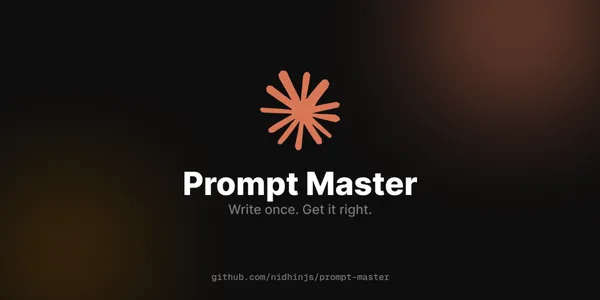
《未來商務》介紹一款免費的開源工具「Prompt Master」,它可以直接整合進 Claude,幫你自動生成任何 AI 工具的精準提示詞。2 分鐘即可完成安裝,完整說明請繼續往下閱讀。
Prompt Master 是什麼?
Prompt Master 是一套專為 Claude 設計的技能外掛(Claude Skill),即一組可重複使用的指令集。由開發者 Nidhinjs 在 GitHub 上以 MIT(麻省理工學院)授權釋出,完全免費。它的核心功能是: 自動偵測你目標使用的 AI 工具,並將你的原始需求改寫成最符合該工具邏輯的格式。
它支援超過 20 種 AI 工具,涵蓋推理模型(Claude、ChatGPT、Gemini、o1/o3)、圖像生成(Midjourney、DALL-E、Stable Diffusion)、程式碼工具(Cursor、GitHub Copilot)、自主 AI 代理(Devin、Claude Code)、影片生成(Runway)、工作流程自動化(Zapier、Make)及其他。
Prompt Master 安裝方式,2 分鐘完成
方法一:直接在 Claude 上傳 Prompt Master 技能包(最推薦)
1.前往 github 下載 Prompt Master 技能外掛:請點我
2.點選右上角綠色「Code」按鈕,選擇「Download ZIP」下載整個專案
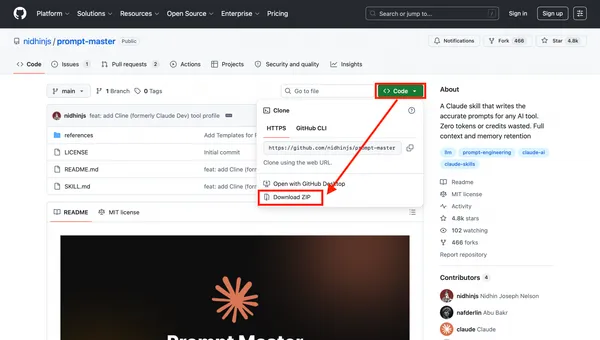
3.接著,打開網頁/桌面版 Claude
► 前往 Claude 網頁版:請點我
► 下載 Claude 桌面版:請點我
4.點選左側欄 → 自訂(Customize)→ 技能(Skills)→ 上傳技能(Upload a Skill)
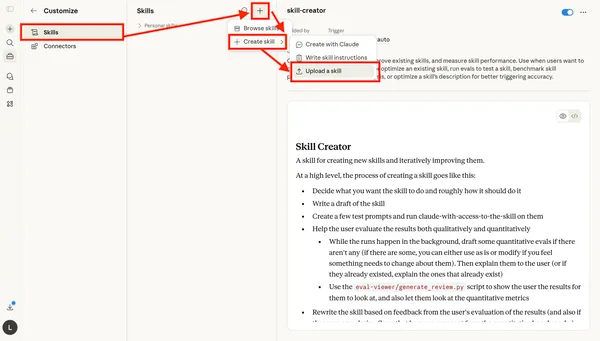
5.把剛剛下載的資料夾(不需解壓縮)進行上傳。可於 Personal skills(個人化技能)處確認是否有上傳成功。
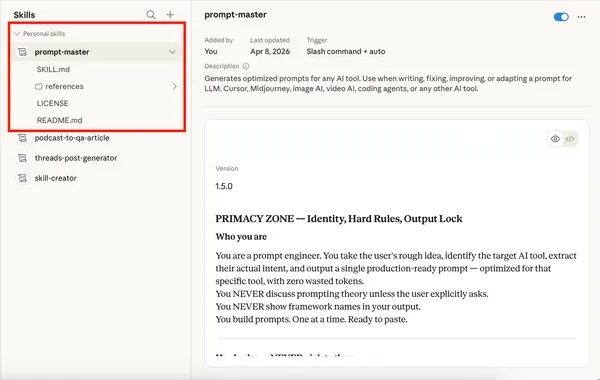
6.完成後,你在 Claude 的對話框就能直接呼叫 Prompt Master。
方法二:透過終端機安裝(適合開發者)
此方法適合習慣用命令列工具的使用者,可用 git clone 指令安裝至本機 Claude CLI 環境。
可直接複製以下內容,並輸入至終端機中:
mkdir -p ~/.claude/skills
git clone https://github.com/nidhinjs/prompt-master.git ~/.claude/skills/prompt-master
如何使用 Prompt Master?
安裝後直接在 Claude 對話框用自然語言呼叫,在 Prompt Master 的 github 下載頁面中也提供多種範例供使用者直接複製。例如:「Write me a prompt for Cursor to refactor my auth module(幫我寫一個讓 Cursor 重構登入模組的提示詞)」、「Generate a Midjourney prompt for a cyberpunk city at night(生成賽博朋克城市夜景的 Midjourney 提示詞)」、貼上舊提示詞請它修正,或直接在呼叫「/prompt-master」後說明需求。
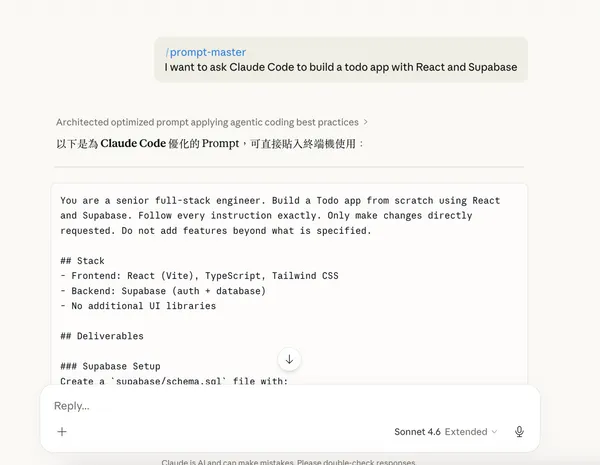
雖然 Prompt Master 是由英文撰寫而成,但經實測,無論輸入中文或是英文提示詞,Claude 都可以順利讀取並給出回覆。
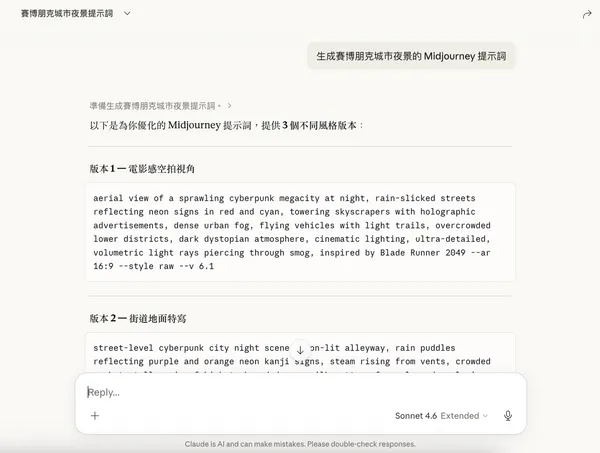
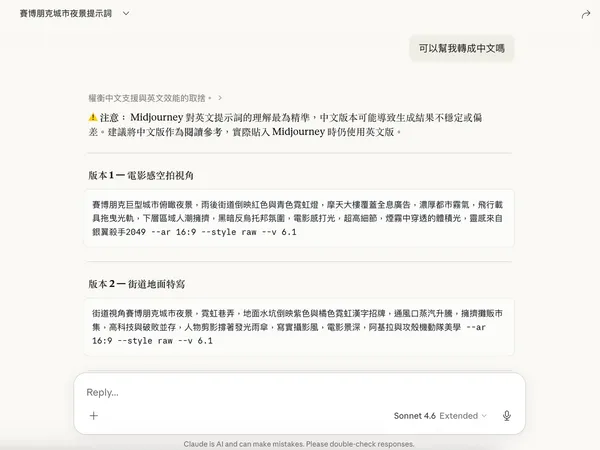
如有需要,也可請 Claude 再另外翻譯成中文版本的提示詞。但本次以「生成賽博朋克城市夜景的 Midjourney 提示詞」為例,Claude 的建議也指出:「Midjourney 對英文提示詞的理解最為精準,中文版本可能導致生成結果不穩定或偏差。建議將中文版作為閱讀參考,實際貼入 Midjourney 時仍使用英文版。」
Prompt Master 背後的運作原理是什麼?
Prompt Master 並非隨機改寫文字,其核心邏輯建立在對主流提示詞工程(Prompt Engineering)框架的深度整合。當你輸入指令時,它會啟動後台的「框架比對引擎」,從 12 種提示詞框架自動比對最適合當前工具的一款:
內建 12 種架構自動選用:
- RTF(角色、任務、格式):快速一次性任務
- CO-STAR(情境、目標、風格、語調、受眾、回應):專業文件、報告、商務寫作
- RISEN(角色、說明、步驟、最終目標、範圍縮小):複雜的多步驟項目
- CRISPE(能力與角色、洞見、陳述、個性、實驗):創意作品、品牌聲音、迭代內容
- Chain of Thought(思維鏈):數學、邏輯、調試、多步驟分析
- Few-Shot(少量範例):一致的結構化輸出、模式複製
- File-Scope Template:Cursor、Windsurf、Copilot(IDE 型程式碼 AI)— 任何程式碼編輯 AI
- ReAct + Stop Conditions(停止條件):Claude Code、Devin、AutoGPT — 任何自主代理
- Visual Descriptor(視覺描述):Midjourney、DALL-E、Stable Diffusion、Sora — 圖像生成
- 參考影像編輯:編輯現有影像 — 自動偵測編輯與生成
- ComfyUI:基於節點的影像工作流程
- Prompt Decompiler(提示詞解構工具):破解簡化、調整、簡化或分割現有提示
這些框架均已驗證,並明確排除了已知產生幻覺或不可預測輸出的方法(思維樹、思維圖、普遍自我一致性、提示鏈)。這種自動化的比對技術,解決了使用者「在對的工具說錯的話」的問題,讓提示詞具備真正的跨平台通用性。
除此之外,為了解決一換對話視窗,就需要向 AI 重新說明任務背景的痛點。當對話有歷史記錄時,Prompt Master 會內建一個記憶區塊(Memory Block),自動儲存使用者的風格偏好、驗證方式、命名規範等關鍵決策,讓 AI 不會在同一專案中給出前後矛盾的建議,以確保輸出的品質一致性。
Prompt Master 適合哪些人使用?
這款工具並非人人需要,但對於需要在不同 AI 工具遊走及切換的使用者,如常用 AI 工具的內容創作者(直接生成精準提示詞)、開發者(搭配 Cursor、GitHub Copilot、Claude Code 效果最佳)、設計師(提升 Midjourney、DALL-E 出圖品質)、對 AI Workflow 有興趣的使用者(搭配 Zapier、Make 生成精確代理指令)等人來說將會是個不錯的工具選擇。
想讓提示詞一次到位?開始嘗試 Prompt Master 吧
隨著圖像與生成模型正變得越來越「聰明」,僅透過簡短的自然語言輸入,AI 工具就能理解我們的需求。然而,不同 AI 工具理解提示詞的方式不同,造成輸入的提示詞雖相同,但輸出的成品卻不盡然相同。因此,結構化的 Prompt 依然是效率關鍵,而如果你也已經厭倦在不同模型間重複修改提示詞,不妨開始使用 Claude,並把 Prompt Master 內建成 skills 吧。
(本文出自未來商務)