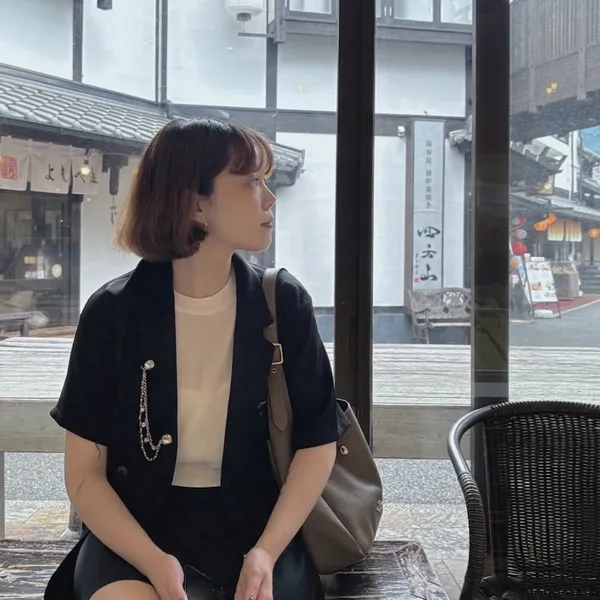
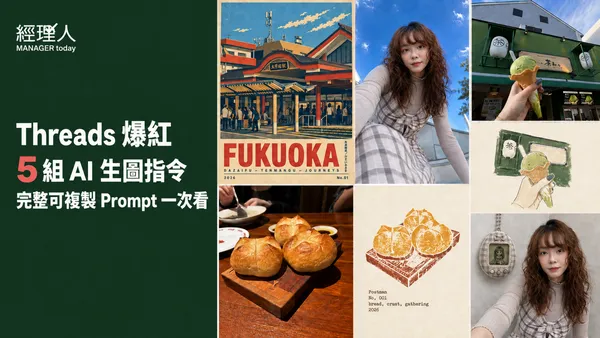

Threads 最近掀起一波 AI 改圖熱潮。從替照片加上手繪線條,到把旅遊照製作成藝術海報,使用者只要上傳一張手機照片、貼上一段 Prompt,就能將日常影像轉換成宛如設計師製作的視覺作品。近期受到關注的玩法,就包括日系旅行手帳與極簡手繪藝術海報等風格。
類似玩法也不斷延伸:有人把自己的髮型與穿搭變成專屬電子雞,有人重新生成 Y2K 仰拍魚眼照片,也有人將旅行記憶轉換成橡皮章田野筆記或復古日本觀光海報。這些作品看起來像是套用濾鏡,背後其實涉及人物保留、視角重建、版面比例、材質模擬與文字排版等多項指令。
只輸入「改成復古風格」或「加上魚眼文字」,經常會遇到人物變臉、構圖錯誤、文字亂碼,甚至出現原照不存在的地標。要提高生成穩定度,Prompt 除了描述風格,也要說清楚原始照片扮演的角色、哪些內容不能改,以及 AI 可以重新建構哪些部分。
《經理人》整理 5 組可以直接複製的繁體中文 Prompt。只要上傳照片、替換指定欄位,就能開始生成。
目錄
- 為什麼只寫「改成某某風格」,生成結果容易失控?
- 風格一:把本人與穿搭變成專屬電子雞
- 風格二:重新生成 Y2K 仰拍超廣角照片
- 風格三:把旅行照片製作成橡皮章田野筆記
- 風格四:製作極簡手繪藝術出版海報
- 風格五:把照片重畫成復古日本觀光海報
- 生圖結果不符合預期?從 5 個問題調整
- 寫出有效 Prompt,先說清楚原照要扮演什麼角色
為什麼只寫「改成某某風格」,生成結果容易失控?
生成式 AI 會同時解讀使用者上傳的照片與文字指令,如果 Prompt 只提供「Y2K」、「復古」、「文青」或「可愛」等形容詞,模型仍必須自行判斷:人物能不能移動、場景是否需要重畫,以及成品要如何裁切。
一組相對完整的圖片 Prompt,至少要交代以下 4 件事:
- 任務類型:是在原照上局部增加物件,還是參考原照重新生成整張圖片?
- 保留內容:人物身分、髮型、穿搭、姿勢、地標與空間關係,哪些不能改?
- 版面配置:成品比例、人物占比、留白範圍與文字區域如何分配?
- 禁止事項:哪些常見錯誤不能出現,例如新增人物、生成假文字或擅自加入地標?
這次整理的 5 組 Prompt,也對應不同的生成任務:
| 風格 | 生成方式 | 原始照片的角色 |
|---|---|---|
| 專屬電子雞合照 | 局部新增物件 | 完整底圖 |
| Y2K 仰拍超廣角照片 | 重新建構畫面 | 人物與穿搭參考 |
| 橡皮章旅行田野筆記 | 左側攝影、右側印章 | 左側完整保留 |
| 極簡手繪藝術出版海報 | 上方攝影、下方插畫 | 上方完整保留 |
| 復古日本鐵道觀光海報 | 全畫面重新繪製 | 場景與透視參考 |
若沒有先分清楚任務類型,再長的風格描述也可能導向錯誤結果。
開始生成前,先完成 3 個設定
1.每次只上傳一張主要照片
若一次上傳多張照片,AI 可能將它們組成拼貼,或混合不同照片中的人物、物件和場景。
需要處理多張照片時,可在 Prompt 開頭加入:
「每張照片必須獨立生成並單獨輸出,不要將多張照片拼貼、合併或排列在同一張作品中。」
如果同時提供風格參考圖,也要說明參考圖只用來決定版面、材質與配色邏輯,不能複製其中的人物、景物、地名或文字。
2.將中括號換成正式文字
以下 Prompt 使用中括號標示需要替換的欄位,例如:
- [在此填入金句]
- [地點或主題名稱]
- [日期]
- [目的地英文名稱]
- [英文副標題]
送出指令前,應將欄位換成正式內容,並刪除中括號與填寫提示,避免提示文字出現在成品裡。
3.選擇適合原照的風格
電子雞合照適合人物與穿搭清楚的照片;Y2K 仰拍需要人物臉部和髮型足以辨識;橡皮章及旅行海報適合建築、街景、海岸與其他具有地點特色的照片。
極簡手繪海報適用範圍最廣,人像、寵物、食物和風景都能使用。照片中的主體與背景關係愈明確,AI 愈容易提取具有辨識度的插畫元素。
風格一:把本人與穿搭變成專屬電子雞
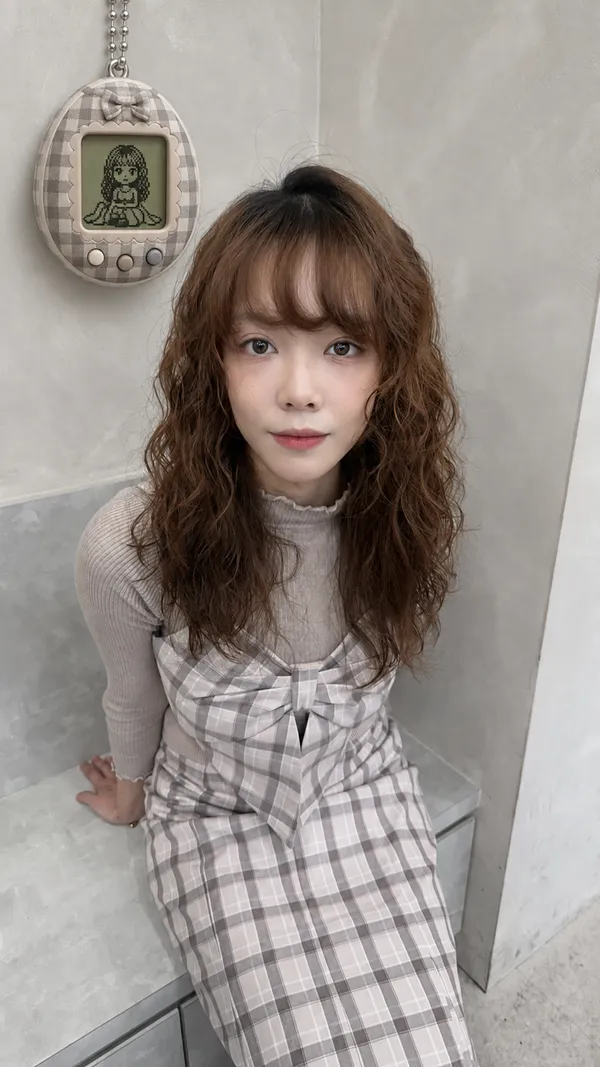
這組 Prompt 會保留原始人物照片,只在不遮擋主角的邊角加入一台復古掌上電子寵物機。
電子雞螢幕中的角色是照片人物的 Q 版像素分身;機身顏色、材質、按鍵與裝飾,則取自人物的服裝和配件。例如,丹寧可以變成靛藍外殼與車縫線,格紋可以成為機身局部圖案,金屬首飾則能轉化成鍍鉻按鍵或吊環。
這組 Prompt 適合以下照片:
- 人物臉部、髮型與穿搭清楚。
- 服裝有明確配色、材質或圖案。
- 畫面至少有一處不遮擋人物的留白。
- 人物拿著食物、玩具、球拍或其他代表性物件。
若原照四周空間有限,應要求 AI 縮小電子雞,而不是移動或縮小人物。
專屬電子雞 Prompt
如果生成圖片後,發現電子雞遮住人物時,可以直接補充:
「保留上一版的電子雞設計,將機身縮小並移至不遮擋人物的角落。不得修改人物、場景及其他區域。」
風格二:重新生成 Y2K 仰拍超廣角照片
Y2K 仰拍照看似只由藍天、人物與粉紅文字組成,真正決定效果的卻是相機位置和透視關係。
如果原始照片是平視或俯拍,直接要求 AI 在人物上方增加天空,往往只會得到「原照縮小放在底部,上方補上一片藍天」的結果。人物、背景與文字之間沒有共同透視,也不會出現真正的低機位魚眼效果。
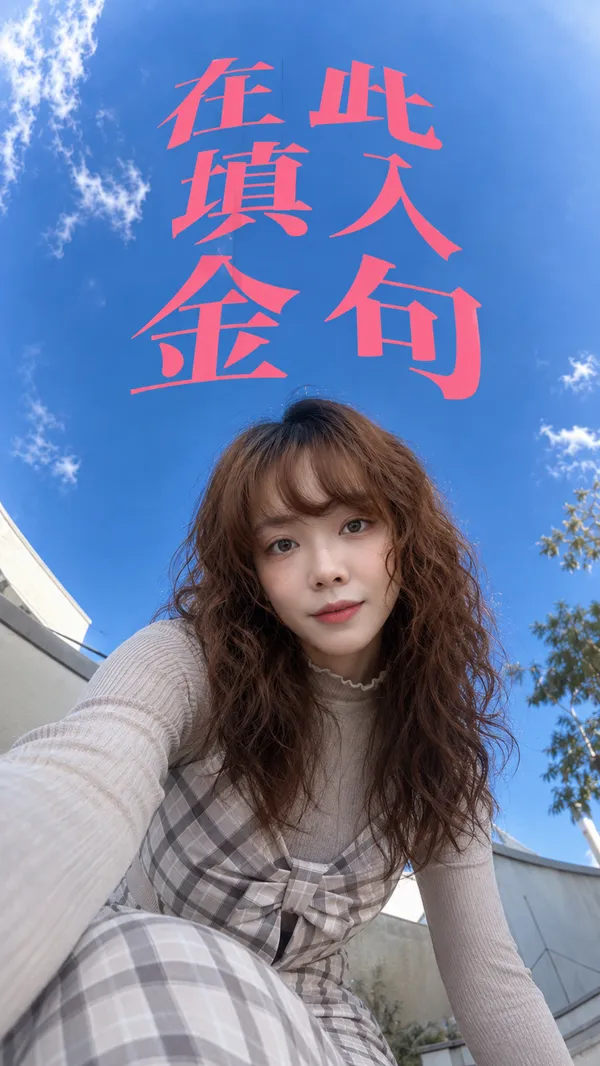
這組 Prompt 因此不把照片當成完整底圖,而是將它定義為「人物身分、髮型、穿搭與配件參考」,再依照相同人物重新模擬一次近距離仰拍。
真正的仰拍畫面應具備以下特徵:
- 相機位於人物胸口或下巴以下。
- 拍攝距離約為 30~60 公分。
- 鏡頭明顯朝向天空。
- 靠近鏡頭的肩膀、手臂或前景物件稍微放大。
- 人物頭部後方直接連接天空。
- 畫面邊緣的建築與樹木產生輕微彎曲。
- 人物、背景與文字共用同一套超廣角透視。
Y2K 仰拍超廣角 Prompt
Y2K 照片缺乏仰拍感時,則可以輸入:
「重新生成整張照片。降低相機位置,使鏡頭位於人物下巴以下並明顯朝向天空。人物臉部與肩膀靠近鏡頭,不能將人物縮小後放在畫面底部。」
風格三:把旅行照片製作成橡皮章田野筆記
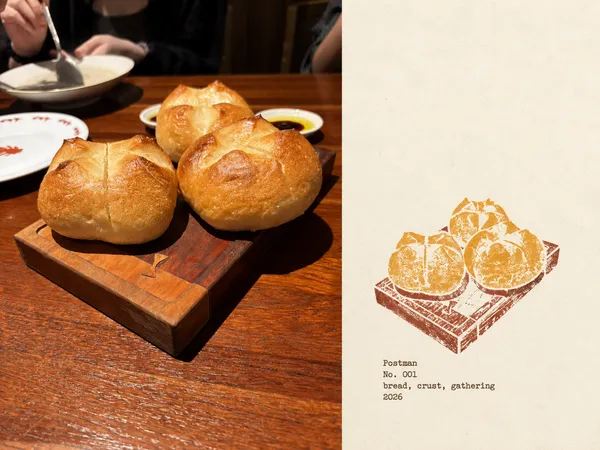
這組海報將畫面分成左右兩區:左側保存原始照片,右側是一張帶有紙纖維與輕微使用痕跡的暖米白紙。紙張中下方放置一枚小型多色橡皮章,再以打字機字體記錄地點、編號、關鍵詞與日期。
橡皮章的功能不是複製整張照片,而是從照片中留下最有辨識度的片段,例如建築輪廓、山勢、道路、海岸線、人物姿勢或動物外觀。
這組 Prompt 適合以下照片:
- 具有代表性建築的旅行照片。
- 海岸、山景、城市天際線與街道。
- 有明確場景關係的人物或動物照片。
- 食物、器物與店內空間等生活紀錄。
若照片中有大量人群、車輛、窗戶或重複建築,右側印章應主動刪減;左側原照則維持完整內容。
橡皮章旅行田野筆記 Prompt(原文版)
橡皮章旅行田野筆記 Prompt(繁中版)
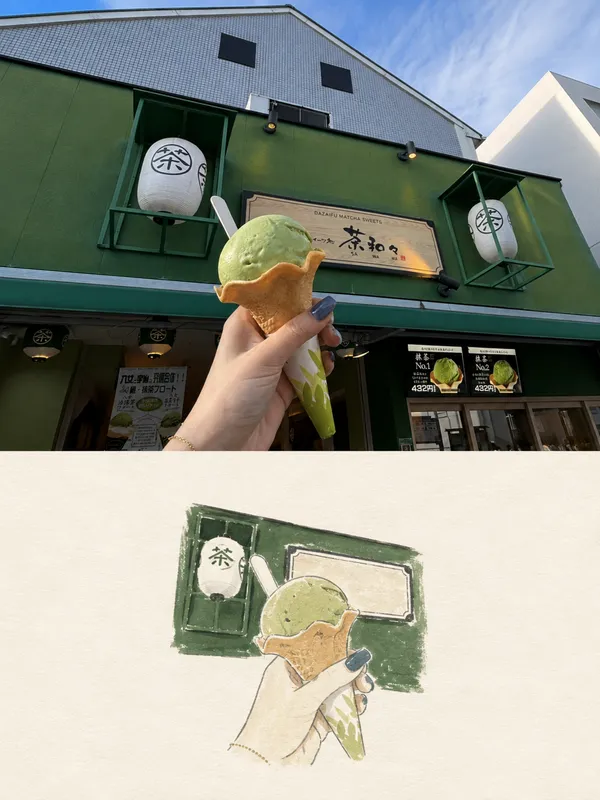
風格四:製作極簡手繪藝術出版海報
這組 Prompt 將 3:4 直式畫面平均分成上下兩半。上半部保留原始照片,下半部則把照片中的人物、動物或景物濃縮成一幅小型手繪插畫。
這類作品的視覺重點不在複雜插畫,而是「一個小小的主體,被大片安靜的空白包圍」。插畫如果畫得太大、太完整,就會失去獨立藝術出版品的克制感。
下半部插畫應保留:
- 主體數量與相對位置。
- 人物或動物的基本比例。
- 代表性髮型、服裝色塊或外觀。
- 關鍵動作與重要物件。
- 少量足以辨認原照的環境線索。
五官不需要精細描繪。髮型、服裝、姿勢、比例和物件關係,通常更能建立辨識度。
極簡手繪藝術出版海報 Prompt(原文版)
極簡手繪藝術出版海報 Prompt(繁中版)
風格五:把照片重畫成復古日本觀光海報
「復古日本觀光海報風格」描述的是平面構成、幾何造型、專色印刷與目的地排版,不代表所有照片都要加入火車、富士山、鳥居或寺廟。
如果原照是一間抹茶店,AI 應保留店面輪廓、綠色牆面、招牌位置與手持冰淇淋的前景關係;如果原照是海岸,則要保留橋梁、岸線、水面與前景樹木。風格只能改變表現方法,不能將地點替換成另一個城市。
這組 Prompt 會將照片重新繪製成幾何平面插畫,因此需要明確交代:
- 主要地標的輪廓。
- 道路、月台、海岸或建築的消失點。
- 前景、中景與背景關係。
- 原照最有辨識度的代表色。
- 海報下方必須顯示的文字。
復古日本觀光海報 Prompt(原文版)
復古日本觀光海報 Prompt(繁中版)
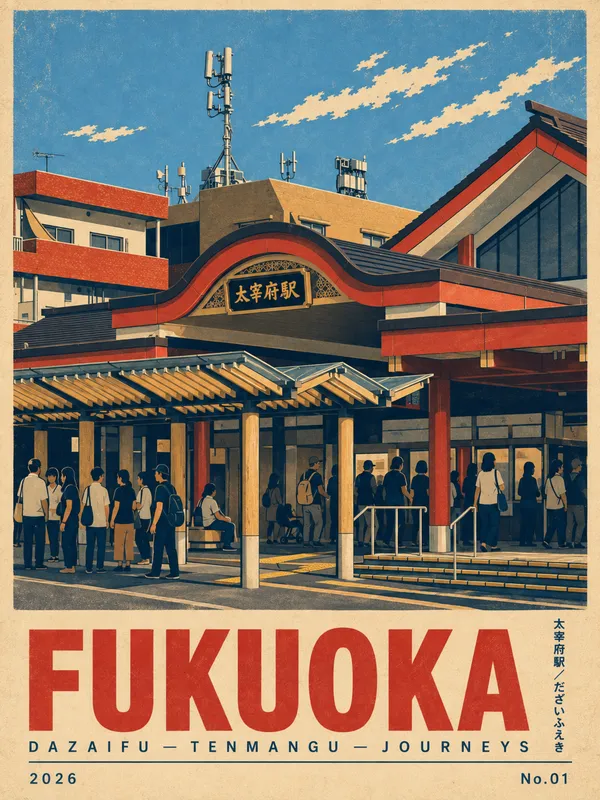
旅行海報出現原照不存在的景物時,可以要求:
「保留目前的平面印刷風格,刪除原始照片中不存在的地標、交通工具與植物。依照原照重新建立正確的建築輪廓、透視方向與前後關係。」
生圖結果不符合預期?從 5 個問題調整
即使使用完整 Prompt,不同照片仍可能產生不同結果。第一次生成後,可以先找出最明顯的錯誤,再針對單一問題補充指令。| 常見問題 | 可能原因 | 修正方式 |
|---|---|---|
| 人物變得不像本人 | 風格描述壓過身分要求 | 把臉部、髮型、髮色、膚色與服裝放到 Prompt 前段 |
| 多張照片被做成拼貼 | 沒有指定逐張輸出 | 加入「每張照片獨立生成並單獨輸出」 |
| 人物或地標被裁掉 | AI 優先填滿版面 | 加入「完整保留主體優先於填滿畫面」 |
| 圖片出現錯字 | 要求 AI 自行產生大量文字 | 縮短文字,只允許顯示使用者提供的內容 |
| 場景出現不存在的元素 | 風格聯想過強 | 明確禁止新增地標、交通工具與裝飾符號 |
若圖像風格已經正確,只有文字出錯,也可以先保留無字版本,再使用排版工具加入準確文字,較容易控制字型、字距與行距。
寫出有效 Prompt,先說清楚原照要扮演什麼角色
好的圖片 Prompt 不只形容成品「看起來像什麼」,也要說明原始照片如何參與生成。
專屬電子雞需要把原照當成不可任意修改的底圖;Y2K 仰拍照要把原照當成人物身分與穿搭參考;旅行田野筆記和藝術出版海報需要把攝影與插畫分配到不同區域;復古旅行海報則要重新繪製全景,同時保存原始場景的輪廓與透視。
先決定生成任務,再補上構圖比例、保留項目、材質與禁止事項,同一組 Prompt 就能套用到不同人物、寵物、食物與旅行照片上。第一次生成若不完全符合預期,也能從人物、構圖、文字或場景中找出問題,針對單一條件繼續修正。
本文初稿由 AI 協助整理,編輯:支琬清