
行政一天要排主管行程、訂會議室、回信、處理出差與報帳,中間還穿插辦公用品採購、設備報修和各種臨時交辦。這些事件件都有期限,也件件牽動別人的工作。
OpenAI、Anthropic、Google 都已公開針對行政與營運工作的官方資源,但行政經手的是主管行程、同仁資料與公司費用,信寄錯對象、會議室訂錯時段,影響的都不只是自己。
《經理人》先整理公司行政的工作內容,再依實際工作場景拆解 10 個可以交給 AI 的情境,每個情境都附上參考官方指南改寫的中文 Prompt。
目錄
行政是什麼?行政工作內容有哪些?
行政是讓公司運作順暢的後勤支援
波士頓顧問公司(BCG,Boston Consulting Group)合夥人徐瑞廷在《經理人》專欄中,以行政、總務、客服為例說明組織的「支援部門」(support functions),並指出過去組織想提升營運效率,多半是透過標準化流程,或將支援部門外包。
台灣 IBM 首位女性總經理童至祥,職涯從行政小助理起步,做了 5 年後升任行政主管。她在《經理人》刊登的書摘中提到,對許多人來說,行政工作多半是周而復始的例行作業;她則慶幸自己不曾看輕這些事情,能在重複性偏高的例行作業中,找出更有效率的工作方式。
行政常見的 3 種職位
| 職位 | 常見工作 |
|---|---|
| 主管助理、主管秘書 | 以服務執行長的行政助理為例,多數任務是協助管理日程,例如預約開會時間、協助處理個人事務、健康管理,以及 email 和電話的應答 |
| 總務 | 負責辦公環境、設備與庶務用品等後勤事務 |
| 櫃檯接待 | 電話接聽、櫃檯接待及其他一般行政工作 |
行政工作的薪資背景與就業趨勢
- 2024 年薪資與供需:根據 104 人力銀行的薪資調查,2024 年該調查涵蓋職務的整體平均月薪為 4.7 萬元,行政總務職務的平均月薪為 3.57 萬元,1 位求職者平均只分到 0.9 份行政總務的工作。
- 2025 至 2030 年的就業趨勢:世界經濟論壇(WEF,World Economic Forum )《未來工作報告 2025》調查全球 1000 多家企業、員工數總計超過 1400 萬人。報告預測,2025 年至 2030 年間,郵政服務職員、銀行櫃員、資料輸入員、收銀員與售票員,以及行政助理與主管秘書,都是以比例計算減少最快的職類。報告另指出,以絕對人數計算,文書與秘書人員是淨減少最多的職業類別之一;這些變化來自多項總體趨勢,不只是 AI。
行政的 4 類日常工作,對應本文 10 大情境
曾任鴻海集團副總裁秘書等職務的游美未,2008 年接受《經理人》採訪時,已有 31 年專業秘書經驗。她指出,一般人的工作大致可分為「事務處理」「會議出席」「外出出差」3 類,而替主管安排、提醒與準備這 3 類事務,正是她最主要的工作之一。
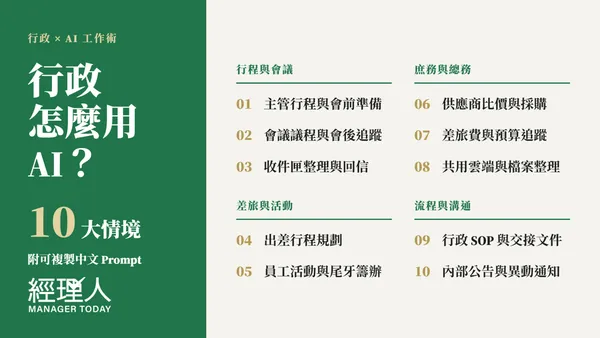
本文以此為基礎,加上總務與流程管理,把行政的日常工作歸納為 4 類:
| 工作類型 | 常見任務 | 對應情境 |
|---|---|---|
| 行程與會議 | 排主管行程、會前準備、會議議程與追蹤、收發信件 | 情境 1、2、3 |
| 差旅與活動 | 出差行程、部門活動、外部會議、尾牙籌辦 | 情境 4、5 |
| 庶務與總務 | 供應商比價、差旅費與行政預算、共用檔案整理 | 情境 6、7、8 |
| 流程與溝通 | 行政 SOP、交接文件、內部公告與異動通知 | 情境 9、10 |
用 AI 之前,行政該有的心法
分清楚哪些工作適合交給 AI
以下為本文的編輯判斷:
| 類型 | 工作內容 | 建議做法 |
|---|---|---|
| 適合直接交給 AI | 信件摘要、議程與公告初稿、出差行程草案、比價表整理、SOP 初稿、檔案分類建議 | 給足背景資訊後請 AI 產出,人工核對後再使用 |
| 適合與 AI 一起做 | 主管行程取捨、活動企劃、供應商評估、異常狀況通報 | 把 AI 當成整理資訊與提出選項的助手,由你篩選 |
| 不建議交給 AI 決定 | 付款與匯款、合約與用印、對外確認預訂、刪除檔案、費用是否核銷 | AI 只負責整理資料,決定由具權責的人做出 |
準備一張「主管與公司背景卡」
OpenAI 的提示詞指南建議,一則 Prompt 可以交代 4 件事:
- 目標:要 ChatGPT 做什麼
- 脈絡:哪些資訊或來源有幫助
- 產出:格式、長度與詳細程度
- 界線:哪些內容不能更動、哪些事要先避免或在行動前與你確認
Google 在行政支援人員的提示詞頁面中,則在示範案例裡用角色(Persona)、任務(Task)、脈絡(Context)、格式(Format)4 種標示,說明一則 Prompt 由哪些部分組成。
行政工作中,有些背景資訊可以重複使用,例如主管的作息、偏好與公司的差旅標準。Anthropic 主要為 Cowork 設計的生產力外掛(Productivity Plugin),就有「工作場所記憶」(workplace memory)功能,讓 Claude 記住使用者常提到的人、專案與內部用語,不必每次重新解釋。
行政可以比照這個做法,把可重複使用的資訊整理成一張背景卡,存在筆記,或 AI 工具的專案指示裡,之後每則 Prompt 沿用;日期、規則版本與主管偏好有變動時再更新:
背景卡中的行程偏好,參考游美未的排程原則:內部會議她通常預留 30 分鐘,因為表定結束時間到了之後,與會者大概需要半小時收尾或做結論;外部會議則空下 1 小時。需要決斷的動腦、預算決議、產品討論等會議,她會排在頭腦較清醒的上午。
這些是她的個人經驗,請依主管習慣調整。最後一行寫作規則為本文新增,用意是讓 AI 遇到缺漏資訊時標示出來,而不是自行補上。
飲食禁忌等偏好,只需寫下結果;若禁忌源自病況,不必寫出原因,避免把健康相關資訊放進 AI 工具。
寄出、預訂、刪除之前,一律先過人眼
AI 工具的核准與刪除限制,會依使用介面、權限模式與版本而不同。以 Anthropic 的官方說明為例:
- Claude in Chrome 提供手動核准、自動核准與略過核准 3 種模式。手動模式的核准方式依使用介面而異,例如先核准整體計畫,或逐一核准每個動作;自動模式仍會檢查每個動作,並阻擋判定為不安全的操作。權限指南也把永久刪除(例如清空垃圾桶、刪除信件或檔案)列為禁止的動作
- Cowork 的安全說明則寫明,永久刪除任何檔案前,都需要使用者在權限提示中明確選擇「允許」
不過,這些官方文件對永久刪除的說明尚未完全一致:同樣談 Claude in Chrome,Google 雲端硬碟整理的使用情境頁寫的是刪除前會先請求核准;Cowork 工作階段也能在 Chrome 側邊欄執行,適用介面有所重疊。因此不能據此保證所有版本都採取相同限制。
本文建議不要只依賴工具預設的防護,或 Prompt 中的一句提醒。凡是會寄給主管以外的人、會產生費用、會改動他人行事曆或共用檔案、會刪除資料的動作,都列為人工確認的節點,並把工具設定在相應的權限模式。
可識別個人的主管行程與同仁資料,須留意個資保護
依《個人資料保護法》(下稱個資法)第 2 條第 1 款,姓名、護照號碼、聯絡方式、社會活動等,以及其他得以直接或間接識別個人的資料,都是個人資料。主管出差使用的護照號碼、同仁的手機號碼都在此範圍內;主管的行程若能連結到特定個人,也可能屬於個人資料。
本文建議,使用前先確認所用的 AI 工具與方案經過公司核可,並了解其資料使用與保存政策;上傳名單或表格時,刪除這次任務用不到的欄位。這些做法能降低風險,但不代表已完成所有法定要件。
行政可以怎麼用 AI?10 大情境+可複製 Prompt
以下 10 個情境依前述 4 類工作排列。引號內的英文為官方原文節錄,「可複製 Prompt」是依官方做法改寫的中文版本,並非逐字翻譯,方括號內為需自行替換的欄位。
情境 1:主管行程與隔日會前準備
工作場景:主管明天有 6 場會,其中一場外部會議還沒訂會議室,另一場線上會議的邀請少了視訊連結。等到早上才發現,只能一邊道歉一邊補。
參考資源與延伸設計:Anthropic 的 Claude 使用情境「Prepare and plan from your calendar」示範,用 Claude in Chrome 開啟 Google 日曆與 Gmail,Prompt 開頭為「Look at my calendar and help me get ready for tomorrow.」,接著要求 Claude 逐一處理每場會議:
- 依與會者的 email 網域判斷是內部或外部會議
- 找出與這些與會者相關的近期信件
- 檢查實體會議是否缺會議室、線上會議是否缺視訊連結,缺少就補上
- 外部會議列出事前該看的資料
官方示範的產出分成「需要準備」「缺少後勤安排」「已就緒」3 類,最後附上當天的準備重點摘要;這項流程也可以存成捷徑,設定每天傍晚自動執行。前提是先在 Chrome 登入 Google 日曆與 Gmail。
游美未的做法也是在前一天下班前確認隔天行程:她每天早上先收信、檢視當日行事曆,下班前再查一次信箱有沒有行程變更,避免主管隔天趕不上會議或沒時間看資料。本文把她的緩衝時間原則寫進 Prompt,作為檢查條件。
可複製 Prompt
調整時段牽涉其他與會者的行事曆,改期前先徵詢主管與對方;AI 補上的會議室與連結,也請點開邀請確認。
情境 2:會議議程與會後追蹤
工作場景:部門每周例會總是超時,報告的人講不停,該做的決定沒做成,會後也沒人追進度。
參考資源與延伸設計:OpenAI Academy 的營運團隊指南提供一則每周業務檢討會議(Weekly Business Review,WBR)議程 Prompt,要求為 45 分鐘、聚焦執行的會議列出:會前需要閱讀的資料、會議要回答的關鍵問題、可能需要做的決定,最後列出要指派與追蹤的事項。
同一份指南的狀態更新 Prompt,則把零散筆記整理成固定格式:目前狀態、變動、阻礙、負責人、接下來 3 個行動,以及需要他人協助的事項,篇幅控制在 120 個英文字以內。
游美未建議,一場會最恰當的時間是一小時,2 小時是極限;她會在會前通知每位報告人只有 5~10 分鐘。本文把這些限制寫進議程 Prompt。
可複製 Prompt(會議議程)
可複製 Prompt(會後追蹤)
會議紀錄的寫法與工具比較,可參考〈AI 會議紀錄怎麼做?從寫作原則、工具挑選到自動化提示詞完整教學〉;想把整理流程固定下來,可參考〈逐字稿直接丟進去!免費下載「會議紀錄整理師」AI 工作流,ChatGPT、Claude 都能用〉。
情境 3:收件匣整理與代擬回信
工作場景:休假一周回來,信箱累積幾百封未讀,主管交代的事、同事的詢問、廠商的報價混在一起,不知道該先回哪一封。
參考資源與延伸設計:Google 在行政支援人員提示詞頁面中,示範主管助理休假回來後,在 Gmail 側邊欄請 Gemini 摘要某位主管上周寄來的信件,再點選「Sources」打開原信;遇到來回多次的長串討論,則要求「Summarize this email thread and list all action items and deadlines.」(摘要這串信件,並列出所有待辦事項與期限)。需要回覆時,再用「@檔案名稱」標記雲端硬碟中的文件,讓 Gemini 依文件內容草擬回信。
本文把 Google 的 3 個步驟合併成分類與回信 2 則 Prompt,並加入「需要主管決定」的分類。
可複製 Prompt(收件匣分類)
可複製 Prompt(代擬回信)
以主管名義寄出的信,寄出前一律請主管確認;信中的日期、金額與附件,請對照原信再核對一次。
情境 4:出差行程規劃
工作場景:主管下周要到外地出差 2 天,行政得訂飯店、排交通、找適合請客的餐廳,還要把所有資訊整理成一頁,讓主管帶著走。
參考資源與延伸設計:Google 示範主管助理為主管規劃 2 天的出差行程:在 Gemini App 中說明出差地點、日期與下榻飯店,請它推薦飯店步行 10 分鐘內的早餐與晚餐選項,以及一個休閒選擇,例如電影院、在地展覽或熱門景點,並整理成表格。完成後,透過「Share & export」轉成 Gmail 草稿,先寄給主管確認,再進行訂位。
游美未提醒,外出行程的交通時間很難精準掌握,安排時要預留緩衝;老闆出國時搭機時間動輒數小時,她會準備好當地分公司、對方廠商或會議的詳細資料,方便老闆研讀。
本文把緩衝時間與會前資料清單加進 Prompt,緩衝長短請依實際路線自行調整。
可複製 Prompt
行程草案確認後才進行訂位;護照號碼、會員卡號等資料,不需要放進 Prompt。
情境 5:員工活動、外部會議與尾牙籌辦
工作場景:部門第一次辦 2 天 1 夜共識營,既要安排策略討論,也要有讓新同事彼此認識的活動;同時,年底尾牙的籌備也該開始了。
參考資源與延伸設計:Google 在行政支援人員提示詞頁面中,以 4 則 Prompt 的迭代示範說明如何籌備活動。情境是新組成的行銷團隊第一次聚在一起,舉辦 3 天異地會議(offsite):
- 在 Gemini App 說明自己是團隊主管的行政人員、團隊組成與活動地點,請它規畫每天兼顧團隊交流與深度策略討論的活動,並產出議程範本
- 追問 3 個適合 25 人、30 分鐘內完成,能讓同事了解彼此工作風格、優勢與目標的破冰活動
- 請它把議程整理成表格,每天放進 1 個破冰活動
- 匯出到 Google 文件後,用「@檔案名稱」標記團隊願景文件,產生第 1 天開場致詞的摘要
OpenAI Academy 為使用 ChatGPT Edu 的大學行政人員整理的 Prompt Pack 中,也有一則活動籌辦 Prompt,原情境是規劃大學研討會,要求 ChatGPT 建立詳細時程、分派任務給團隊成員,並提出讓所有人掌握資訊的溝通方式。本文把這個架構延伸到企業的尾牙與員工活動。
可複製 Prompt(議程與破冰)
可複製 Prompt(籌備時程與分工)
場地與餐飲費用以廠商書面報價為準;活動涉及交通與保險安排時,依公司規定辦理。
情境 6:供應商比價與庶務採購評估
工作場景:辦公室清潔合約下個月到期,3 家廠商的報價格式各不相同,有的含耗材、有的不含,有的綁 2 年約,很難直接比較。
參考資源與延伸設計:Anthropic 營運外掛(Operations Plugin)1.3.0 版的供應商評估技能(vendor-review),會先請使用者提供廠商名稱、評估情境(新廠商、續約或多家比較),以及合約條件、報價或提案文件,再從 4 個面向評估:
- 總持有成本(Total Cost of Ownership):不只看授權費,也計入導入與移轉、訓練、持續支援與維護,以及資料移轉、終止合約等退場成本
- 風險:廠商財務穩定度、資安與合規、是否過度依賴單一廠商、綁約與退場條件、營運持續與災難復原能力
- 績效:服務水準協議(Service Level Agreement,下稱 SLA)達成狀況、客服回應時間、系統穩定度等
- 比較矩陣:比較多家時,並列價格、功能、整合、資安、支援、合約條件與可供查證的客戶參考資料
結論分為「進行」「議價」「放棄」3 種,並附上可以拿來議價的重點。
OpenAI 營運指南的供應商績效 Prompt,則請 ChatGPT 從績效報告中歸納趨勢、標出未達 SLA 的項目,指出下次季度業務檢討(QBR)該提出的 5 個問題,並附上建議提問與要求對方提供的佐證。
上述評估面向以軟體與服務為例,本文挑出適用於清潔、保全、辦公用品等庶務採購的部分改寫。
可複製 Prompt
《經理人》〈成功領導者怎麼用 AI?〉一文整理日本新創 Renewer 的《經理人生成式 AI 使用指南 2025》(暫譯),其中有一則主管審查同仁採購申請書的 Prompt,依預算編列是否清楚、目標敘述是否具體、可行性分析是否完整 3 項標準檢查。行政可以在送出採購申請前,用同樣的標準先自我檢查。
AI 換算的總費用請抽幾筆自行驗算。最後選擇哪家廠商、是否簽約,由具採購權責的人決定。
情境 7:差旅費與行政預算追蹤
工作場景:主管出差回來交給你一疊收據;月底還要對帳辦公用品、零用金與活動費用,找出哪一項超支。
參考資源與延伸設計:Google 示範主管助理為了追蹤出差產生的所有費用,在 Google 試算表的側邊欄請 Gemini 建立出差預算追蹤表,欄位包含日期、費用類型(餐飲、娛樂、交通)、廠商名稱與說明。本文另外加入幣別、單據狀態、對應專案與是否符合公司差旅標準等欄位,方便後續報帳。
月底檢查的部分,參考 OpenAI 營運指南中檢查每周人力與工作量規畫的 Prompt:請 ChatGPT 找出計算錯誤、前後不一致的假設,以及需求超過產能的週次。本文把同樣的檢查邏輯套用到行政預算表。
可複製 Prompt(建立追蹤表)
可複製 Prompt(月底檢查)
費用能否核銷、應歸入哪個會計科目,依公司財務規定與財務部門的判斷為準。財務人員的 AI 用法,可參考〈財務怎麼用 AI?〉。
情境 8:共用雲端與檔案整理
工作場景:部門共用雲端多年沒人整理,「最終版」「最終版 2」並存,掃描檔叫做「scan0042」,離職同仁留下的資料夾也沒人敢動。
參考資源與延伸設計:Anthropic 的 Claude 使用情境「Organize files in Google Drive」示範,用 Claude in Chrome 掃描雲端硬碟的下載、與我共用和根目錄,依專案、檔案類型或年份建立資料夾並移動檔案,把不確定或可能要刪除的檔案標記出來;官方 Prompt 要求移動前,先列出建議的資料夾架構與有疑問的檔案供使用者審核。
官方示範的產出包括重複檔案、久未開啟的檔案,以及無法判斷內容的檔案。
若檔案存在電腦本機,Claude 的 Cowork 工作空間也有「Organize files across your desktop」使用情境,在取得桌面或資料夾存取權後,依檔案內容分類。
要注意的是,檔案存放在本機,不代表 AI 處理時不會傳到伺服器。這個使用情境頁區分了本機與雲端工作階段,但 Cowork 目前的安全說明則寫明,任務在 Anthropic 伺服器上的隔離環境中執行,透過桌面程式開啟的本機檔案,也會在伺服器上處理。實際的資料流向,請依使用中的版本與官方資料政策確認。
可複製 Prompt
官方示範也提到,他人擁有的檔案可能無法移動。依 Google 開發者文件,檔案連結以固定的檔案識別碼為基礎,但移到新資料夾時會重新套用該資料夾的權限,可能讓原本能開啟連結的人失去存取權;整理前先確認共用方式,並在部門內告知。人事、薪資等敏感資料夾,不建議交給 AI 整理。
情境 9:行政 SOP 與交接文件
工作場景:用印申請、訪客接待、設備報修的流程,都只存在資深同仁的腦袋裡。他一請長假,代理人只能一路問。
參考資源與延伸設計:Anthropic 營運外掛的流程文件技能(process-doc)設計,使用者可以口頭描述流程、貼上現有文件,或只給流程名稱讓 Claude 提問,產出的文件包括:
- 目的與適用範圍
- RACI 矩陣:每個步驟的負責執行者(Responsible)、最終負責者(Accountable)、需要諮詢的人(Consulted)、需要告知的人(Informed)
- 流程說明(流程圖或步驟描述)與詳細步驟:每一步由誰做、何時做、怎麼做、產出什麼
- 例外狀況的處理方式
- 衡量流程的指標
官方建議從「現在實際怎麼做」講起,不必一開始就描述得很完整;「通常這樣做,但有時那樣做」這類例外,是最值得寫下來的部分。
OpenAI 營運指南的交接檢核表 Prompt,則要求列出必填欄位、品質檢查項目、資訊缺漏時怎麼處理,並清楚定義「可以交接」與「還不能交接」,篇幅短到每天都能使用。
可複製 Prompt(SOP)
可複製 Prompt(交接檢核表)
用印、付款等核准權限,以公司內控制度為準;SOP 完成後,請實際執行流程的同仁逐步試走一次再發布。
情境 10:內部公告與異動通知
工作場景:辦公室下個月換門禁系統,公告發了一次,啟用當天還是一堆人進不了門;隔周冷氣故障,又不知道該怎麼向主管回報才說得清楚。
參考資源與延伸設計:OpenAI 營運指南的變更溝通 Prompt,針對一項變更、對象與日期,草擬公告、提醒與當天說明 3 則訊息,內容包含聯絡窗口、出問題時該怎麼做,以及 6 題常見問答。
另一則向負責人升級通報的 Prompt,要求簡短說明發生什麼事、為什麼重要、已經嘗試過哪些做法、需要對方做什麼決定或行動,以及期限,語氣冷靜且具體。本文將它用於設備故障等需要主管決定的狀況。
可複製 Prompt(異動公告)
可複製 Prompt(向上通報)
公告中的日期、地點、分機與聯絡窗口,發布前逐一核對;若異動涉及工時、休假等員工權益,先與人資確認。
本次引用的官方資源與示範情境
3 家的行政資源性質不同:Google 提供依工作情境分類的 Prompt 示範;OpenAI 以營運團隊指南與 Prompt 範例為主;Anthropic 則有可安裝的外掛與官網使用情境。
三者沒有共同的評測方法,下表只整理「官方示範過什麼」,不代表哪個工具在該情境比較好用。
| 官方資源 | 涵蓋內容 | 對應段落 |
|---|---|---|
| Google Workspace「AI Prompts for Administrative Support」 | 異地會議議程迭代示範、管理多個收件匣、出差行程、出差預算追蹤表 | 心法、情境 3、4、5、7,誤區 3 |
| OpenAI Academy「ChatGPT for operations teams」 | 6 大營運情境;會議議程、狀態更新、SOP、交接、變更溝通、升級通報、供應商績效等 Prompt | 情境 2、6、7、9、10,誤區 4 |
| OpenAI Academy「Prompt Pack for Administrators」 | 為使用 ChatGPT Edu 的大學行政人員整理的 Prompt,含活動籌辦 | 情境 5 |
| ChatGPT Learn「Prompting」 | Prompt 4 要素:目標、脈絡、產出、界線 | 心法 |
| Claude 使用情境「Prepare and plan from your calendar」 | 用 Claude in Chrome 做隔日會前準備、補會議室與視訊連結、存成捷徑排程執行 | 情境 1、誤區 4 |
| Claude 使用情境「Organize files in Google Drive」「Organize files across your desktop」 | 雲端硬碟與本機檔案整理、從小範圍開始 | 情境 8、誤區 2 |
| Claude 說明中心「Claude in Chrome permissions guide」「Use Claude Cowork safely」 | 權限模式、永久刪除限制、Cowork 任務執行位置 | 心法、情境 8 |
| Anthropic「Operations Plugin」1.3.0 版 | 供應商評估、流程文件等技能 | 情境 6、9 |
| Anthropic「Productivity Plugin」 | 工作場所記憶、任務管理 | 心法 |
各家外掛與使用情境會持續更新,本文依撰稿時查閱的版本撰寫,實際內容請以官方最新版本為準。
行政用 AI 的常見誤區
誤區 1:把 AI 查到的店家、交通與價格資訊當成最新
店家營業時間、交通時刻、活動場地與價格都會變動,AI 整理出的資訊可能看起來合理,實際上已經過期。請 AI 標示資料來源與「需再確認」的項目,訂位與付款前回到官方管道確認。
誤區 2:一次把整個信箱或雲端交給 AI
Claude 的雲端硬碟整理示範建議,雲端很大時先從單一區塊開始;本機檔案整理示範也建議,先只開放單一資料夾。先拿一個小範圍試跑,確認 AI 的分類邏輯符合需求,再擴大範圍。
誤區 3:拿到第一版就交差
Google 籌辦異地會議的示範,在第一則 Prompt 產出議程後,又接連追問破冰活動、改成表格、產生開場摘要,共下了 4 則 Prompt。把 AI 的產出當成可以來回修改的草稿,追問、補條件,再交給主管。
誤區 4:每次都從零寫 Prompt
行政工作重複性高,好用的 Prompt 值得存下來。Claude in Chrome 可以把 Prompt 存成捷徑並排程執行;OpenAI 的營運指南也列出營運團隊用技能(Skills)功能,把每周業務檢討的準備、SOP 撰寫、狀態更新等重複工作標準化的做法。搭配前面的背景卡,每次替換方括號裡的內容,並確認資料、規則與權限仍然有效。
常見問題 FAQ
Q1:行政不會寫程式,也能把 AI 用好嗎?
可以。本文的 Prompt 都以自然語言撰寫,摘要、起草這類任務,只要把資料貼進 ChatGPT、Claude 或 Gemini 的對話框就能進行;未連接資料來源時,記得先刪除不必要的個資。
若要讓 AI 直接讀取信箱、日曆或整理檔案,則須使用支援的介面與整合,並授予適當權限。例如情境 1、8 使用的 Claude in Chrome 是瀏覽器擴充功能,官方權限指南寫明開放給所有付費方案(Pro、Max、Team 與 Enterprise);情境 3、7 則是在 Gmail、Google 試算表中使用 Gemini,是否開放依各家方案與公司設定而定。代主管存取信箱或日曆,也要先取得正式的委派或授權。
Q2:ChatGPT、Claude、Gemini,行政該選哪一個?
比較實際的判斷方式,是看公司的資料與日常工作放在哪裡。Google 的示範除了 Gemini App,多半直接在 Gmail、Google 文件、試算表中操作,適合已使用 Google Workspace 的公司;本文引用的 Claude 使用情境,則多透過 Claude in Chrome 操作網頁版的日曆與雲端硬碟;OpenAI 的營運指南列出專案、技能、資料分析、深度研究與圖像生成等營運團隊常用功能。導入前先確認公司的 AI 使用規範,再用手上的實際任務試用。
Q3:AI 會取代行政嗎?
前述 WEF 報告把行政助理與主管秘書列為 2025 年至 2030 年減少最快的職類之一,但這是職業別就業規模變化的預測,無法據此判斷個別職位的去留。
從本文整理的 10 個情境來看,這些工具不只能摘要與起草,也可能在授權後實際操作日曆或檔案,例如訂會議室、修改會議邀請、建立資料夾與移動檔案。BCG 的調查則提到,幕僚長和行政助理都需要評估執行長是否將精力花在值得處理的項目,而不是都在開無意義的會議。本文建議,行政把工作重心放在行程取捨、跨部門協調與結果確認,由人確認重要決策與會對外產生影響的動作,並持續檢視工具能協助到什麼程度。
本文 Prompt 為依 OpenAI、Anthropic、Google 官方公開方法論改寫的中文版本,非逐字翻譯;引號中的英文為官方原文節錄。OpenAI 活動籌辦 Prompt 原為大學行政人員設計,本文延伸至企業情境。各家工具介面、功能與外掛內容持續更新,如與本文描述不符,請以官方最新版本為準。資料查證時間:2026 年 10 月 1 日。
資料來源:Google Workspace、OpenAI Academy、OpenAI Academy、ChatGPT Learn、Claude、Claude、Claude、Claude 說明中心、Claude 說明中心、Anthropic、Anthropic、Anthropic、Anthropic、Anthropic、Google for Developers、WEF、臺北市法規查詢系統、經理人 1、經理人 2、經理人 3、經理人 4、經理人 5、經理人 6、經理人 7、經理人 8、經理人 9、經理人 10、經理人 11;本文初稿由 AI 協助整理,編輯:支琬清