電腦玩物是分享免費軟體、Web2.0網站、Firefox應用心得,和撰寫電腦工作效率優化教學的資訊部落格。
我最近開始把iPhone 8當作日常手機來用用看,而不是像之前只是借老婆的iPhone來測試一些新功能,或許,這可以持續到有一天,我忍不住買了Google Pixel 2為止。
今天我想從手機工作效率的角度,來分享自己目前怎麼規劃 iPhone 操作流程,以達到快速開啟需要的 App 、立即查看需要的資訊。
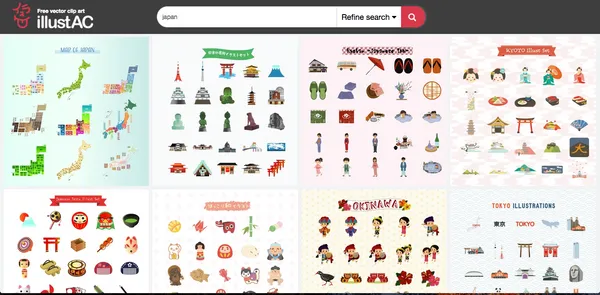
大概兩年前開始,因為我自己製作簡報、寫文章用圖的需要,我開始在電腦玩物陸續研究與分享了許多免費圖庫,而記得那時候寫的第一篇免費圖庫文章,就是:「向量圖庫免費下載!設計師一定要知道的五個專業圖庫 」,向量圖檔是用在設計稿上可隨意放大縮小而不失真的圖檔。
連我對電腦手機最不熟的家人,那天都跑來跟我說:「嘿!我用Google地圖查了我們接下來要去某某地玩的路線。」
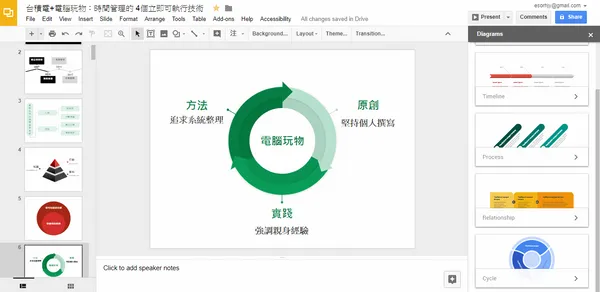
想做資訊圖表不用愁!Google簡報工具自己就內建「資訊圖表」,而且有滿足商務需求的各種樣式,幫你省下去找簡報範本的時間。
Google簡報起碼在設計功能上,還不能取代最專業的PowerPoint或Keynote,不過Google簡報的免軟體、線上編輯、簡單易用、便於分享協作等特性,是它的優勢所在。
週末是一般工作者認為的「放假休息時間」(如果你不是在週末休息,那你也可以把本文的週末,自動換成你每週真正放假的那幾天)。但所謂的「休息」,不是完全放空,不是什麼事都不要做!
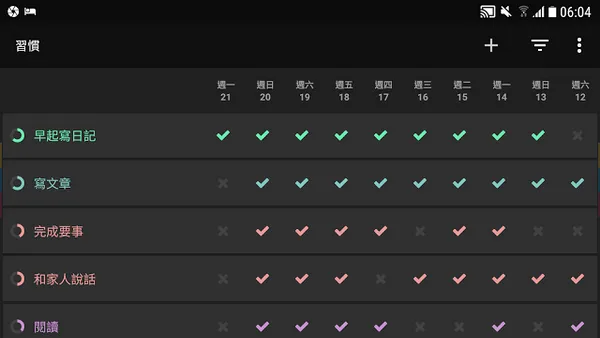
今天早上來跟大家推薦一款我在 Android 上很喜歡的「習慣養成 App 」: 「 Loop 習以為常」。這款 App 沒有其他習慣養成類工具的花俏功能,沒有遊戲化,沒有社群,沒有複雜的設定與特殊能力,但簡潔有力。
加班不一定壞,工作、生活、人生目標之間是彼此融合的,很難用準時下班、不加班來清楚區隔工作與生活時間,甚至我覺得在現代職場,如果還在嚴格區分自己的工作與人生時間,可能不是好事,反而會讓你工作不快樂
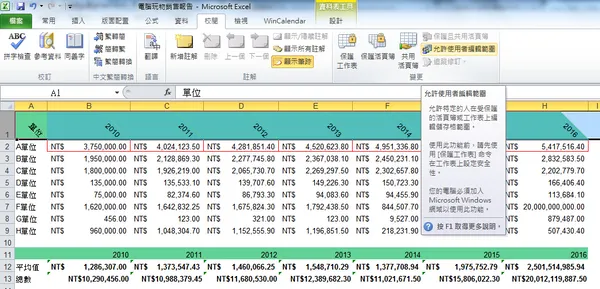
要提供訂購單給客戶填寫,有些內容是由我們這邊填寫好的,客戶只要修改其中一小部分欄位即可,但如果整份文件給客戶,很可能一不小心填錯了地方,這時候有沒有辦法在文件中「主動提醒和限制」客戶應該填寫和不應該填寫的欄位?
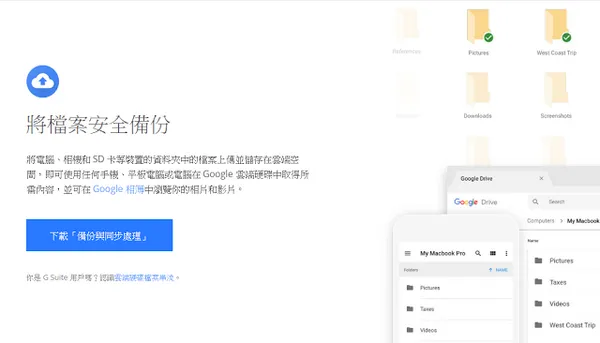
新工具「Google 備份與同步處理」正式推出,將直接取代 Google 雲端硬碟、 Google 相簿的電腦端軟體,讓你同步備份整台電腦。
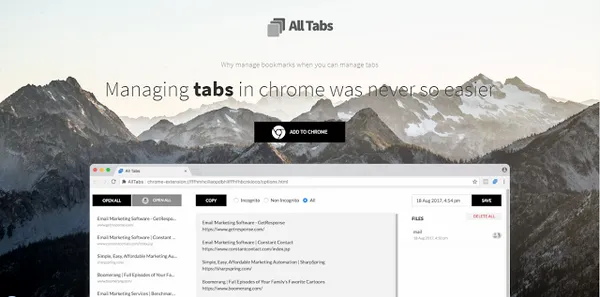
比起花俏的介面或功能,「 All Tabs 」除了幫我快速收藏大量研究資料網頁外,還能讓我一次剪貼所有網頁標題、網址的功能,更符合我的需求。
萬事起頭難?或許是,萬事起頭都很簡單,只是我們把他想難了。
我在電腦玩物中常常介紹專案管理軟體,於是也有很多團隊在需要建立一個合作工作流程時,會來信詢問我的意見。有時候當他們需要更密集溝通討論,我會建議 Slack 或 Jandi。當他們需要清楚又簡單的進度安排,那麼建議試試看 Trello。當然也有更進階的專案排程,可以利用「甘特圖軟體」完成。但是之前有一封來信讓我重新思考了這個問題:「esor您好,我是您電腦玩物的長期讀者,剛好負責一個水電維修團隊的管理,我們工作情況是會有很多外務維修與送貨行程,需要有一個共同的專案管理工具可以把每個案子控管好,讓外務人員知道
關於做筆記,有各式各樣的方法,也有各式各樣的好工具,每種筆記術無所謂對錯,只是「針對的重點」不同。而我的筆記方法,是聚焦在「做出有效的筆記」,什麼是有效的筆記?要解決哪些無效的問題?今天這篇文章,就整理我自己累積多年做筆記方法的「七個反思」,並分享我如何寫出有效筆記的七個方法。要重申並非是只能這樣做筆記,而是或許可以提供大家一些不同想法與參考。這篇文章的前因後果:「前因」:之前我在電腦玩物寫了一篇:「關於「時間管理」不是什麼?我的七條反思」,有些讀者很喜歡那樣的反思,所以也希望我針對自己常常提到的「筆記術
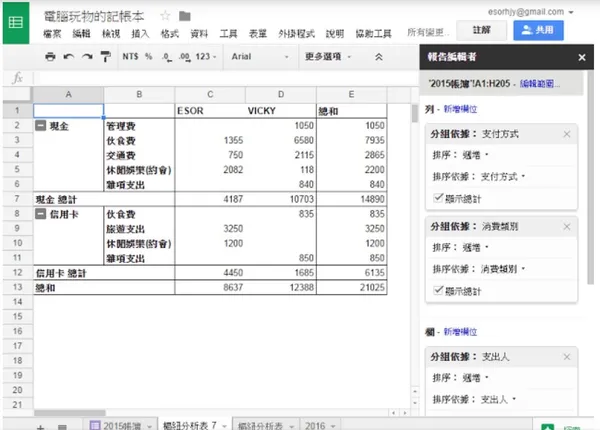
「樞紐分析表」是 Excel 裡一個快速分析資料的實用功能,而且號稱高手都一定要會用,他的名字聽起來很厲害,其實操作起來「很簡單」。因為「樞紐分析表」原本的目的就是要「化繁為簡」,解決大量龐雜的資料表格很難讀出重點的問題,幫你快速建立起「摘要」,簡單重新整理成有彈性的統計報表。舉實際的例子來說明的話:像是原本在試算表中建立一個花費帳目表,但是每一筆花費只是根據支出日期排列,就是一個流水帳,而裡面的支出人、消費類別、消費形式等等都是錯綜雜亂的,這樣的流水帳目,就可以利用「樞紐分析表」來快速建立一個「以支出人
我最近開始實驗:「不使用稍後閱讀服務。」不是稍後閱讀不好,有些人適合使用稍後閱讀服務,例如有完整的時間「聽文章」,或是平常工作忙碌但晚上有足夠的時間回顧閱讀。但如果你的時間比這樣還碎片化呢?有沒有可能有另外一種做法?這是這篇文章我所實驗的方法。反思:如果我們面臨的真實情況是:稍後都不讀怎麼辦?因為根本沒有時間再讀,或是有時間時又被其他新資訊牽走注意力。如果現在沒時間讀,其他時候其實也很難找出時間讀。如果稍後閱讀累積太多內容而變成另一個花時間的服務怎麼辦?大量的稍後閱讀文章,最後要花很多時間消化,這樣真的有
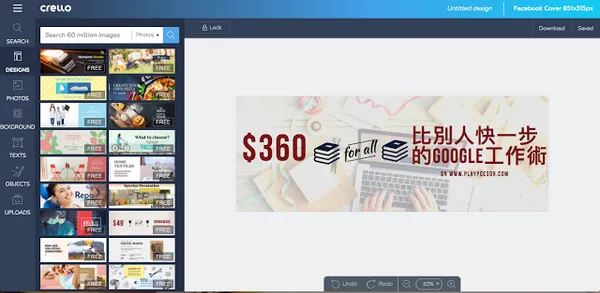
多年之前我曾經在電腦玩物介紹過一個好用的線上設計工具:「[Canva 日常的設計家:簡報海報、資訊圖表免費製圖][1]」,他內建了許多的模板,可以讓我們「輕鬆套用」,就能快速製作出各種網頁海報、廣告 Banner、文章主圖
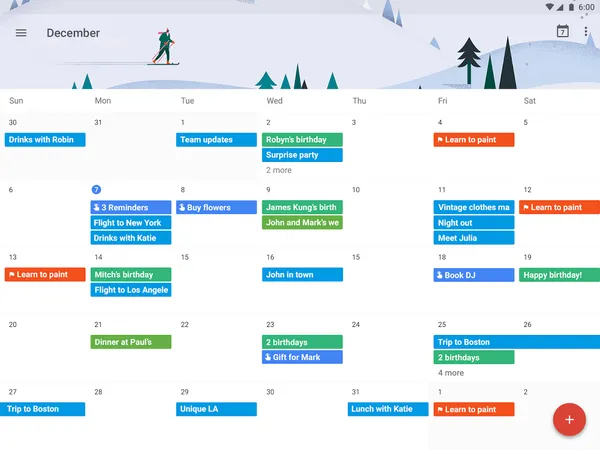
好朋友問我說:「有沒有可以和家人一起管理行程、規劃活動、共享重要資料,增進家人彼此感情的好工具?」我自己和老婆之間,是透過 Google 日曆、 Evernote 與 Google 相簿來彼此共享生活中需要的各種家庭計劃和文件(可參考:共享數位溫情:我和老婆喜歡這樣一起做的數位應用)。但如果只能選一個簡單易用並且統一解決上述問題的管理工具,那麼或許「 Google 日曆」是個簡單易用的好選擇。其實也有專門的工具來解決上述的問題,例如一款日本開發,叫做「 TimeTree 」的行事曆服務,他有漂亮的介面,專
最近我在製作簡報時,想要讓使用的圖示風格更統一,更有質感,於是就想到要針對「扁平化圖示」來搜尋。我找到了這些資料,非常實用!推薦給
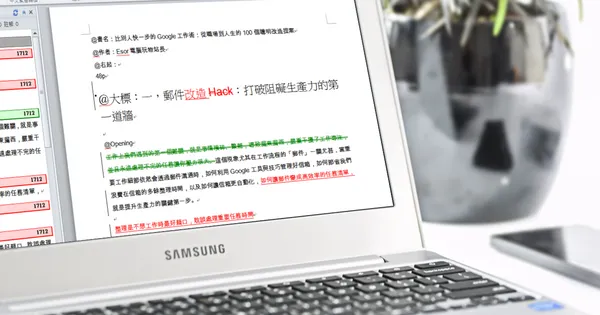
老師要幫學生批改報告、論文時;要在同事或客戶的文件上提供修改建議時,或自己要幫自己寫的文章做修改潤飾時⋯⋯ 你都可以用到Word的「追蹤修訂」功能!
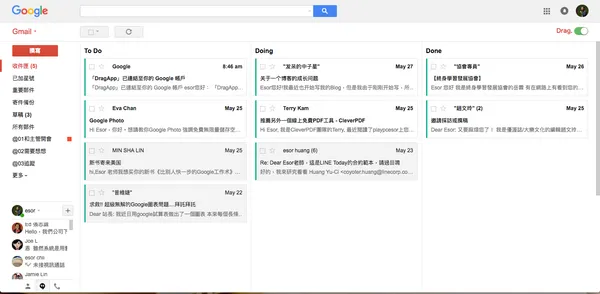
Gmail 有很多整理方法,像是利用標籤就可以用 GTD 方法整理郵件 ,但是對一般用戶來說,那可能不是一個「簡單且立即可用」的方法。所以我有收到過這樣的讀者詢問:「可以自己在 Gmail 中自由排序郵件順序嗎?因為那樣我就可以依照任務進度來安排郵件。」可惜 Gmail 中只能依照時間順序排序郵件,沒辦法根據任務排序,除非我們安裝額外的外掛來幫忙,像是今天要介紹的這個簡單易用的工具「 Drag App」
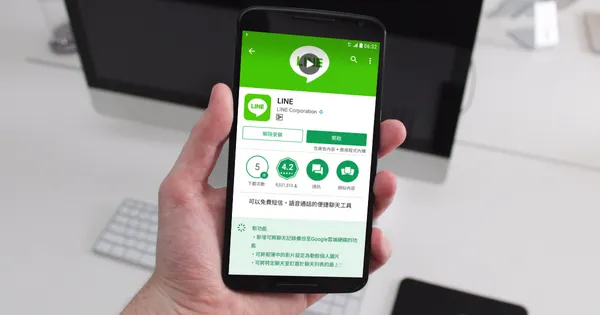
對很多 LINE 用戶來說這是一個好消息,最新版的 LINE Android App ,終於加入了「一鍵雲端備份、還原 LINE 聊天記錄」的新功能!以後要換 Android 手機平板,或是不小心刪除 LINE 後重新安裝,都可以復原聊天訊息了。這樣的「一鍵雲端備份、還原聊天記錄」功能,其實更早之前已經在 LINE iPhone App 上推出,在 iPhone 上是利用「 iCloud Drive 」進行雲端備份,但操作步驟跟這篇文章裡的教學一樣,還不知道如何操作的 iPhone LINE 使用者也可以
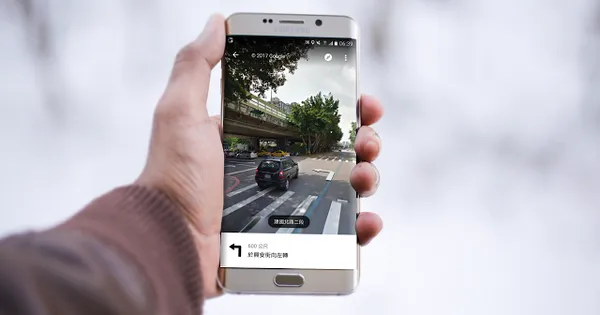
因為自己最近兩個多月以來,從通勤習慣開始變成開車上下班,於是我也在電腦玩物寫了三篇自己的「導航 App 」測試心得,獲得很多朋友的留言迴響,討論了讀者長年以來使用導航軟體的優劣心得,有興趣的朋友可以
解鎖更多提問機會!
請先登入會員