好想讓英文變好一點......學英文,或許沒有想像中這麼麻煩,經理人月刊幫你精選 5 個免費學英文的管道,通通用手機就可以讀,讓你通勤時、無聊時,拿起手機就可以馬上學英文。
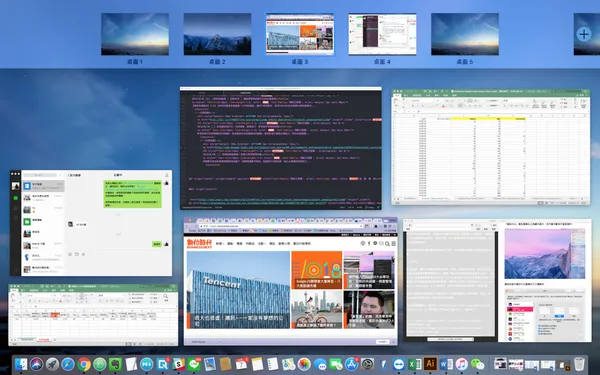
為了讓沒有接觸過 Mac 作業系統的朋友零門檻上手,誕生了本篇文章——零門檻接觸 macOS。Mac 新手入門就從這 5 大功能開始,大大提升工作效率。
去年下半旬,因為在籌畫今年的出國自助旅行,第一步就是買機票,於是就開始關注各家航空公司,也包含廉價航空的機票票價。那時候有些航空的票價還有點貴,有些廉航的班次還沒有開放出來。但是要一直保持關注,又是很麻煩的事情。
雖然微軟(Microsoft)不再擁有智慧手機系統,但透過今天發表的幾項新功能,他們進一步加強Windows 10電腦與智慧型手機的同步使用功能。
有不少朋友喜歡紙本手帳,其中更進階者,不只是買本空白筆記本開始寫而已,還會自己設計許多筆記頁面,在筆記本裡黏貼各種計畫表、行程表、日記、行事曆,讓一本筆記最後變得鼓鼓的,但也承載了主人豐滿的想法與人生。
在「怦然心動的人生整理魔法」這本書中提到了一個「整理節慶」的概念,作者近藤麻理惠説整理要像節慶一樣,一次做好做滿,不要東整理一點西整理一點,而是下定決心一次整理到位,那麼以後就再也不會回到混亂狀態。聽起來很奇妙?其實邏輯很簡單。原本東西很雜亂、沒有定位、要與不要的混在一起,如果每次整理一點,那整個環境還是混亂的狀態,所以每次有新的東西進來,就會繼續累積混亂,導致怎麼整理還是會愈來愈亂。但如果可以一次把所有東西整理到位、一次把不要的東西清空,那麼接下來有任何新的東西進來,就只要把新的東西「歸位」即可。因為
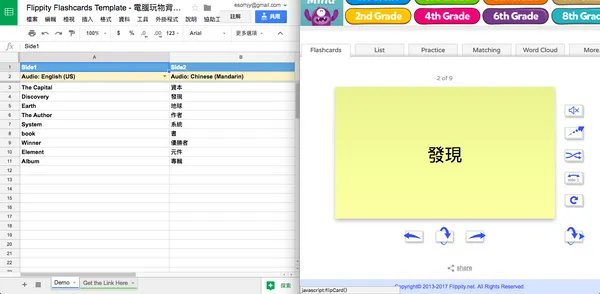
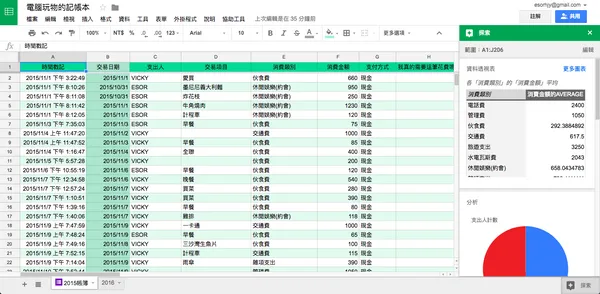
在電腦玩物上有兩篇 Google 工具的延伸活用文章很受歡迎,分別是:「Google 表單不是只能做問卷, 你沒想到的10個活用案例教學」、「Google日曆不是日曆,你沒想到的10種活用案例教學 」。在這兩篇文章中,我分別用實際的應用案例,分享了這些簡單工具的意想不到用法。而今天這篇文章,我想整理一下「 Google 試算表」這個表格工具的活用案例,利用 Google 試算表可以當線上資料庫、可以多人協作、可以安裝外掛,一起來看看有沒有辦法實際在什麼應用案例上活用。尤其這幾年來, Google 試算表
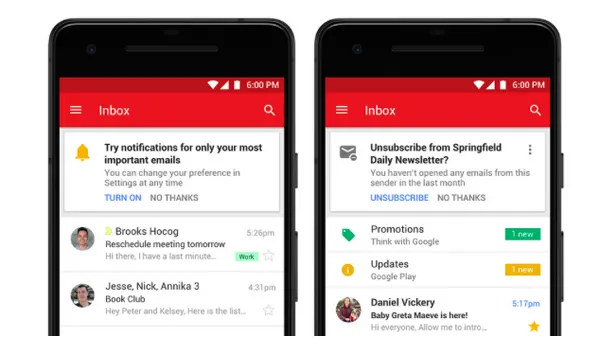
全球最被普遍使用的電子郵件服務 Gmail 推出更新,把桌面、App 版本都帶入 Google 另一個郵件服務 Inbox 的功能,讓用戶在桌面上,也能更直覺、更如行動 App 介面般地,來管理電子郵件。
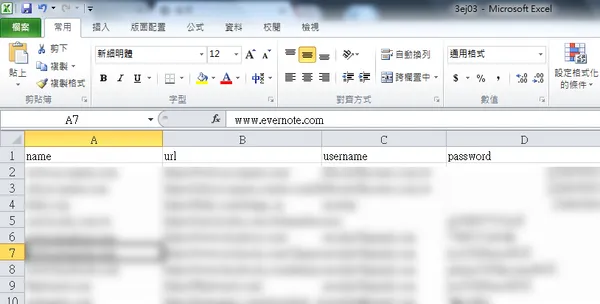
或許你會在使用 Google Chrome 時,允許 Chrome 儲存登入網站時的帳號密碼,這樣下次可以更快登入。也可能你的 Chrome 有登入 Google 帳號,並且讓 Google 上傳你的帳號密碼,到了其他電腦、手機時,就能同步管理。
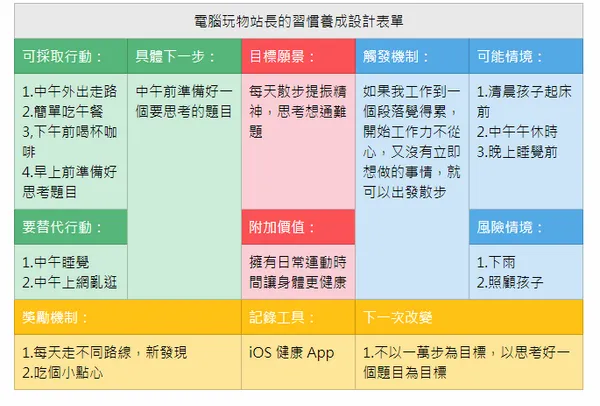
如何設計一個更容易做得到的習慣?為什麼有些習慣成功養成了,有些習慣最後卻失敗?
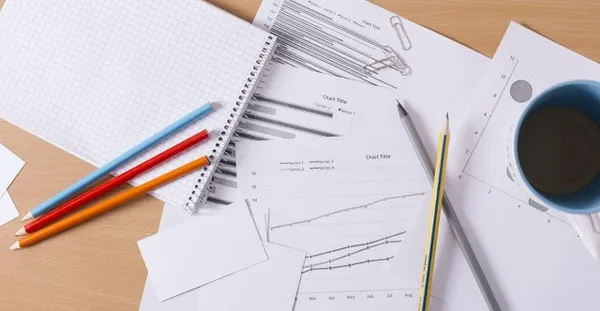
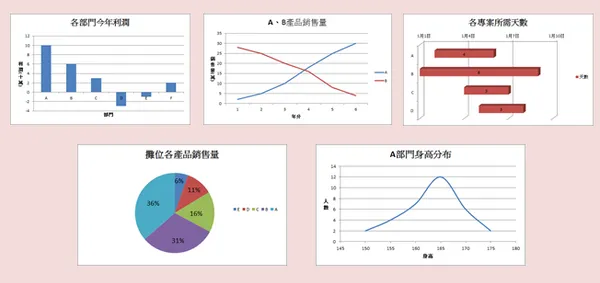
假設公司決定要裁員,你拿到John跟Mary這6個月以來的業績數據,你會決定留下誰?為了做更精確的判斷,你可以用統計圖表來幫你。
上個月, Google 簡報推出了一系列重要更新,我分別寫了三篇文章來介紹。其中, Google 簡報內建的「商務資訊圖表範本」,讓我們直接插入時間軸、流程圖、金字塔圖等等不同的圖解,省下我們另外再去找簡報範本的時間。
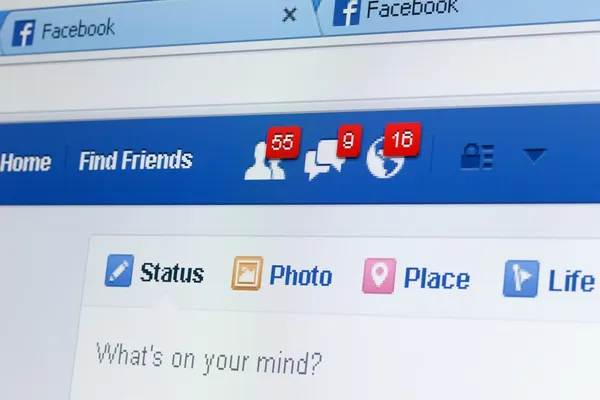
Facebook 動態超多看不完?其實 Facebook 有超貼心的儲存、排除或是指定追蹤功能,這些都你會用嗎?我們整理了 6 個很多人不知道、卻非常好用的小訣竅,趕快學起來!
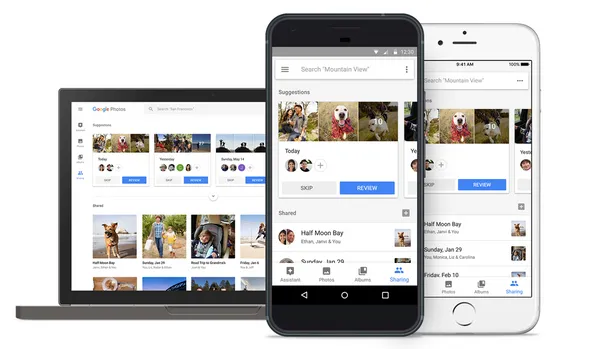
如果你也是到哪裡都要拍照留念、跟朋友分享的人,那麼手機容量不夠肯定是你的惡夢!
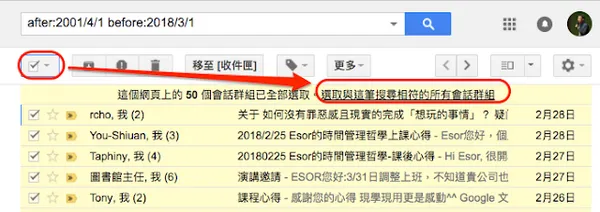
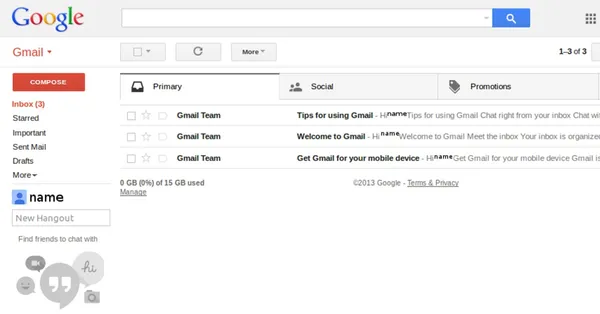
如果你的公司也是用Gmail系統來做公司的email,應該會很常遇到這個問題:Gmail容量不夠,信即將寄不進來了!
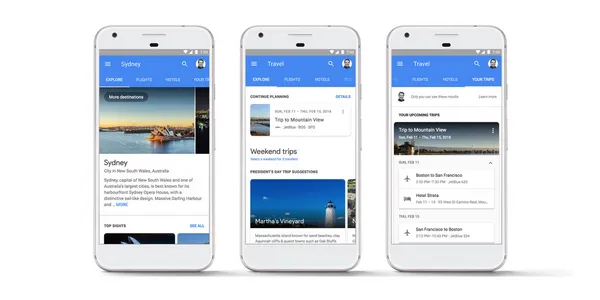
Google 近來積極增強旗下旅遊搜尋結果與相關服務,除了能預測班機是否延誤、找到旅館最佳價格之外,現在又推出新功能,讓用戶直接在 Google 內預定旅館房間。 直接挑戰 Booking.com、Expedia!Google 開放讓用戶在搜尋結果直接訂房 邊搜尋、邊訂房,全都在 Google 解決!Google 旅遊事業玩真的 Google 變聰明了!讓你在搜尋結果直接訂房、還有兩個新增功能
「樞紐分析表(資料透視表)」是使用 Excel 或 Google 試算表整理資料時,很重要的一種資料統計方法,我曾在「Google 試算表樞紐分析表範例教學,像 Excel 般資料快速重整一文中寫過教學。當資料數值很雜亂時,只要善用樞紐分析,就能快速的總結出一些統計結果。
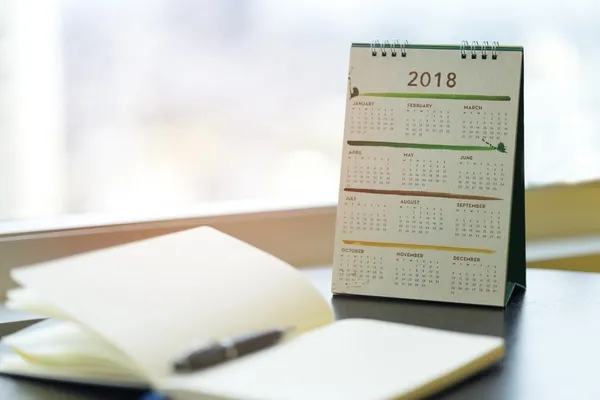
今天是 2017 年的最後一天,所以來幫大家準備一篇「列印 2018 年度行事曆」的文章。在這篇文章裡,我準備了五種列印行事曆的方法,有的可以幫你做好年度計畫後列印出來,有的則可以列印出精美月計劃日曆,到時候放入筆記本或貼到牆上,開始新的一年的行動。
「曼陀羅九宮格思考法」,最早由日本的今泉浩晃博士提出,是從佛教思想發展而來的一種思考方式。後來有佐藤傳將其發展為知名的「晨間日記」筆記法。也有由日本管理顧問松村寧雄發展出來,更有系統性的做人生計劃、企業規劃的九宮格方法。我在電腦玩物的「九宮格筆記法 Evernote 實作,跳脫直線的表格思考術」一文中,也有介紹過這樣的方法,我們不一定要從佛教的思想進入,就是把九宮格方法當作一種可以激發你更全面、更平衡的思考,了解人生重要優先次序,並且跳脫直線去發展出每個面向脈絡的方法即可。而昨天,和張永錫老師討論他即將
Google究竟可以追蹤Android用戶到什麼境界呢?外媒《Quartz》做了一項實驗,不僅是地理位置,甚至連電量、氣壓通通都能掌握,Google透過定位功能,默默蒐集用戶不少資訊。
大部分人都熟悉 Gmail,但在使用上常會遇到一些問題,這些惱人的小麻煩其實都有 Gmail 的內建功能或是擴充工具可使用,現在就來看看 Gmail 的 8 個好用隱藏功能!
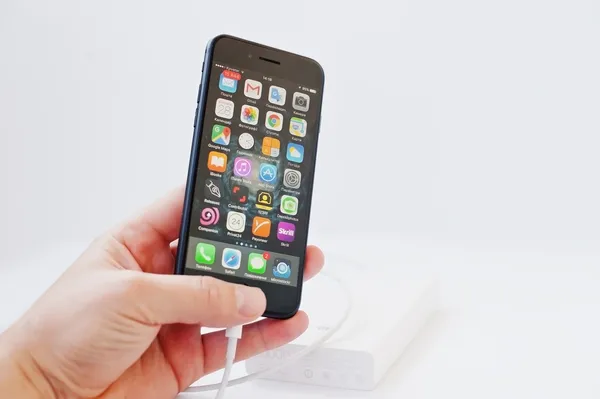
魔鬼藏在細節裡!儘管 iPhone 一支在手,方便無窮,使用者仍需多加留意小細節,否則恐將因小失大。根據外媒 idropnews 的報導指出,近日蘋果 Genius Bar 的專業技術團隊整理了 iPhone 必須要知道的、卻經常受到忽略的 10 個使用習慣,希望延長手機使用壽命的果粉們,可得遵循這「十誡」,不能再糊里糊塗了!
要做的事情太多,腦袋卻只有一個,工作、家庭、小孩以及數不清的會議和代辦事項塞滿了腦袋,再好的記憶也會有漏接的時候——忘記回一封重要的信件、想不起昨天才見過面的那個人叫什麼名字、前一秒才想說要做什麼,一轉身卻全忘了⋯⋯。
眾所周知,每個全新 iOS 作業系統推出的首幾個版本都會特別耗電,尤其是今代 iOS 11 就更是如此。但對於希望可以「一日一充」的用戶來說,有沒有辦法可以不帶「行動電源」就出門?讓 Edward 教教大家 16 個 iOS 11 的省電要訣啦。
解鎖更多提問機會!
請先登入會員