以往,我得在日常生活中花費不少時間來「回想密碼」。「帳戶清單」正是為了消除這樣的壓力而製作的。將每個電郵地址都歸納出服務網站名稱和 ID 提示。如此一來,也可以將每位家人以各個地址登錄過的服務網站也記錄下來。
如果手機是安卓(Android)作業系統,想追蹤使用情形,除了 Google 新一代手機 Pixel 3 內建追蹤系統外,其他機體只能下載 App。
不分公司內外,只要光看對方電子郵件的寫法,就知道這個人會不會工作。讓人一目了然的電郵,包括以下 4 個要點:
想戒斷頻繁看手機的行為,首先得盤點你把時間花在哪裡。以 iPhone 為例,你必須先更新作業系統至 iOS12,該系統內建追蹤手機使用時間功能,只要打開「設定」,找到「螢幕使用時間」,便能看到過去 7 天,你平均花多少時間滑手機、最常使用哪些 App。
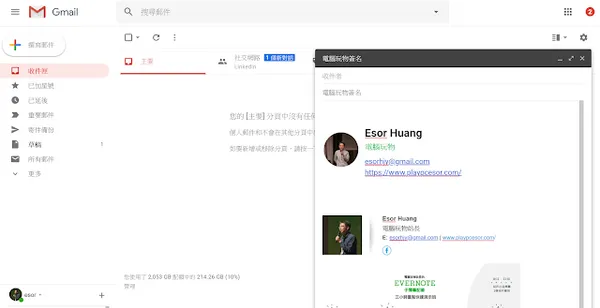
撰寫電子郵件是商務工作中重要需求,而放在 Email 最後的簽名檔,則可以提供對方與我聯繫、了解我的背景,甚至有時宣傳重要產品的工具。如果希望自己的郵件簽名檔,不是幾行簡單打字的內容,有好看但也專業的版型,並且可以常常替換,更新最重要的資訊,那麼,值得試試看本文要介紹的兩個線上免費 Email 簽名檔製作工具。
除了這幾年很流行的「子彈筆記法」外,「 Passion Planner 」是另一個非常成功的目標筆記本設計。原創者 Angelia Trinidad 在她大學畢業後,面臨了如何實現夢想、如何規劃目標的焦慮,於是她為自己開發了「 Passion Planner 」這樣的筆記格式:目的是幫助自己專注在真正重要的事情上,並且計畫出可執行的步驟。2015 年, Angelia Trinidad 將「 Passion Planner 」推上 Kickstarter 募資平台,想要透過集資,將她設計的筆記格式
之前在電腦玩物介紹過一個工具:「上網同時背單字: Exactly 不多花時間幫你記憶英文文章的生字」,很受歡迎,因為它可以讓我們在平常愛讀的英文網站上,直接用想讀、要讀的英文文章來練習單字。這樣一來,我們同時可以吸收原本需要的資訊(例如平常追蹤的國外新聞、報導評論),並且練習、背誦那些真正會用到的單字。
今年開始養成閱讀電子書的習慣,寫成幾篇文章,獲得不少回響:「我如何利用電子書養成更積極的閱讀習慣?」、「Readmoo 電子書劃線筆記匯出 Evernote ,搭配朗讀實測教學」。閱讀電子書時,除了用眼睛讀,我也常常利用「耳朵」來聽,而針對「聽書」這件事,我嘗試了一些可能性,有一些真實經驗的體悟,今天這篇文章來跟大家分享。
iPhone 自帶的計算機,雖然使用率最高,但其揪心的互動邏輯卻又令人惱火 —— 你常常捉摸不透前面輸入的是減還是加,以及為什麼按了「AC」它還在計算?Kalkyl 就沒有這些問題,可視化的運算過程和繪圖功能演繹了一個合格計算機應有的基本素質,甚至可以說是優秀。
要想手機用得久,保護工作很重要。許多用戶在購買新 iPhone 時都會第一時間貼上防刮膜、戴上保護套,目的就是為了防止價值不菲的手機受到意外損傷。可是你知道在日常的使用過程中,即便只是單純的待機、充電,也會不經意地對手機造成損害嗎?
手機比任何數位工具都深入我們的生活與工作,它可以成為帶來效率的一環,但也有可能成為影響生活品質的一部分。雖然手機其實沒錯,是我們要好好設定自己的使用習慣。
email 已是職場普遍的溝通工具,不少人用得太過習慣、頻繁,沒發覺在無意中犯了錯誤。尤其初進社會的新鮮人,更常常因為沒有學習過工作信件的撰寫細節,屢屢惹怒收件者,甚至被合作單位認為缺乏專業素養。
雖然對專業團隊來說,有許多更高效率的訊息管理工具,但在大多數工作溝通、家族聯繫、社團討論上,「 LINE 」對台灣用戶來說,還是一個簡單直接,而且大多數人都能簡單加入的選擇。(只是要小心:我們真要用 LINE 談論公事嗎?小心即時反害了工作效率 )
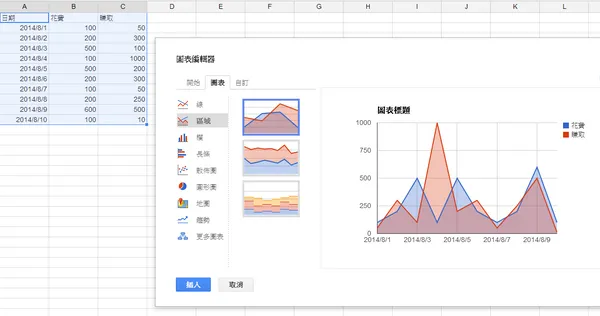
我在電腦玩物介紹過許多流程圖、甘特圖與統計圖表工具,不過它們大多是適合電腦使用,當然,有些線上工具網站,在手機瀏覽器上打開也能直接使用,不過就是操作起來沒有那麼輕鬆方便。下面,就跟大家分享七款我自己嘗試過,覺得有適合手機的操作介面,可在手機上輕鬆製作各種圖表的 App。
Google Maps 中的「地點歷史紀錄」追不追蹤用戶位置,成為話題,研究家證實,即使用戶關掉地點歷史紀錄,Google 還是能夠知道用戶的確切所在地點,並依據此透過顯示廣告獲利。
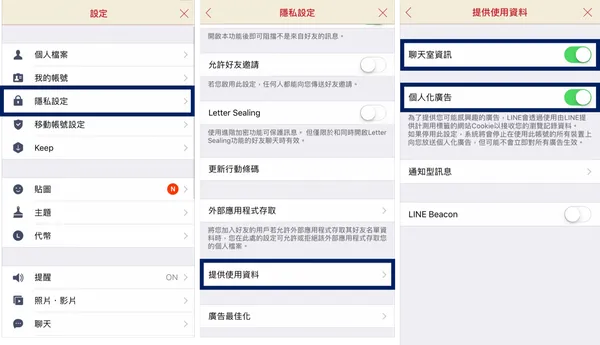
你的 Line 有更新嗎?Line 在 7 月 2 日開始進行「隱私權政策」更新,當用戶的系統升級至最新版本(iOS8.9.0或Android 8.9.0),將無預警收到新的隱私權政策通知,如果你不按下「確定」鍵,就無法使用 Line。
知名的記帳 App 很多,其中許多都經營多年,累積大量用戶,並且持續更新,像是現在可以掃描發票、當作載具的「CWMoney」。或是演化到現在具備跨平台、多人記帳的「AndroMoney」。而介面好看、操作親切的選擇更是眾多,「Monny」、「Spendee」等等,族繁不及備載。
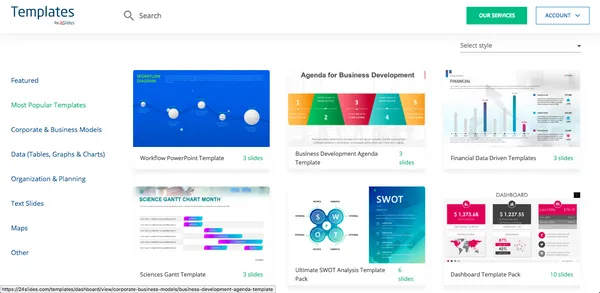
最近看到一個提供免費商務簡報範本下載的網站:「 Templates by 24Slides 」,來自 24Slides 這家簡報設計公司,平常提供的是幫別人修改簡報設計的服務,位於印尼,如果上 Google 地圖查詢可以看到他們公司內很歡樂的圖片。
來介紹幾個台灣及國外的薪資網站,幫你了解自己職務的薪資行情。薪資資訊網站大致分為這 3 種:
我在電腦玩物撰寫的「出國旅行記帳分帳不混亂教學:免裝 App 的記帳表格範本下載」一文常常被分享與討論,很多朋友都跟我說,很喜歡那個利用 Google 表單與試算表就能完成的分帳方法。
好想讓英文變好一點......學英文,或許沒有想像中這麼麻煩,經理人月刊幫你精選 5 個免費學英文的管道,通通用手機就可以讀,讓你通勤時、無聊時,拿起手機就可以馬上學英文。
為了讓沒有接觸過 Mac 作業系統的朋友零門檻上手,誕生了本篇文章——零門檻接觸 macOS。Mac 新手入門就從這 5 大功能開始,大大提升工作效率。
去年下半旬,因為在籌畫今年的出國自助旅行,第一步就是買機票,於是就開始關注各家航空公司,也包含廉價航空的機票票價。那時候有些航空的票價還有點貴,有些廉航的班次還沒有開放出來。但是要一直保持關注,又是很麻煩的事情。
雖然微軟(Microsoft)不再擁有智慧手機系統,但透過今天發表的幾項新功能,他們進一步加強Windows 10電腦與智慧型手機的同步使用功能。
解鎖更多提問機會!
請先登入會員